かんたんモードは、予約・お客様・メッセージ・売上と、集客から継続までの状況をまとめて確認する店舗向け管理画面です。ホームで課題を見つけ、必要な設定や個別対応へ進み、その後の結果を確認します。
画像付き操作マニュアル:ホーム「このパネルの設定」の使い方はこちら。押す場所と、選択から保存・確認までを9枚の画面で説明します。
ホームの「予約・集客・継続」では、予約と実績、お客様の7つの段階をタブで確認できます。本書は最初に各タブで何を管理するかと設定場所を説明し、その後に予約・顧客情報・会計・配信などの日々の操作を説明します。
予約の確認だけで終わらず、お客様の状態を把握し、必要な連絡や次回の案内につなげることです。情報を確認する場所をそろえることで、確認漏れや担当者間の伝達漏れを減らしやすくなります。
横幅のある表は、スマートフォンでは横にスクロールして読めます。
表示項目と利用できる設定は、店舗の利用設定・操作権限によって異なります。日数や配信文は店舗の運用に合わせて設定します。確認が必要な点は本書末尾に分けています。
目次
- 1 かんたんモードの全体像と画面の使い分け
- 2 ホーム「予約・集客・継続」で何を管理するか
- 2.1 8つのタブと、設定する場所の早見表
- 2.2 最初に押さえる、2種類の設定
- 2.3 対象月・更新・タブ・人数の操作
- 2.4 「このパネルの設定」の使い方(画像付き操作マニュアル)
- 2.5 実際の配信内容・条件・送信状態を設定する手順
- 2.6 「予約と実績」:予約・売上・お客様の動きを確認する
- 2.7 1 新規集客:入口の効果と、お客様の悩み・声を管理する
- 2.8 2 初回来店まで:LINE登録を、最初の予約につなげる
- 2.9 3 2回目以降の来店:初回後の継続と案内の結果を管理する
- 2.10 4 回数券の継続:使い残しと、次の購入を管理する
- 2.11 5 離脱を防ぐ:来店が途切れる前のフォローと空き案内を管理する
- 2.12 6 休眠からの再来店:久しぶりの利用を促す案内を管理する
- 2.13 7 サブスクの継続:契約・支払い・利用をまとめて管理する
- 2.14 「対象・連絡・反応・結果」の数字を読む
- 2.15 初めて使うときは、1つのパネルから整える
- 3 予約受付を始めるための設定
- 4 予約を確認し登録・変更する
- 5 顧客情報・カルテ・問診票を活用する
- 6 会計・売上・入金を確認する
- 7 メッセージと自動配信を使い分ける
- 8 分析の数字から次の対応を考える
- 9 ホームページ・メニュー紹介ページを作る
- 10 メニュー一覧からその他の機能を使う
- 11 困ったときの確認と毎日のチェック
- 12 確認が必要な点
かんたんモードの全体像と画面の使い分け
画面を切り替えて使い始める
「管理ホーム」で「かんたんモード」を選びます。通常の管理画面を使うときは「通常画面」への切り替えを利用します。予約・顧客・売上などのデータは共通なので、画面を切り替えるための再登録は不要です。
画面を見るときは、まず目的の機能を選ぶ入口を確認し、次に状況をまとめた表示を見て、必要な場合に一覧や個別の詳細へ進みます。全体の数字だけで判断せず、対象のお客様や予約まで確認するのが基本です。
何を見たいときにどこを開くか
| 入口 | 見える情報・できる操作 | 業務への効果 |
|---|---|---|
| ホーム | 予約、実績、メッセージ、お客様の動き、連携状況などを確認します。 | お店全体の状況から、今日確認したいことや対応の優先順位を決めやすくなります。 |
| 予約表 | 対象日・担当者の予約と空き時間を見て、登録・変更・キャンセルを行います。 | 受付時に空きと予定を確認でき、予約の取り違えや重複を防ぎやすくなります。 |
| 顧客 | お客様を検索し、プロフィール、予約・来店履歴、メモ、カルテなどを確認します。 | 前回までの対応を踏まえて接客でき、担当者が変わる場合も情報を引き継ぎやすくなります。 |
| メッセージ | 配信状況や履歴を確認し、必要な配信・設定画面へ進みます。 | 案内の送り忘れや重複に気づきやすくなり、連絡内容を見直せます。 |
| 分析 | 期間を指定し、来店、売上、新規・継続利用などの状況を確認します。 | 予約や接客、フォローのどこを改善するか考える材料になります。 |
| 予約設定 | 予約メニュー、担当者、シフト、ネット予約の受付ルールを整えます。 | 実際に受けられるサービス・時間帯と、お客様に案内する予約枠を合わせます。 |
| メニュー一覧 | 会計、問診票・マルチカルテ、各種設定、連携など、目的の機能を一覧から探します。集客ページは「予約設定」から開きます。 | 日常の入口に見当たらない機能も、用途を確認しながら探せます。 |
「ホーム」と「分析」の使い分け:ホームは状況の確認と次の操作への入口、分析は期間や条件をそろえて理由や傾向を調べる場所です。例えば、ホームで新規のお客様の動きに気づいたら、分析や顧客情報で次回予約・来店履歴を確認します。
別の画面が開く機能:「↗」「別ウィンドウ」と表示される機能は別タブ・別ウィンドウで開きます。戻るときは元のかんたんモードのタブを選びます。同じタブ内で移動した場合は、画面内の「戻る」や「メニュー一覧」などを利用してください。
ホームで全体確認 → 予約表で予定確認 → 顧客情報・カルテで対応準備 → 会計で金額・入金確認 → 次回予約や必要な連絡 → 分析で振り返り。記録を残すほど、次回の対応を考える材料が増えていきます。
ホーム「予約・集客・継続」で何を管理するか
ホームは、お客様を集める → 初めて来ていただく → 次回も利用していただく → 継続を支えるという流れを確認する画面です。「予約と実績」でお店全体を見たあと、改善したい場面のタブを開きます。案内した人数だけでなく、返信・回答・予約・購入まで確認して、次の対応を決めます。
まず、下の表で各タブの管理目的と設定場所を確認してください。タブを開くだけで案内が送られたり、配信設定が新しく作られたりすることはありません。
8つのタブと、設定する場所の早見表
| タブ | 何を管理するか | どこで設定するか |
|---|---|---|
| 予約と実績 | 今月の予約・空き状況、今月/先月の売上、お客様の人数と動き、お店全体の連絡後の結果。 | 予約・変更は予約表。空き枠の条件は予約設定。売上の元記録は売上伝票・入金管理。配信結果の見せ方はホーム表示設定。 |
| 1 新規集客 | 広告から来たお客様、初回問診、中間問診で集まる声、検索・AIへの情報発信。 | パネルの広告タグ設定/AIO設定、ホームの問診票/マルチカルテ。中間問診の案内はメッセージ、ホームに出す実績はこのパネルの設定。 |
| 2 初回来店まで | LINEに登録した方への案内が、最初の予約につながっているか。 | メッセージで画像LP・本文・キャンペーン等と配信条件を設定し、このパネルの設定で表示する案内を選ぶ。 |
| 3 2回目以降の来店 | 初回来店後の2回目・3回目への継続、初動30日売上、お礼・次回案内・アンケート等の結果。 | 配信内容・タイミングを確認から案内を設定。この欄に表示する配信を選ぶ、またはこのパネルの設定でホームに表示する案内を選ぶ。 |
| 4 回数券の継続 | 有効期限が近い方への使い残し対策と、利用回数に応じた次の購入案内。 | 予約設定 → 予約メニューで回数券の商品を設定。メッセージ → アラートで期限・利用回数に応じた配信を設定し、ホームに表示する配信を選ぶ。 |
| 5 離脱を防ぐ | 回数券を使い切らずに来店が途切れた方、次回予約がない方、当日・翌日の空き案内への反応。 | メッセージ → アラートで経過日数・回数券の保有状況・予約済み除外等を設定。空き案内はパネルの配信シナリオを設定からも進める。 |
| 6 休眠からの再来店 | しばらく来店がない方への案内が、返信・再予約・購入につながったか。 | メッセージ → アラートで最終来店からの経過日数、対象、クーポン等の案内を設定し、このパネルの設定で表示する配信・購入メニューを選ぶ。 |
| 7 サブスクの継続 | 月額契約、請求・入金・未入金、ポイント・付帯チケットの利用、次回予約と継続案内。 | 予約設定 → 予約メニューで月次自動作成を使う商品を設定。契約・伝票・入金を記録し、案内はメッセージで設定する。 |
最初に押さえる、2種類の設定
| やりたいこと | 開く場所 | 変わること |
|---|---|---|
| ホームに何の実績を出すか選ぶ | ホーム表示設定、または各パネルのこのパネルの設定 | 表示する配信・カルテ・購入メニューや、表示する反応・結果の項目。 |
| 実際に誰に・いつ・何を送るか変える | メッセージ → フォルダ → アラート → 設定を編集 | 本文、対象条件、タイミング、送信時刻、自動送信・手動確認・送信停止。 |
配信を止めるときは、該当アラートの「配信状態」を「送信しない」にして保存します。同じ配信を複数のパネルに表示しても、それだけで二重に送信されることはありません。
対象月・更新・タブ・人数の操作
- 「対象月」を選び「表示」を押します。ここで選ぶ月は、主に連絡・問診の回答・サブスクの請求を見るための月です。
- 目的のタブを選び、番号と見出しを目印にパネルを確認します。
- 数字から全員の一覧、数字の下のお名前からその方の履歴を確認します。直近の表示は最大3人の要約です。
- 新しい記録を確認するときは「更新」を押します。ページ全体を読み直します。配信の実行や対象者の強制抽出を行う操作ではありません。
「複数施策 ○人」は、複数の表示分類の対象に入るお客様の確認入口です。二重配信が起きた人数を意味する表示ではありません。
上部の「対象月」を変えても、左側の「今月の予約」は今月のままです。右側の「売上とお客様の動き」は、その欄の「今月/先月」で切り替えます。配信後の結果は、選択月に連絡した方を送信後30日間追います。各欄に表示された期間を確認してください。
「このパネルの設定」の使い方(画像付き操作マニュアル)
ホームの各パネルにある「このパネルの設定」は、そのパネルでどの配信・メッセージ・カルテ・購入メニューの実績を見るかを選ぶ入口です。例えば「回数券の期限案内を送ったあと、予約や返信につながったか」を見たいときに使います。
画面は2026年10月12日のテスト店舗で確認した操作例です。表示名・ID・件数・選択状態は店舗によって異なります。赤枠と番号が操作する場所です。画像を押すと大きく表示できます。
①タブを選ぶ → ②「このパネルの設定」を開く → ③見る実績を選ぶ → ④表示する項目にチェック → ⑤ホームに反映して保存 → ⑥ホームへ戻って確認
この操作で変わるのは、ホームの表示・集計対象です。配信の本文・対象者・送信時刻・自動送信の状態を変える場合は、メッセージ側の配信設定を使います。
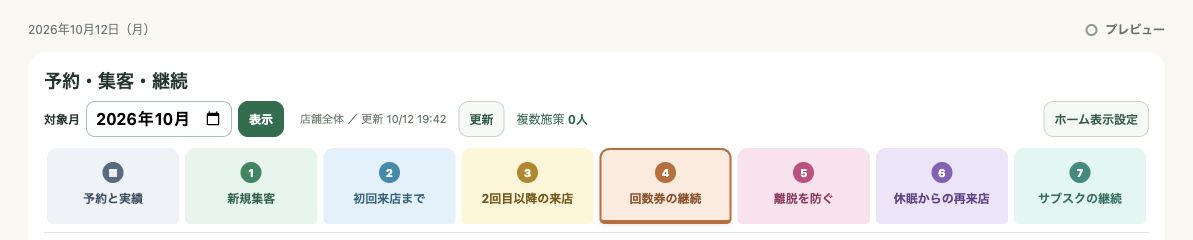
1.ホームで目的のタブとパネルを選ぶ
「予約・集客・継続」のタブを押します。この例は「4 回数券の継続」です。同じタブの中にも複数のパネルがあるため、「4-1」「4-2」などの番号と見出しを確認します。
2.そのパネルの「このパネルの設定」を押す
設定したいパネルの右上にある「このパネルの設定」を押します。「ホームに表示する配信・問診票を選ぶ」画面が開き、該当する番号の設定欄が展開されます。見出しの番号・名称が、ホームで選んだパネルと合っていることを確認してください。

「ホーム表示設定」から開いた場合は、目的の番号・パネル名を押して設定欄を開きます。見出しをもう一度押すと折りたためます。
3.4種類の枠から、見る実績を選ぶ
設定欄の下にある4種類の枠で、該当する「選ぶ・変更する」を押します。4つすべてを埋める必要はありません。確認したい実績に必要な枠を選びます。
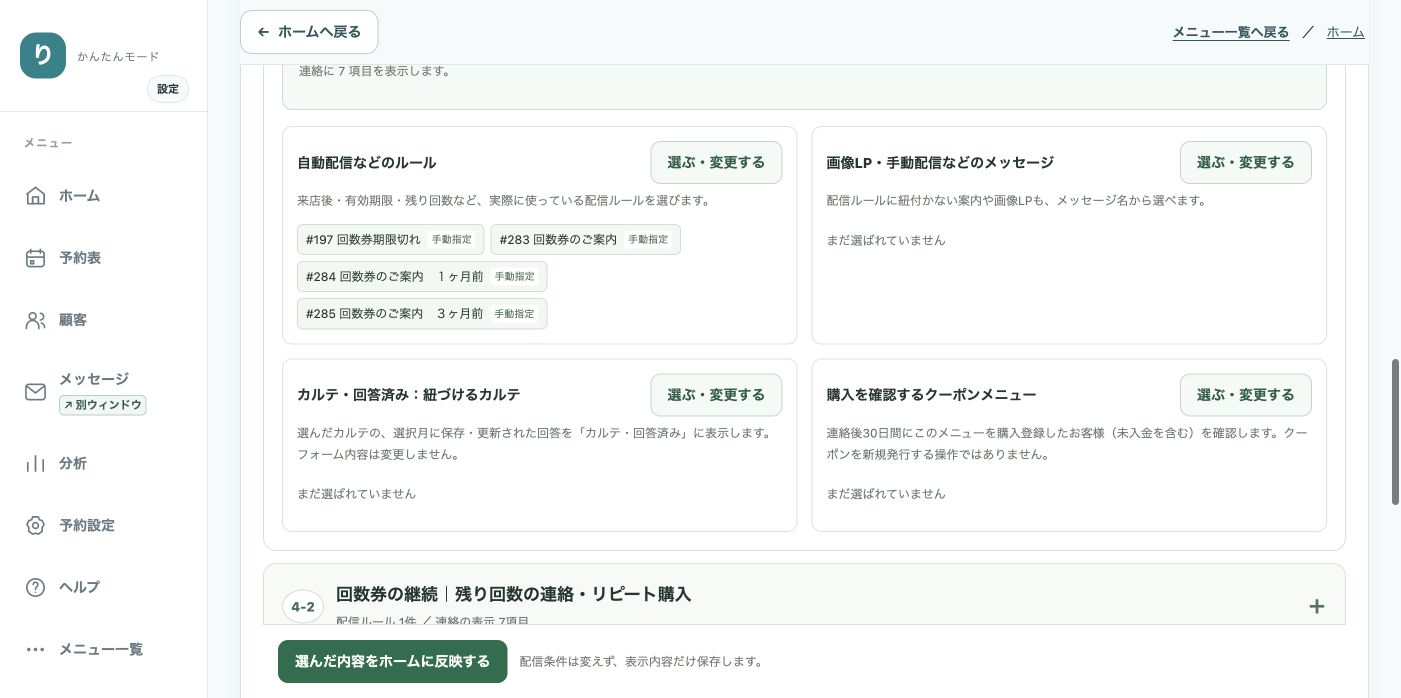
- ① 自動配信などのルール
- 来店後のお礼、回数券の期限案内など、アラートの対象抽出・配信記録をこのパネルで確認したいときに選びます。
- ② 画像LP・手動配信などのメッセージ
- 配信ルールに紐付かない案内や画像LPなどを、メッセージ名から選びます。
- ③ カルテ・回答済み:紐づけるカルテ
- 回答人数を確認したいマルチカルテを選びます。顧客用と予約用を、フォーム名・種類で確認してください。
- ④ 購入を確認するクーポンメニュー
- 案内後に購入されたか確認したいメニューを選びます。メニューやクーポンを新規発行する操作ではありません。
4.名前・IDで検索し、チェックして「選択を終える」
例えば期限案内なら、「自動配信などのルール」の選択画面で「回数券」や「期限」を検索します。名称・IDとタイミングの表示を確認し、実際に使っているルールにチェックを入れます。複数のルールをまとめて確認したいときは、複数選択できます。
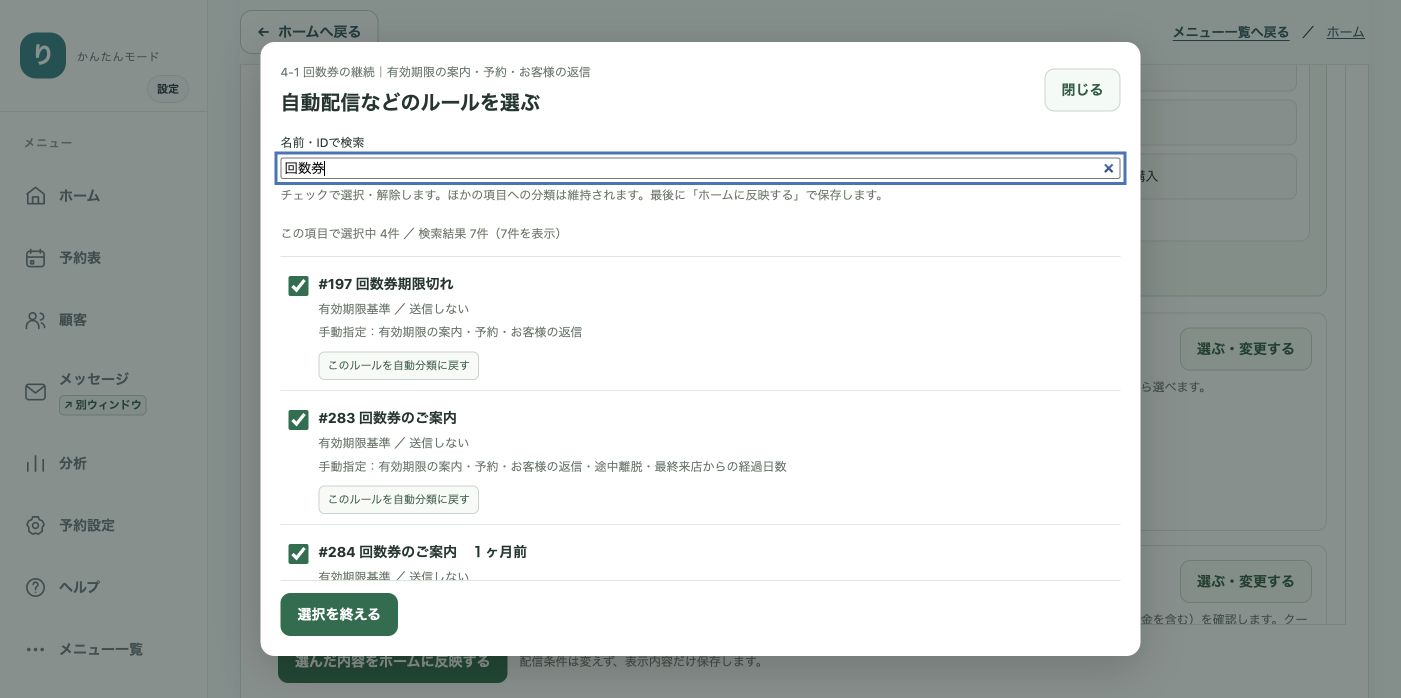
- 名前の一部、または「#197」などのIDで検索します。
- 必要な項目にチェックを入れます。外したい項目はチェックを外します。
- 検索を変えても、選択した項目は残ります。「この項目で選択中」の件数を確認します。
- 候補が多い場合は、一覧をスクロールし、表示されていれば「さらに表示」も使います。
- 「選択を終える」を押し、元の設定欄に選んだ名前が表示されていることを確認します。
選択画面を閉じて、設定画面へ戻る操作です。「閉じる」やEscでも、変更したチェックが取り消されるわけではありません。不要な変更はチェックを戻してください。変更全体を破棄する場合は、ホームに反映する前にページを開き直し、未保存の変更を破棄します。
「手動指定」と「手動確認」は別です。「手動指定」はホームの表示先を自分で選んだ状態です。「手動確認」は配信側の送信状態です。画面例の「送信しない」は、ホームに選んでも送信しないままです。
5.「連絡に表示する項目」で、見たい項目にチェックする
設定欄の「連絡に表示する項目」で、ホームに出す反応・結果を選びます。見たい項目をチェックし、不要な項目は外します。
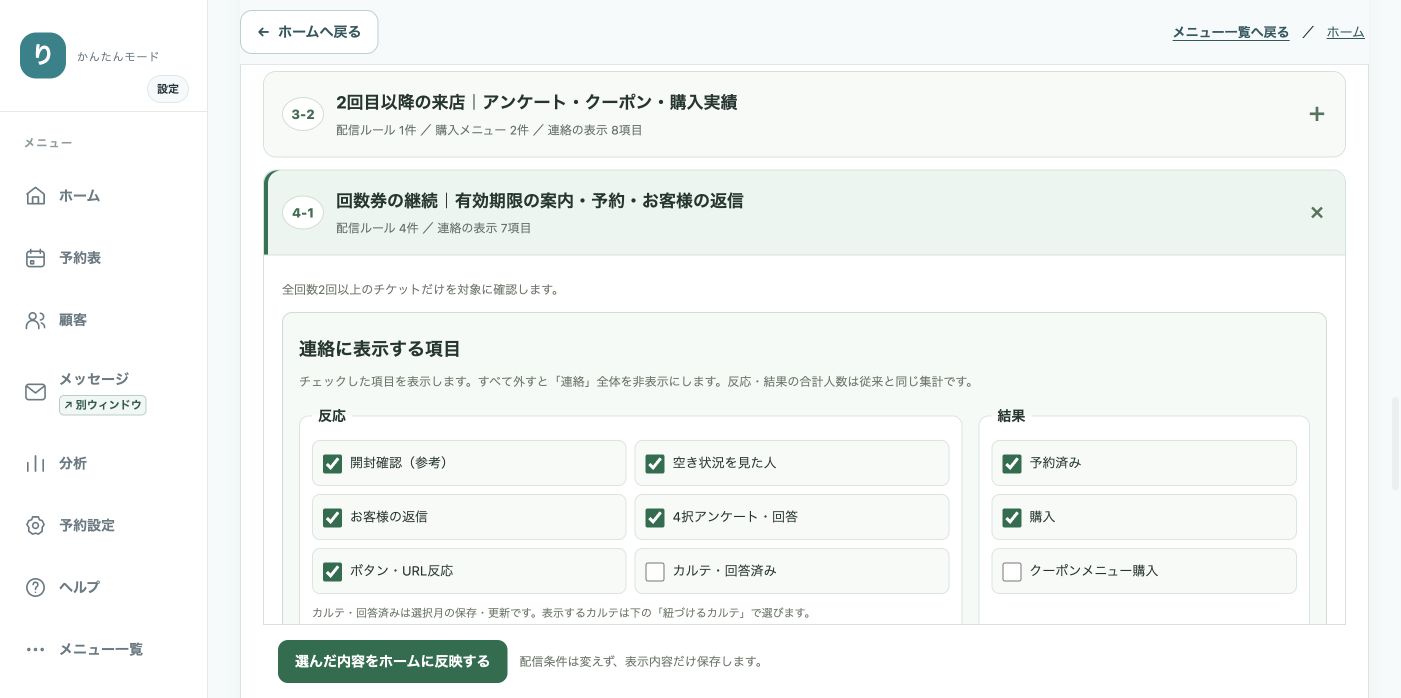
- 反応:開封確認、空き状況の閲覧、お客様の返信、4択アンケート、ボタン・URL反応、カルテ・回答済み。
- 結果:予約済み、購入、クーポンメニュー購入。
「カルテ・回答済み」を出すには、③の枠でカルテを選び、このチェックも入れます。「クーポンメニュー購入」を出すには、④の枠で対象メニューを選び、このチェックも入れます。
すべてのチェックを外すと「連絡・反応・結果」の欄が非表示になり、「対象」は残ります。表示項目を減らしても、反応・結果の合計人数の集計条件を変える操作にはなりません。
6.「選んだ内容をホームに反映する」を押して保存する
選択内容と表示チェックを確認したら、設定画面の下部にある「選んだ内容をホームに反映する」を押します。この画面で変更した、各パネルの設定をまとめて保存します。
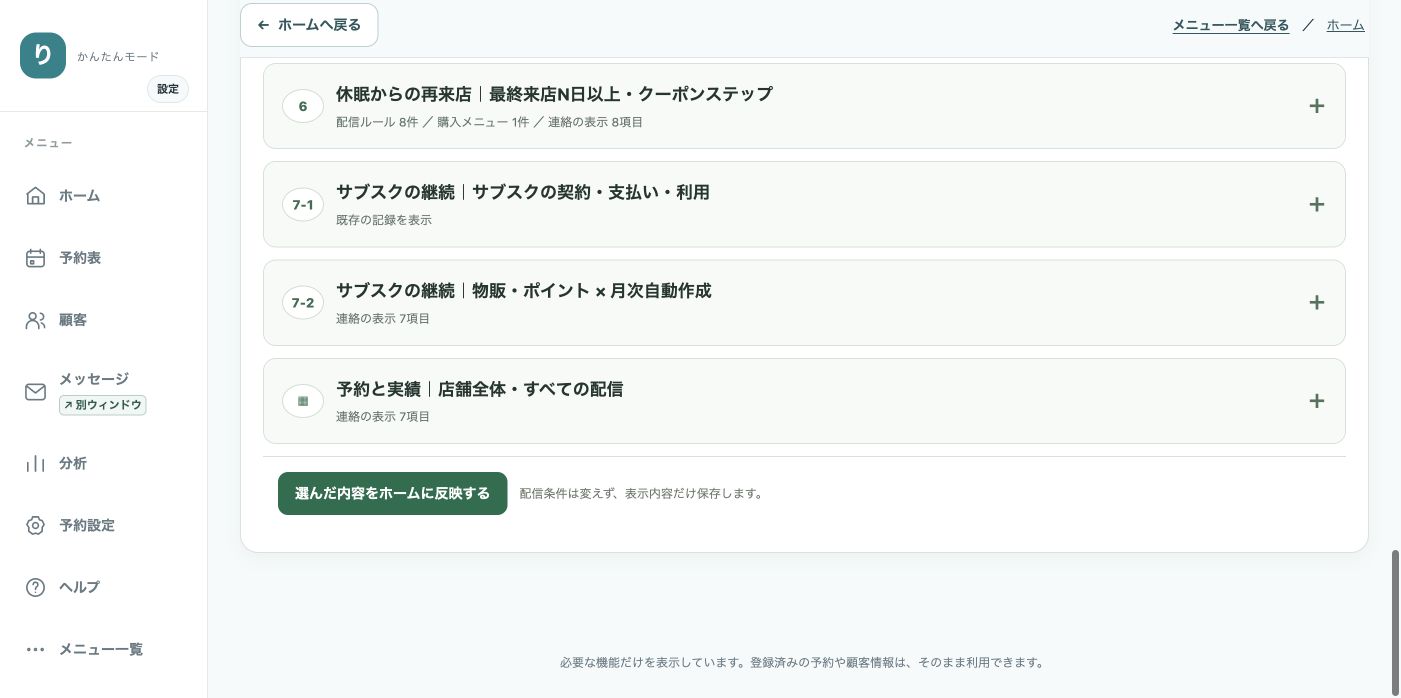
保存後は設定画面に戻ります。「ホームで確認する配信・回答・購入メニューを保存しました」という完了メッセージを確認してください。エラーが出た場合は完了していないため、表示内容を確認してから保存し直します。
チェック後に別画面へ移動する前に保存します。複数のパネルを編集した場合は、ほかのパネルの変更内容も確認してください。
7.ホームへ戻り、同じパネルで結果を確認する
- 「ホームへ戻る」を押します。
- 操作したタブを選び、同じ番号のパネルを開きます。
- 「対象月」を確認し、必要に応じて「表示」または「更新」を押します。
- 設定した「カルテ・回答済み」「クーポンメニュー購入」などの項目が出ているか確認します。
- 人数を押して一覧を確認します。最新の記録があるか、設定した配信・カルテ・メニューと一致するかを見ます。
設定した直後でも、該当する記録がなければ0人です。「対象」は既存の対象抽出の記録、「連絡」は選択月の送信記録、「反応・結果」は連絡後30日間です。「カルテ・回答済み」は選択月の保存・更新を数えるため、ほかの項目と同じ期間ではありません。
設定例:中間問診の回答を「1-3」に表示する
- 「新規集客」タブの「1-3 MEO・中間問診票(マルチカルテ)」で「このパネルの設定」を開きます。
- 案内に使っている配信があれば、「自動配信などのルール」または「画像LP・手動配信などのメッセージ」で選びます。
- 「カルテ・回答済み:紐づけるカルテ」で「選ぶ・変更する」を押します。
- フォーム名で検索し、対象のカルテをチェックして「選択を終える」を押します。
- 「連絡に表示する項目」の「カルテ・回答済み」にもチェックを入れ、ホームに反映します。
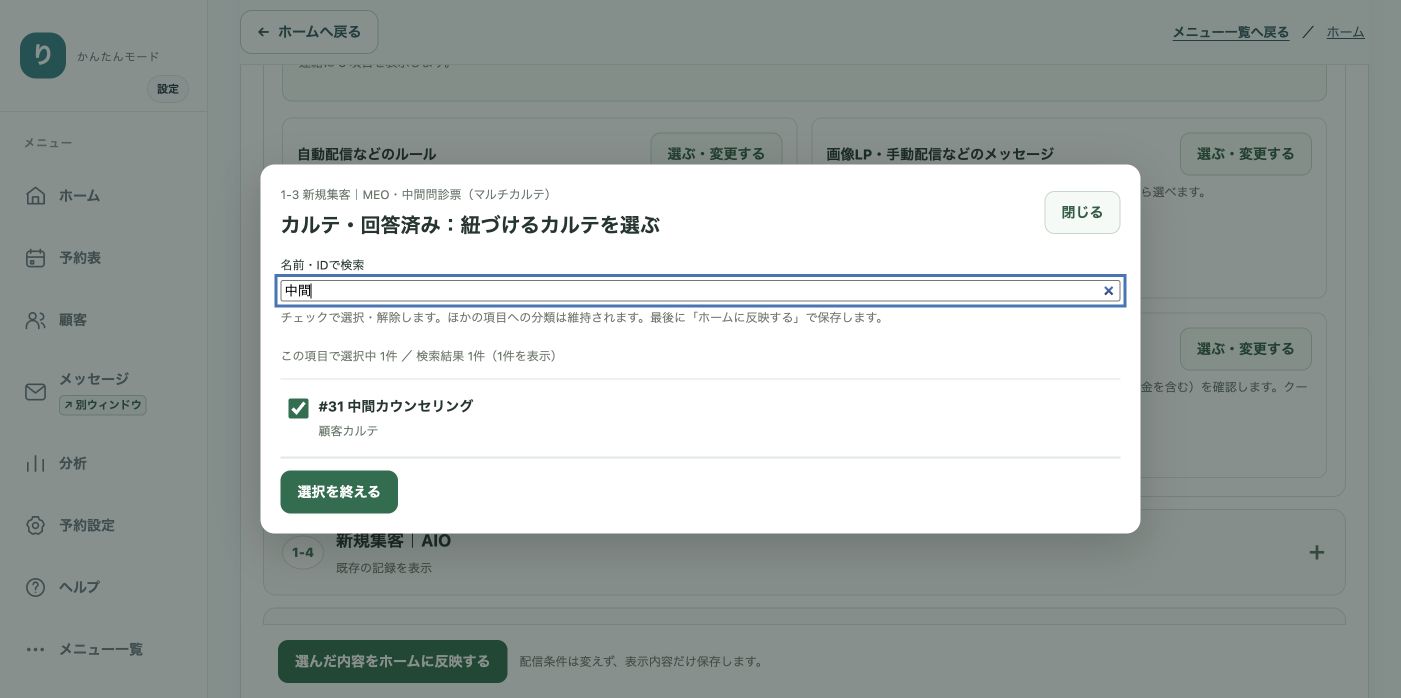
「4択アンケート・回答」は、メッセージの4択に回答した人数です。マルチカルテの回答人数を見たいときは「カルテ・回答済み」を使います。中間問診の作成と回答案内の手順も参照してください。
設定例:画像LP・手動の案内を表示する
「初回来店まで」など、結果を見たいパネルの設定を開き、「画像LP・手動配信などのメッセージ」の「選ぶ・変更する」を押します。既存メッセージの名前で検索し、対象をチェックして「選択を終える」→「選んだ内容をホームに反映する」の順に進みます。
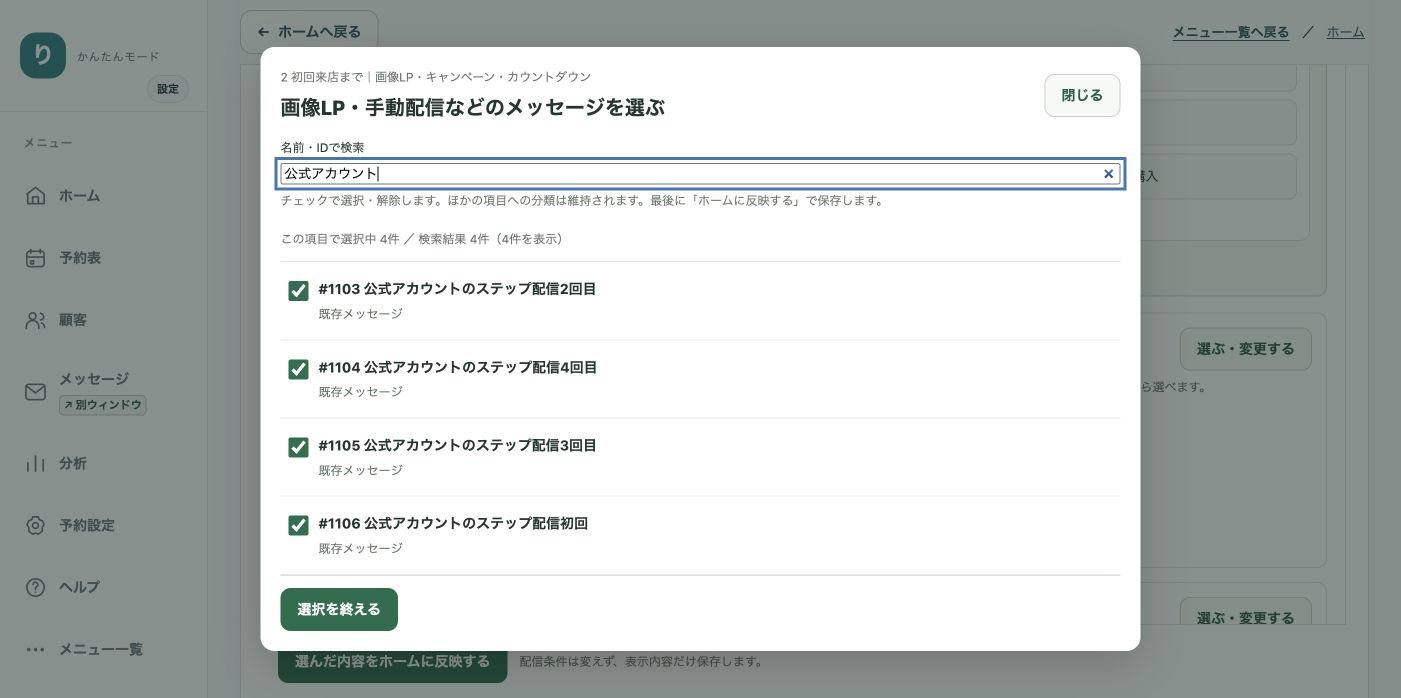
この画面で新しい本文や画像LPを作ることはできません。新しく作る・内容を変える場合は、先に「メッセージ」で保存し、その案内をホーム側で選びます。
設定例:案内後のクーポンメニュー購入を表示する
結果を見たいパネルの設定で「購入を確認するクーポンメニュー」→「選ぶ・変更する」を押します。対象メニューを名前・IDで検索し、チェックして「選択を終える」を押します。続いて「連絡に表示する項目」の「クーポンメニュー購入」もチェックし、ホームに反映します。
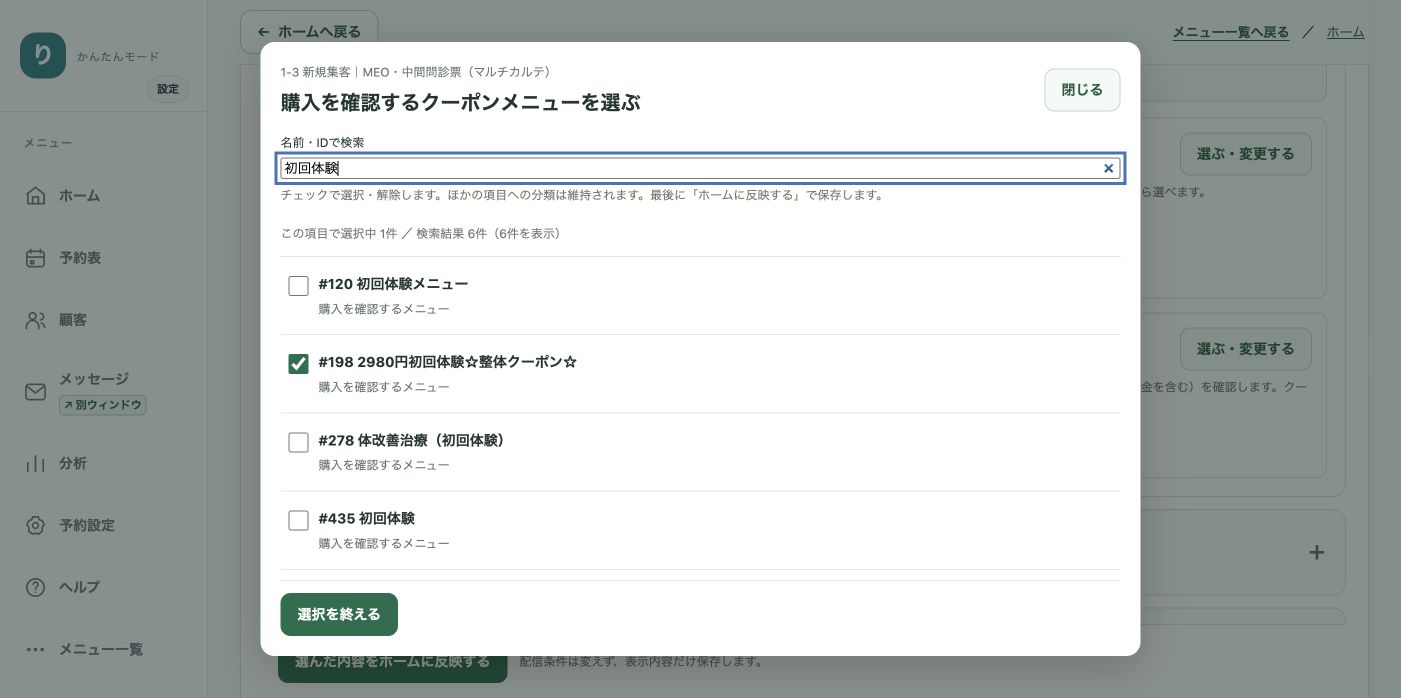
連絡後30日間の購入登録を確認します。未入金も含む人数であり、入金額を示す数字ではありません。クーポンの新規作成・発行、メニューの料金変更は、この画面の操作ではありません。
変更・解除・うまく表示されないときの確認
- 表示対象から外す:該当の枠で「選ぶ・変更する」を開き、チェックを外して「選択を終える」→ホームに反映します。元の配信やフォームは削除されず、配信停止にもなりません。
- 同じ配信を別のパネルにも使いたい:それぞれのパネルで選択できます。一方のチェックを外しても、ほかのパネルへの表示分類は維持されます。表示先を増やすだけで二重送信されることはありません。
- 「自動分類」に戻したい:配信ルールの選択画面にある「このルールを自動分類に戻す」を使います。これはそのルールのすべての表示先の手動指定を解除する操作です。確認画面を読み、必要な場合だけ実行してホームに反映します。
- カルテ回答・クーポン購入の項目が出ない:対象を選んだか、表示項目にもチェックを入れたか、最後にホームに反映したかを確認します。
- 保存したのに0人:対象月と、該当する送信・回答・購入記録を確認します。記録がないことと、保存に失敗したことは分けて確認します。「未抽出」「未計測」「―」は0人と同じ意味ではありません。
- 配信が検索に出ない:別の検索語やIDを使い、先に配信管理で保存済みか確認します。回数券の欄では、対象商品の種類や全回数の条件によって選択できないルールがあります。
- 4つの選択枠がない:広告・従来の初回問診・AIO・サブスク契約概要は、既存の記録を表示する欄です。また「予約と実績」は店舗全体のすべての配信を確認するため、配信ルール・メッセージの個別選択枠がありません。
- 設定ボタンがない/保存できない:店舗の利用設定・操作権限を確認し、店舗管理者に依頼してください。エラーが表示された場合は、画面名とメッセージを控えて相談します。
本章は操作画面と設定処理を照合して作成しました。画面撮影のための表示・検索を行い、店舗の配信条件やホームの保存済み設定は変更していません。
実際の配信内容・条件・送信状態を設定する手順
- 上部の「メッセージ」を開きます。スマートフォンでは「メニュー」内からも開けます。
- 「配信の全体サマリー」から対象フォルダを開き、「アラート」→ 該当する配信の「設定を編集」へ進みます。新規作成はフォルダ内の「新しいアラート」から進みます。
- 件名・本文と、必要な「追加機能」を設定します。
- 「配信状態」を選びます。「自動送信」は条件に合う方へ自動で送る、「手動確認」は対象を作って人が確認する、「送信しない」は停止です。
- 「いつ送るか」で「タイミング」「送信時刻」「前後日数」等を確認します。
- 「誰に送るか」で、顧客属性、ポイント・回数券・利用履歴、配信への反応、タグ・除外条件を設定します。
- 「このアラート設定も保存する」を確認し、「確認・保存」→「保存」で保存します。テスト表示・リンク・対象条件も確認します。
- ホームにも結果を出す場合は、前の手順でその配信を該当パネルへ紐付けます。
前後日数を変更した場合は、保存後に「条件を見る」で基準日の何日前・何日後になっているかを確認し、「配信メール内容を確認」で対象と文面を確認します。初めて設定する際は「手動確認」で対象を確かめてから自動送信へ切り替えます。前後日数の入力説明には確認が必要な点があるため、末尾の「確認が必要な点」も参照してください。
本文のみを編集する画面では、アラートの対象条件や送信状態は変わりません。同じメッセージを複数のアラートで使っている場合、本文の変更はそのメッセージを使う他の配信にも反映されます。
「予約と実績」:予約・売上・お客様の動きを確認する
管理すること:今月どの程度予約が入っているか、近い日程に空きがあるか、入金やお客様の継続状況に確認すべき点がないかを見ます。
| 見る項目 | 意味・確認すること | 操作・設定先 |
|---|---|---|
| 今月の予約/新規/ネット予約 | 予約は件数、新規はお客様の人数です。今後の予約も含みます。ネット予約は、お客様が予約画面から直接入れた予約です。 | 「今月の予約」から予約表を開き、日付・担当者・メニューを確認します。 |
| 直近14日の空き | 空きがある日数です。空き枠の件数ではありません。「次の空き」も参考にし、最終確認は予約画面で行います。 | 数字からお客様向け予約画面へ。受付条件は「予約設定」の予約メニュー・担当者設定・担当者シフト・ネット予約設定。 |
| 空き状況を見ている未予約者 | 来店履歴がある方のうち、今月空き状況を見て、現在次回予約がないお客様。配信や開封の有無を問わず、LINEのリッチメニューからの閲覧も含みます。 | 最新の予約・連絡履歴を顧客情報で確認します。閲覧記録から表示されるため、表示用の配信作成は不要です。 |
| 売上とお客様の動き | この欄の「今月/先月」で切り替えます。最初は先月を表示。今月のお客様の人数・離脱率は未来予約も含む暫定値です。 | 売上金額、離脱率、お客様の人数から詳細を開きます。「売上伝票を見る」から元記録も確認できます。 |
| 売上 | 入金日を基準にした金額です。未入金の伝票を登録しただけでは加算されません。ポイント決済等の扱いは売上詳細で確認します。 | 売上伝票・入金管理で、実際の支払いに合わせて記録します。 |
| 離脱率 | 直前月のお客様のうち、対象月に予約がない方の割合。今月は月末までの予約も含む暫定値です。来店ペースも踏まえて判断します。 | 数字から対象者を確認し、最新の予約・履歴を確かめてフォローします。 |
| 新しいお客様/1回のみ | 「1回のみ」は、新規の方に別日の予約がない人数です。対象月以外の未来予約も確認します。今後の離脱が確定したという意味ではありません。 | 新しいお客様の数字から対象者を確認します。 |
| 連絡したお客様の、その後30日間 | 対象月に連絡した方を、お店全体で重複を除いて確認します。予約・売上の月別集計とは別の期間です。 | 「このパネルの設定」で、表示する内訳やカルテ・購入メニューを選べます。 |
グループ別の売上を見る:「グループ別の売上を見る」の見出しや三角を押すと内訳が開き、もう一度押すと閉じます。ここでいうグループは、予約メニューのカテゴリをまとめるグループです。顧客のグループ分けとは別です。
- 予約設定 → 予約メニュー → カテゴリ管理 → グループ編集を開きます。
- まとめたいカテゴリに同じグループ名を指定します。
- 「所属グループを保存」を押し、ホームを更新して内訳を確認します。
1 新規集客:入口の効果と、お客様の悩み・声を管理する
管理すること:どの入口からお客様が来ているか、どんな悩みや希望があるか、利用後にどんな変化があるかを確認し、集客や情報発信に活かします。
| パネル | 見ること | どこで・どう設定するか |
|---|---|---|
| 1-1 広告の効果 | 広告から来た新規、1人あたり売上、2回目につながった人数等。パネルに表示された直近90日の集計を確認します。 | 「広告の効果を見る」で分析を確認。「広告タグ設定」で必要な内容を入力し「設定する」。設定値は利用する広告に合わせます。 |
| 1-2 初回問診 | 選択月に保存された従来の初回問診の回答人数と、その方の悩み・希望。 | ホームのメニュー一覧「問診票」から「問診票一覧」へ進み、回答・雛形を確認します。ホームへの配信紐付けは不要です。 |
| 1-3 MEO・中間問診票(マルチカルテ) | 利用途中の感想や変化、問診の案内・回答、案内後の予約・購入。 | 「マルチカルテ」で質問とフォームを作り、「メッセージ」で回答の案内を設定。その後「このパネルの設定」で配信・カルテを選びます。具体的な手順は次の項目へ。 |
| 1-4 AIO | 公開中の記事・案内、公式HPへのリンク、店舗情報・公開設定の確認状況。 | パネルの「AIO設定」「ブログに使うお客様情報」から設定します。配信の紐付けは不要です。 |
中間問診を作り、お客様に回答を案内する
- ホームのメニュー一覧 → お客様・予約 → マルチカルテ(顧客)/マルチカルテ(予約)へ進みます。予約ごとに経過を残すなら予約用、同じお客様の回答を更新するなら顧客用を選びます。
- フォームがなければ「新規カルテ作成」からタイトル等を入力して「作成する」を押します。続いて対象フォームの「質問文編集」→「新規質問作成」で質問を入力し、「作成する」を押します。既存質問を変えるときは、その質問の「編集」→「更新する」です。例えば、来店前の悩み・今回の変化・今後の希望を確認する質問を作ります。
- 「設定」からフォーム編集を開き、お客様に回答してもらうフォームは「公開タイプ:一般公開」「ユーザモード:書き込み可」等を確認し、「更新する」で保存します。
- フォーム一覧の「配信用URLをコピー」を使います。特定のお客様の回答画面のURLを、そのまま他の方に送りません。
- メッセージ → 対象メッセージの編集 → 追加機能 → フォーム連携で、「フォームURL」に貼り付けて保存します。送る相手・時期・送信状態はアラート側で設定します。
- ホームの1-3の「このパネルの設定」で、案内に使う配信と「カルテ・回答済み:紐づけるカルテ」を選び、「カルテ・回答済み」の表示をONにしてホームへ反映します。
URLを用意すること、案内を送ること、お客様が回答を保存すること、ホームで回答人数を表示することは、それぞれ別の操作です。「4択アンケート・回答」はメッセージの4択への回答で、マルチカルテの回答は「カルテ・回答済み」で確認します。
問診の回答をブログに使う設定
- 新規集客 → AIO → ブログに使うお客様情報を開きます。
- マルチカルテとして作った初回・中間等の問診票を開き、使いたい設問に「悩み」「目的・希望」「利用後の変化」等の分類を指定します。「使わない」の設問は使用しません。
- 同意設問を使う場合は「情報発信への利用同意」で指定し、「匿名集計をプレビュー」で使われる内容を確認します。
- 「この設定を保存」を押します。次回の記事生成から使われ、公開済みの記事をこの保存だけで書き換えるものではありません。
お店全体で使う言葉・使わない言葉等は「AIO設定」で確認し、「お店全体の言葉を保存」で保存します。記事の予約リンクは「予約ボタンの行き先」で別に設定します。
2 初回来店まで:LINE登録を、最初の予約につなげる
管理すること:LINEに登録した方へ画像LPやキャンペーン等を案内し、登録だけで終わらず予約につながったかを見ます。「画像LP・キャンペーン・カウントダウン」のパネルで、対象・連絡・反応・結果を確認します。
- メッセージで対象フォルダのメッセージを編集します。画像を使う案内は追加機能 → クリック画像LPで画像・画像内のリンク範囲等を設定します。
- 登録を起点にする場合は、アラートの「タイミング:LINE登録直後」を選び、顧客タイプ等を確認して保存します。キャンペーンやカウントダウンを使う場合も、対象メッセージの設定を確認します。
- ホームの「このパネルの設定」で、使っている配信ルールや画像LPのメッセージを選び、ホームへ反映します。
- 数字やお名前から、反応した方が予約済みかを確認します。
2種類のLPの入口:メール・LINE内の「クリック画像LP」は「メッセージ」で作ります。予約メニューの紹介ページは予約設定 → 集客ページを作る → メニューからLPを作る・編集するから作ります。
3 2回目以降の来店:初回後の継続と案内の結果を管理する
管理すること:初めて来た方が2回目・3回目につながっているかと、来店後のお礼・アフターケア・次回案内の結果を確認します。
| パネル | 見ること | どこで・どう設定するか |
|---|---|---|
| 3-1 2回目以降の人数・率/初動30日売上 | 初回来店者、2回目・3回目、初回のみ、初回来店後30日間の1人あたり売上。再来の人数・率は画面に表示された日数の集計で、未来予約も含みます。 | 「配信内容・タイミングを確認」で来店後の案内を設定。「この欄に表示する配信を選ぶ」で、実際に使うお礼・ケア・次回案内を選び、ホームに反映します。 |
| 3-2 アンケート・クーポン・購入実績 | 初回で止まった方へのアンケート回答、案内後の予約・購入・クーポンメニュー購入。 | メッセージの「4択アンケート」と本文を設定。アラートの「グループ/来店回数」「予約済みを除外/考慮する」等で対象を確認し、ホームの表示設定でその配信と購入を確認するメニューを選びます。 |
初動30日売上は、初回来店日から30日間の入金ベースです。30日経過した方だけで平均を計算します。「集計途中」の方は確定平均に含めません。連絡後30日間の「購入人数」とは、起点・単位・入金の扱いが異なります。
4 回数券の継続:使い残しと、次の購入を管理する
管理すること:回数券の期限前に利用を促すことと、利用回数に合わせて次の継続を案内することです。対象はチケットメニュー・全回数2回以上の回数券です。全回数が2回以上なら、残り1回でも対象に含まれます。
| パネル | 見ること | どこで・どう設定するか |
|---|---|---|
| 4-1 有効期限の案内・予約・お客様の返信 | 期限案内の対象・連絡・返信と、その後の予約。 | メッセージ → 対象アラート → 設定を編集。「いつ送るか」の「タイミング:回数券期限」「前後日数」を設定し、対象メニュー等を確認して保存。ホームで期限案内を紐付けます。 |
| 4-2 残り回数の連絡・リピート購入 | 利用回数に合わせた継続案内と、その後の購入。 | アラートの「誰に送るか → ポイント・回数券・利用履歴」で「過去に利用したメニュー」「チケット利用回数」等を確認し保存。ホームで継続案内を紐付けます。 |
「チケット利用回数」は利用した回数の条件です。残り回数の数字と取り違えず、対象回数券の全回数・利用履歴・対象者を確認します。回数券の商品自体は予約設定 → 予約メニューで設定します。
5 離脱を防ぐ:来店が途切れる前のフォローと空き案内を管理する
管理すること:回数券が残ったまま来店が止まった方や、次回予約がない方を確認し、店舗の来店ペースに合わせて案内します。当日・翌日の空きがあるときの案内も、ここで確認します。
| パネル | 見ること | どこで・どう設定するか |
|---|---|---|
| 5-1 途中離脱・最終来店からの経過日数 | 回数券が残っているのに、来店が途切れた方への案内と結果。 | アラートの「回数券の保有状況」「過去に利用したメニュー」「最終経過日数From/To」「予約済みを除外/考慮する」等を設定し、ホームで該当配信を選びます。 |
| 5-2 最終来店N日以内・次回予約なし | 来店後、次回予約がない方への早めのフォロー。 | アラートの「最終経過日数From/To」と予約済みの扱いを設定し、ホームで該当配信を選びます。Fromは下限、Toは上限の日数です。 |
| 5-3 当日・翌日の空き案内 | 空き案内を送った方の反応・予約等と、現在のシナリオ設定。 | パネルの「配信シナリオを設定」から配信管理を開き、該当するアラートの「設定を編集」へ。「本日の夕方の空き状況」「翌日の空き状況」のタイミング、送信時刻、対象・除外条件を確認し保存します。 |
N日は全店舗共通の固定値ではありません。日数や条件は、実際のアラートで決めます。ホームの「空き状況を見ている未予約者」は閲覧状況の確認、5-3は空き案内の配信結果の確認です。画面を開くだけで、閲覧した全員に案内が送られることはありません。
6 休眠からの再来店:久しぶりの利用を促す案内を管理する
管理すること:しばらく来店がない方へ送る案内が、返信・再予約・購入につながったかを確認します。「最終来店N日以上・クーポンステップ」のパネルで見ます。
- メッセージ → 対象アラート → 設定を編集を開きます。
- 「最終経過日数From」と「最終経過日数To」で対象の日数範囲を設定し、予約済みの扱い・過去の配信への反応条件等も確認します。例えば90~365日ならFromに90、Toに365を入れます。日数は店舗の来店ペースに合わせて決め、送信のタイミングも別に指定します。
- 本文や、必要な4択アンケート・クーポン等の案内を整え、送信状態とタイミングを確認して保存します。
- ホームの「このパネルの設定」で復帰案内を選び、クーポンの購入も見たい場合は「購入を確認するクーポンメニュー」を選んで反映します。
日数やステップ配信の順序は店舗の設定によります。返信があった方や予約済みの方は最新履歴を確認し、状況に合う対応を行います。
7 サブスクの継続:契約・支払い・利用をまとめて管理する
管理すること:契約中でも未入金がある方、入金済みでも利用や次回予約がない方など、月額利用の確認漏れを見つけます。対象は物販・ポイントのうち、月次自動作成を使うプランです。
| パネル | 見ること | どこで・どう設定するか |
|---|---|---|
| 7-1 サブスクの契約・支払い・利用 | 現在の契約中人数、対象月の新規・終了、請求、入金済み、未入金・入金予定、支払期日超過、ポイント・チケット利用、次回予約等。 | 商品設定は「予約設定 → 予約メニュー → 対象メニューの設定 → 販売・決済」で「月額制」を選び、支払日等を設定して「販売・決済を保存」。契約・売上伝票・入金・予約の記録を確認し、実際の状況に合わせて記録します。ホームへの配信紐付けは不要です。 |
| 7-2 物販・ポイント × 月次自動作成 | 契約者への継続案内と、その後の返信・予約・購入。 | 「メッセージ」で契約者向けの案内・対象・タイミングを設定し、「このパネルの設定」で表示する配信を選びます。 |
契約状況は現在、請求は選択月です。入金済額は、その月の請求に対する現在までの入金実績です。「未入金・入金予定」と「支払期日超過」を分けて確認します。料金伝票や決済記録の確認項目が出たら、元の契約・伝票・入金状況を確かめてください。
「対象・連絡・反応・結果」の数字を読む
| 項目 | 意味と確認する期間 |
|---|---|
| 対象 | 既存の配信条件で抽出されたお客様の記録です。表示された抽出日時を確認します。選択月に連絡した人数と同じとは限りません。サブスクの対象は現在の契約者です。 |
| 連絡 | 選択月に、そのパネルに紐付けた案内の送信記録があるお客様。同じ方へ複数回送っても、人数は1人として数えます。 |
| 反応 | 連絡後30日間の開封・返信・回答・クリック・空き状況閲覧等を確認します。内訳には同じ方が複数入る場合があるため、単純に足した人数と合計は一致しないことがあります。 |
| 結果 | 連絡後30日間の予約・来店・購入の記録があるお客様。予約・購入の経路は、メールのリンク、リッチメニュー、LINE・電話・店頭等を問いません。 |
| 開封確認(参考) | 開封を確認できた人数です。「開封未確認」は、読んでいないと断定できません。開封を確認できない方も後追い集計に含みます。 |
| 空き状況を見た人 | 連絡後30日以内に、ネット予約の時刻選択画面を開いた方。 |
| 予約済み | 送信後30日間の予約登録、または同じ期間の来店済みを重複を除いてまとめた人数。送信前に登録した予約でも、期間内に来店済みなら含みます。 |
| 購入/クーポンメニュー購入 | 連絡後30日間の購入登録です。未入金も含みます。「クーポンメニュー購入」は表示設定で選んだメニューの購入です。入金額を表す数字ではありません。 |
| カルテ・回答済み | 指定したマルチカルテに、選択月に保存・更新された回答がある人数。連絡したかどうかを問わず数えます。ほかの送信後30日集計とは対象・期間が異なります。 |
| 集計途中/未計測/未抽出/― | 「集計途中」は送信後30日を経過していない方です。「未計測」「未抽出」「―」は、取得・設定・抽出等を確認する表示で、0人と同じ意味ではありません。 |
30日間は月をまたぎます。例えば9月30日に送った案内を9月の連絡として見る場合でも、その後の10月の記録が期間内なら含まれます。今月の結果はまだ増えることがあります。
「対象」と「連絡後の結果」は期間が異なるため、4つの数字をそのまま割り算して成約率を出さず、対象日時・連絡月・記録期間をそろえて確認します。
初めて使うときは、1つのパネルから整える
- 店舗の課題を1つ選びます。例えば「回数券の期限案内を確認したい」なら4-1を開きます。
- すでに使っている配信があれば「このパネルの設定」で選びます。配信を新しく作る・変える場合は「メッセージ」へ進みます。
- ホームに反映し、数字から対象者・連絡先・結果を確認します。
- 最新の予約と履歴を見て必要な対応を行い、その後の変化を同じ条件で振り返ります。
設定ボタンが見えない場合は、店舗管理者に設定を依頼してください。日数・本文・対象条件は、店舗の運用に合わせて実際の設定画面で確認します。
予約受付を始めるための設定
「予約設定」から、何を・誰が・いつ・どのルールで受け付けるかを整えます。すでに運用中の店舗は現在の内容を確認し、必要な部分を変更してください。
基本の4ステップと設定の効果
| 順番・入口 | 設定・確認すること | 設定が関わる範囲 |
|---|---|---|
| 1 予約メニュー | メニュー名、料金、予約枠を押さえる時間、カテゴリ、公開状態など。お客様向けの名称・説明も確認します。 | 予約時に選べるサービスと、必要な時間の基準になります。名称や料金を整えると、お客様が選びやすくなります。 |
| 2 担当者設定 | 予約を受ける担当者、必要に応じて写真・表示順・対応メニューなど。 | 誰が対応するかを管理し、指名や担当者選択の運用を整えます。 |
| 3 担当者シフト | 担当者が受付できる日・時間帯。休憩、定休日、臨時休業も確認します。 | 受付できる時間帯の土台になります。勤務していない時間を空き枠として案内しないようにします。 |
| 4 ネット予約設定 | 受付期間、予約の確定方法、担当者の指名方法など。 | お客様が申し込める範囲と、店舗が確定までに行う対応を決めます。 |
例えば「60分のメニュー」を案内したい場合は、メニューの必要時間だけでなく、そのメニューを担当できる人のシフトと、必要な設備の空きも確認します。予約表に空白があっても、すべてのメニューをネット予約できるとは限りません。
予約の確定方法と公開前の確認
| 方法 | 予約が決まるまで | 店舗で確認すること |
|---|---|---|
| 本予約 | お客様が予約すると、そのまま確定します。 | 公開するメニューや空き枠が、実際に受付できる内容になっているか。 |
| 仮予約 | いったん仮受付とし、店舗が内容を確認して確定します。 | 仮受付を確認する担当者と、確定までの対応手順。 |
| 予約オファー | 希望日時を受け取り、店舗が確認して予約を確定します。 | 希望内容への対応と、最終的な日時・内容の確認。 |
指名方法は「必須・任意・不可」など、画面に表示される選択肢から運用に合うものを選びます。同じ時間に受けられる件数は、担当者・シフト・設備などの条件を合わせて確認してください。
- お客様向けの予約画面を開きます。
- メニュー名・料金・担当者・空き枠が、案内したい内容と一致するか確認します。
- 必要に応じて店舗内でテスト予約し、受付結果・予約の状態・通知を確認します。
- 確認後に予約用URLをホームページやLINEなどへ案内します。
テスト予約でも通知や外部サービスへの同期が行われる場合があります。送信先と影響を確認して実施し、不要なテスト予約は店舗の手順に沿って整理してください。
詳しい操作:営業メニューの登録 / 顧客登録、店舗・担当者登録 / 営業日/シフトの設定(予約を受け付ける設定) / 予約管理
予約を確認し登録・変更する
「予約表」は、日々の受付と予定調整の中心です。対象の日付・担当者を選び、予約が入っている時間と空き時間を確認します。予約の詳細では、お客様・メニュー・担当者・開始時刻・終了時刻を合わせて確認してください。
新しい予約を登録する流れ
- 対象日を確認する:予約表で希望日と担当者を確認します。表示中の日付のまま登録しないよう、希望日と照合します。
- お客様を選ぶ:新規の顧客登録を行う前に、すでに登録されていないか検索します。同姓同名の場合は連絡先なども照合します。
- 予約内容を決める:メニュー・担当者・日時を選びます。複数メニューの場合は、組み合わせと順番、全体の開始・終了時刻も確認します。
- 登録を完了する:画面の登録・保存・確定操作を行い、表示される確認内容に従います。
- 予約表で確かめる:登録した日付を開き直し、お客様・時刻・メニュー・担当者が意図どおりか確認します。
登録後に予約表で確認することで、入力画面上では気づきにくい日付違いや担当者違いを見つけやすくなります。登録結果が分からない場合は、同じ予約をもう一度作る前に予約表を確認してください。
「いつもの予約」を使う場合:お客様ごとによく利用するメニューの組み合わせを呼び出せます。適用すると、現在選択中のメニューは登録済みの内容に置き換わります。予約日・開始時刻・料金・残数・支払方法は保存対象ではないため、適用後に今回の条件を確認して予約を確定してください。繰り返すメニュー選択の手間を減らすための機能です。
変更・キャンセルと操作後の確認
対象の予約を開き、お客様と日付を確認してから変更・キャンセルを行います。日時や担当者を変える場合は、移動先の予定と受付条件を確認します。複数メニューの予約は、変更後の順番と開始・終了時刻も見直してください。
- 変更後:変更前・変更後の日付や時間帯を確認し、目的の予約が正しい場所に表示されているか確認します。
- キャンセル後:予約の状態と、必要に応じて履歴・空き枠を確認します。店舗で必要な連絡も確認してください。
- 休憩の操作:休憩だけを変更したい場合は、予約本体を選んでいないか確認します。
- 通知・連携:通知や外部同期を利用している場合は、その設定と結果も確認します。
次回予約を取る場合も、今回のメニューをそのまま使えるか、お客様の希望日と担当者の予定が合うかを確認します。まとめて予約を作る機能を使う場合は、専用マニュアルで対象と登録条件を確認してください。
詳しい操作:予約管理 / 【初級】いつもの予約メニューを登録・利用する / 【中級】次回予約をまとめて一括コピーする
顧客情報・カルテ・問診票を活用する
「顧客」から対象のお客様を検索し、必要な情報を開きます。予約表が「いつ・誰が来るか」を確認する場所なら、顧客情報は「その方にどのような対応をしてきたか」を確認する場所です。
記録の種類と役立つ場面
| 確認する記録 | 見えること・記入すること | 活用のしかた |
|---|---|---|
| プロフィール・履歴・メモ | 連絡先、予約・来店の履歴、店舗で共有したい情報など。 | 前回の利用内容や連絡状況を踏まえた接客、担当者への引き継ぎに使います。 |
| マルチカルテ | お客様ごと、または予約ごとの施術内容・経過など。 | 過去の記録と今回の内容を確認し、継続した対応に役立てます。 |
| 問診票 | お客様が提出した回答。 | 来店前の準備や、当日に確認したいことの整理に使います。 |
| 未予約者・紹介者一覧 | 次回予約や最終来店日の条件、紹介の状況など。 | 次回の案内が必要か、紹介への対応が済んでいるかを確認します。 |
確認から記録の保存まで
- 本人を確認する:名前だけでなく、必要に応じて連絡先などを照合します。
- 対象の記録を選ぶ:プロフィール、予約履歴、今回のカルテ、提出された問診票など、目的に合うものを開きます。
- 前回までの内容を読む:来店間隔、前回の対応、店舗で共有するメモを確認します。
- 今回の内容を入力する:対象のお客様と対象日・予約が正しいことを確認し、必要な記録を残します。
- 保存結果を確認する:保存後、対象のお客様の記録に反映されているか確認します。
顧客に紐づいていない問診票の回答は、本人を照合してから関連付けます。別のお客様へ関連付けると、以後の対応でも誤った情報を参照する原因になります。
個別のお客様の記録を扱うときは、その方のカルテや問診票を開きます。質問項目や書式そのものを変更するときは、メニュー一覧の設定側を開きます。設問の変更は今後の記録方法に関わるため、店舗内で運用を合わせて行ってください。
お客様向けに表示される欄と店舗内のメモは、用途を確認して使い分けます。記録がまとまっていると、担当者が変わったときも同じ情報を基に対応しやすくなります。
詳しい操作:顧客登録、店舗・担当者登録 / マルチカルテの使い方 / 問診票連携方法
会計・売上・入金を確認する
会計は、予約や顧客情報から関連する売上伝票を開くか、メニュー一覧の「売上伝票」「入金管理」など、目的の画面から行います。対象のお客様と日付を確認してから操作してください。
予約・売上・入金の役割を分けて見る
| 確認するもの | 意味と確認先 | 確認する目的 |
|---|---|---|
| 予約 | 誰が・いつ・どのメニューを利用する予定かを予約表で確認します。 | サービス提供の予定を管理します。予約登録だけで支払完了とは判断しません。 |
| 売上伝票 | メニュー・数量・金額・割引など、取引の内容を確認します。 | 提供・販売した内容と請求する金額を合わせます。 |
| 入金状況 | 実際の支払方法・入金額・未払いの有無などを確認します。 | 代金を受け取った状態か、残る対応があるかを確認します。 |
| 回数券・ポイント | 利用内容、残数・残高などを確認します。 | 今回どれを使い、次回以降どれだけ使えるかを確認します。 |
会計の基本手順と確認結果
- 既存の伝票を確認する:対象のお客様・日付の伝票がすでにあるかを確認します。同じ取引の伝票を重ねて作らないようにします。
- 明細を確認する:メニュー、数量、単価、割引、最終金額が今回の内容に合っているか確認します。
- 支払いに合わせて処理する:実際の支払方法と金額に合わせて会計・入金の処理を行います。回数券やポイントは、対象と残数・利用内容を確認します。
- 処理結果を確認する:伝票、支払方法、入金状況、回数券・ポイントの残数などを確認します。
- 日々・月々の確認につなげる:必要に応じて「入金月報」などを開き、対象期間と条件をそろえて確認します。
売上伝票内の編集:物販の個数変更、割引設定、メニュー追加の操作は、その場で伝票へ反映されます。操作のたびに金額を確認してください。「+メニュー追加」で扱えるのはチケット・物販・ポイントで、単発メニューは予約画面から追加します。詳しくは下記の専用マニュアルをご覧ください。
売上と入金の数字が違う場合は、期間・基準日・未払い・回数券などの扱いを確認します。数字を合わせるためだけに伝票を追加したり、入金済みに変更したりしないでください。取引の実態に合わせて記録することが、集計の確認にもつながります。
詳しい操作:売上管理 / 【初級】売上伝票の個数・割引・メニュー追加
メッセージと自動配信を使い分ける
上部の「メッセージ」から、配信の全体サマリーやフォルダごとの「フロー・アラート・メッセージ」を確認します。スマートフォンでは「メニュー」内から開けます。実際の本文・対象条件・送信状態は、この配信管理で設定します。ホームの表示設定との違いと保存手順は、前のホームの章を参照してください。特定のお客様への連絡は、顧客情報から相手と履歴を確かめて進めます。
配信の種類と期待できる効果
| 使い方 | 確認する内容 | 役立つ場面 |
|---|---|---|
| 個別の連絡 | 対象のお客様、送信先、過去のやり取り、今回の本文。 | 一人ひとりの予約や来店状況に合わせた案内を行います。 |
| 複数のお客様への配信 | 対象条件と人数、本文、リンク、送信時刻。 | 同じ案内が必要な方へまとめて知らせ、個別作成の手間を減らします。 |
| 自動配信 | リマインド、お礼、再来店案内などの条件・タイミング・有効/無効。 | 設定した条件に沿って案内し、日々の送り忘れを減らしやすくします。 |
作成・テスト・履歴確認の順で進める
- 目的を決める:予約確認、来店後のお礼、次回の案内など、何を伝えたいかを決めます。
- 相手と条件を確認する:個別の相手か、条件に合う複数のお客様かを確認します。配信人数が想定どおりかも見ます。
- 本文とタイミングを確認する:件名・本文・リンク先・送信時刻を見直します。自動配信は、送信条件と有効/無効も確認します。
- テストする:新規作成や大きな変更後はテスト送信し、実際の表示とリンク先を確認します。
- 送信・設定を完了する:今すぐ送る操作か、今後の自動配信を設定する操作かを確認して進めます。
- 履歴を確認する:配信後に対象・送信時刻・結果を確認します。届かない場合も、まず対象条件と履歴から調べます。
自動配信の設定を保存することと、今この場でメッセージを送ることは別です。送信前・保存前に「誰に・いつ・何を送るか」を確認してください。
活用例:次回予約がないお客様へ案内したいときは、最新の予約とこれまでの連絡を確認してから対象を選びます。同じ案内がすでに送られていれば、時期や内容を見直します。履歴を確認することで、送り忘れだけでなく、連絡の重複も見つけやすくなります。
送信履歴があることと、お客様が実際に受信・閲覧したことは同じではありません。受信先の状態も含めて確認し、結果が分からないまま何度も再送しないようにします。
詳しい操作:メール配信設定 / LINE公式アカウント連携
分析の数字から次の対応を考える
「分析」は、来店や売上の変化を調べ、予約の案内・接客・メニュー・配信を見直すために使います。最初に対象期間を選び、比較するときは集計条件もそろえます。
主な分析項目と読み方
| 見る内容 | 何を知るための情報か | 次に確認すること |
|---|---|---|
| 新規のお客様 | 新しく来店した方の動きや、その後の利用状況。 | 初回来店後に次回予約や再来店につながっているか、顧客の履歴を確認します。 |
| 継続・未予約・離脱 | 継続して来店している方や、確認・フォローが必要な可能性がある方の状況。 | 判定期間や定義を確認したうえで、予約予定・最終来店日・連絡履歴を確認します。 |
| 日付別・メニュー別・顧客別の集計 | 売上や利用が、いつ・何に・どのお客様に関係しているか。 | 全体の増減が特定の日付・メニューなどに偏っていないかを確認します。 |
| リピート・再来店 | 初回来店から、その後の来店につながる状況。 | どの来店段階で継続が少なくなっているか、案内や接客を振り返ります。 |
| LTV・累計利用の状況 | お客様の継続的な利用や売上への関わり。 | 対象期間、累計か当月か、顧客数と金額の関係を確認します。 |
| 広告・流入経路に関わる顧客 | 経路が記録されているお客様の、その後の予約や利用状況。 | 新規人数だけでなく、継続利用や売上にもつながっているかを見ます。 |
「離脱」「継続」「未予約」の意味は、選択した期間や画面の定義によって変わります。「未予約」と出たことだけで、今後来店しない方と決めつけないでください。実際の来店ペースや最新の予約を確認することが大切です。
分析を行動につなげる5ステップ
- 調べたいことを一つ決める:例として「初めて来た方の次回来店を確認したい」と目的を決めます。
- 期間・条件をそろえる:前月と比べるなら、期間の長さや対象メニュー・担当者などを確認します。
- 全体から該当者へ進む:人数や金額の変化を見たあと、該当する顧客や予約の詳細を開きます。
- 対応を決める:履歴やカルテを踏まえて、次回予約の案内、配信内容の修正など、必要な対応を選びます。
- 同じ条件で振り返る:一定期間後、実施した対応と数字の変化を確認します。
例:新規のお客様が増えていても、次回来店が少ない場合は、来店後の案内や予約の取り方を確認します。一方で、まだ次回の来店時期に達していないお客様もいるため、数字だけで対応の良し悪しを決めず、個別の状況を見ます。
分析は、改善する場所を見つけるための材料です。数字の変化には営業日数・時期・メニュー構成なども関わるため、配信を変えたことだけが増減の原因とは限りません。
詳しい操作:顧客分析について / 各種集計(コンサル向け) / 顧客検索・グループ分け
ホームページ・メニュー紹介ページを作る
かんたんモードの「予約設定」内にある「集客ページを作る」から、店舗全体を紹介するホームページ(HP)や、特定のメニューを詳しく紹介するページ(LP)を作成します。お客様が店舗やメニューを理解し、予約へ進むための案内として使います。
HPとLPの使い分け
| 作るページ | 主に伝える内容 | 開く入口 |
|---|---|---|
| ホームページ(HP) | 店舗の特徴、サービス、写真など、店舗全体を知るための情報。 | 「予約設定」→「集客ページを作る」→「ホームページを作る・編集する」 |
| メニュー紹介ページ(LP) | 一つのメニューの内容、料金、利用の流れなど、選ぶための情報。 | 「予約設定」→「集客ページを作る」→「メニューからLPを作る・編集する」→カテゴリを開く→対象メニュー→「LPを作る・編集する」 |
店舗を初めて知る方にはHP、特定のメニューを検討している方にはそのLPを案内すると、知りたい情報へ進みやすくなります。どのページでも、掲載内容と実際の予約メニューが一致していることを確認してください。
作成から公開確認まで
- 掲載する情報を確認する:店舗名、提供内容、メニュー、料金、時間、住所などの事実をそろえます。
- 文章と写真を整える:誰に向けたページか、どの内容を伝えたいかを決め、文章・写真を入力します。AI提案を使う場合は、内容を確認して必要なものを下書きへ採用します。
- 下書きを保存する:作成した内容を保存し、編集内容が残っているか確認します。
- プレビューする:PC・スマホの両方で、文字、写真、改行、予約ボタンの見え方を確認します。
- 公開する:掲載内容を確認したうえで公開操作を行います。
- 公開ページを確認する:実際のページを開き、意図した文章・写真になっているか、予約リンクが目的の予約先へつながるかを確認します。
AIの候補を生成しただけでは、公開ページは変わりません。使う候補を下書きに採用し、保存した内容を確認してから公開します。保存後に変化が見えないときは、どの段階まで完了したかを確認してください。
AIの文章は提案です。料金・時間・所在地・提供内容などが事実と合うかを確認して採用します。写真やお客様の声は、掲載してよいものを使ってください。案内する情報を分かりやすく整えることで、予約前の不明点を減らしやすくなります。
メニュー一覧からその他の機能を使う
日々の入口で見当たらない機能は「メニュー一覧」から探します。検索欄がある場合は機能名で検索し、目的に合う項目を開いてください。利用する機能から順に確認すればよく、すべてを最初に設定する必要はありません。
| 主な項目 | 見えること・設定すること | 運用上の効果 |
|---|---|---|
| 店舗情報・担当情報 | 店舗の連絡先・紹介内容、担当者情報など。 | 予約や問い合わせの際に、正しい情報を案内しやすくします。 |
| LINE連携 | 予約への入口、リッチメニューなど。必要な店舗では広告親機連携も確認します。 | お客様が普段使うLINEから、案内や予約へ進みやすくします。 |
| ポータル連携 | ホットペッパービューティー、しんきゅうコンパスなどの連携設定と同期状況。 | 複数の受付先を利用する際の確認に役立ちます。同期対象や条件は専用手順書で確認します。 |
| 決済・入金タイプ | 利用する決済や支払方法の設定。 | 実際の支払いとシステム上の記録を合わせます。 |
| レンタルサロン | 利用店舗での入室許可や鍵の運用状況など。 | 予約に伴う入室の運用を確認します。導入している店舗のみ利用します。 |
| 在庫・勤怠・規定など | 物品の在庫、勤務、利用規定などの管理項目。 | 予約以外の店舗運営も、必要な範囲で管理できます。 |
外部連携は、接続しただけで運用が完了したとは判断せず、専用マニュアルに沿って設定と動作を確認します。同期される対象・タイミング・エラー時の対応を把握しておくと、手動対応との重複を避けやすくなります。
設定項目が見えない場合は、店舗の利用設定や操作権限による違いも考えられます。目的の機能が通常画面や別ウィンドウにある場合もあるため、入口の表示を確認してください。
詳しい操作:顧客登録、店舗・担当者登録 / LINE公式アカウント連携 / その他3 / 在庫管理
困ったときの確認と毎日のチェック
よくある疑問と確認の順番
| 困ったこと | 確認する順番 |
|---|---|
| 使いたい機能が見つからない | メニュー一覧で探す → 検索欄があれば機能名で検索する → 通常画面・別ウィンドウの案内を確認する → 店舗の利用設定・権限を確認します。 |
| 別の画面が開き戻れない | 別タブか同じタブかを確認します。別タブなら元のかんたんモードへ戻り、同じタブなら画面内の戻る・メニュー一覧などを利用します。 |
| ネット予約の空きが出ない | メニューの公開状態 → 担当者のシフト → 受付期間 → 既存予約・休憩 → メニュー・担当者・設備の受付条件を確認します。 |
| 登録した予約が見つからない | 表示日・担当者・絞り込み条件 → 対象のお客様の予約履歴 → 登録完了の状態を確認します。再登録の前に重複がないかを確認します。 |
| カルテや問診票が見つからない | 対象のお客様 → 対象日・予約 → 保存・提出の状態を確認します。未紐づけの回答は、本人を照合してから関連付けます。 |
| メッセージが届かない | 対象のお客様・送信先 → 配信条件 → 有効/無効 → 送信履歴を確認します。その後、メール・LINEそれぞれの受信側の状況も確認します。 |
| ホームページが変わらない | 候補を下書きへ採用したか → 下書きを保存したか → 公開操作まで完了したか → 正しい公開ページを見ているかを確認します。 |
| ホームと集計の数字が違う | 対象期間 → 件数・人数・金額などの単位 → 予約・来店・売上・入金の違い → 絞り込み条件をそろえて確認します。 |
| 会計結果が分からない | 対象のお客様・日付・伝票 → 最終金額 → 支払方法・入金状況 → 回数券やポイントの残数を確認します。重複した伝票や入金を作らないようにします。 |
確認しても判断できない場合は、画面名、対象期間、操作した順番、表示されたメッセージを控え、店舗の管理者またはサポート担当へ相談してください。何を確認済みかが分かると、状況を伝えやすくなります。
毎日のチェックに使う
- 営業前:ホームの状況を確認し、予約表で当日の日付・担当者・予定を確認する。
- 来店前:対象のお客様のプロフィール、前回のカルテ、問診票を確認する。
- 対応後:今回の記録を保存し、会計・入金・残数を確認する。
- 次回の案内:次回予約の有無と過去の連絡を確認し、必要な案内を行う。
- 営業後:予約の変更、記録、会計、配信履歴などに確認漏れがないかを見る。
- 定期的な振り返り:分析で期間をそろえ、新規・継続・未予約の状況と、実施した対応を確認する。
ホームで気づき、予約表と顧客情報で確かめ、必要な対応を行います。会計や配信は処理結果まで確認し、その後の変化を分析で振り返ってください。使う機能が増えたら「メニュー一覧」と各詳細マニュアルを活用しましょう。
確認が必要な点
次の項目は、確認が済むまで確定した入力例や動作として説明していません。
| 確認すること | 現時点の案内 |
|---|---|
| 「前後日数」の入力欄の説明 | 入力欄の「何日前・何日後」の注記と、保存後の条件表示・配信処理で日数の正負が一致していない箇所があります。注記だけで入力値を決めず、保存後の「条件を見る」と対象者確認で確かめます。新規設定は「手動確認」で対象を確認してから自動送信に切り替えます。 |
| 回数券期限の当日案内 | 期限当日を指定した場合の対象判定に確認が必要です。「0を入力すれば期限当日に必ず送られる」とは案内していません。店舗管理者・サポートへ確認してください。 |
| 最終経過日数の上限を空欄にした場合 | 下限のみを指定すると、上限が365日になる処理があります。対象を無期限と考えず、FromとToの両方で日数範囲を指定して確認します。 |
| MEOのお客様の声の公開/AIOの記事公開時期 | ホームのパネルを表示・設定しただけで、Googleマップへの口コミ投稿や記事の公開が完了したことにはなりません。実際の公開手順・記事生成や公開の時期は、店舗の運用と利用中の機能で確認してください。 |