基本登録、営業日設定、顧客登録は読まれましたか?
ここでは、基本登録と営業日設定が終わっていて、顧客が1名以上登録されている前提で解説しています。
目次
- 1 [初級]ネット予約を受け付けるための基本設定
- 2 [初級]予約やキャンセル時のメール送信について
- 3 [初級]ゲストのお客様が予約する方法
- 4 [初級]代理で予約を入れる時の入力項目
- 5 [初級]予約の変更、キャンセル方法
- 6 [中級]1人のお客様の予約を、複数の担当者や設備に分けて登録する
- 7 担当者未指定の予約にあとから担当者を設定する
- 8 [中級]回数券での予約
- 9 [初級]予約時に表示する利用規定を設定する
- 10 [中級]予約の稼働率を表示
- 11 [中級]予約の稼働率を計算
- 12 [初級]予約表を印刷するには
- 13 その他
- 14 [中級]来店回数ごとに、予約時の内部メモを自動で入れる
- 15 [上級]ネット予約管理
- 16 [上級]ネット予約2名同時予約
[初級]ネット予約を受け付けるための基本設定
この設定を行うと、会員のお客様や初めてのお客様がネット予約できます。
会員のお客様→会員用URLから予約。
初めてのお客様→ゲスト用URLから予約。
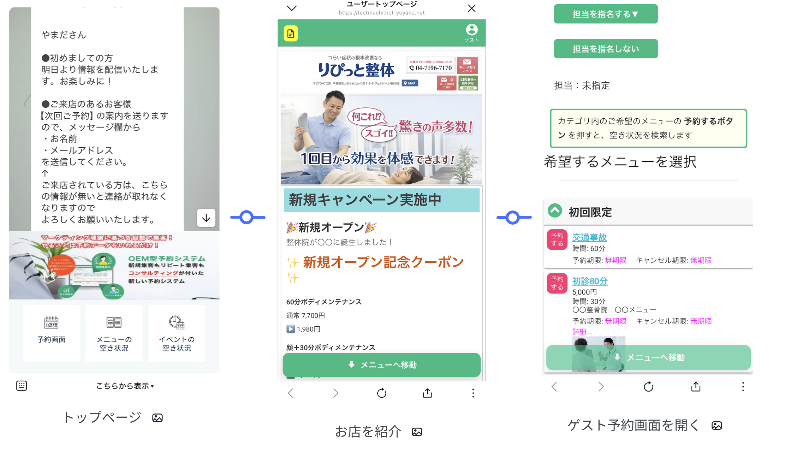
トップページ
↓
お店を紹介 ボタン
↓
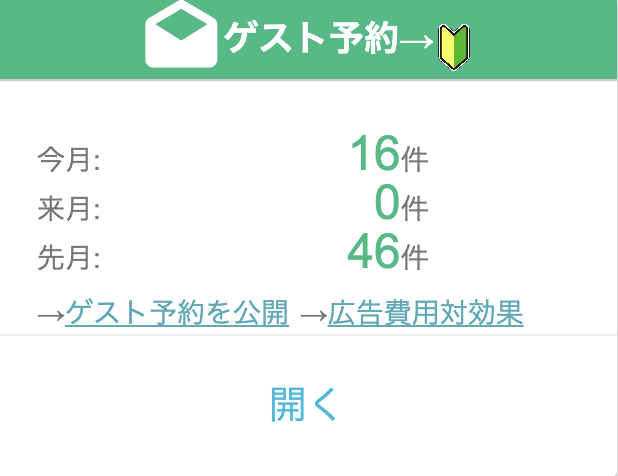
ゲスト予約画面を開くボタンより確認できます
ネット予約の設定について
予約表を開くボタン
↓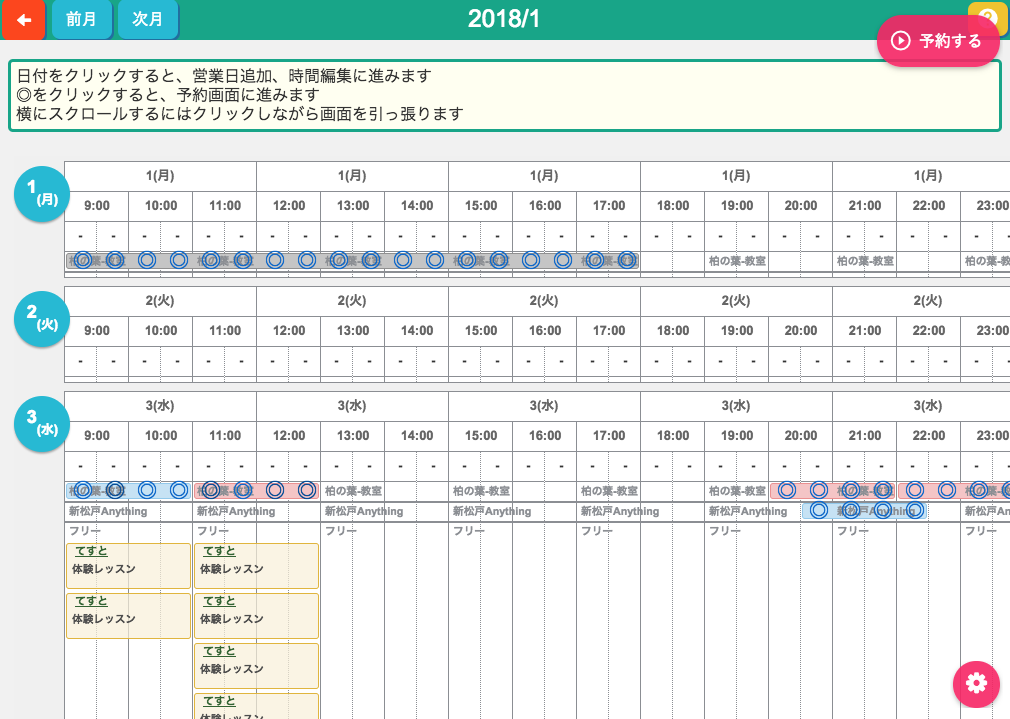
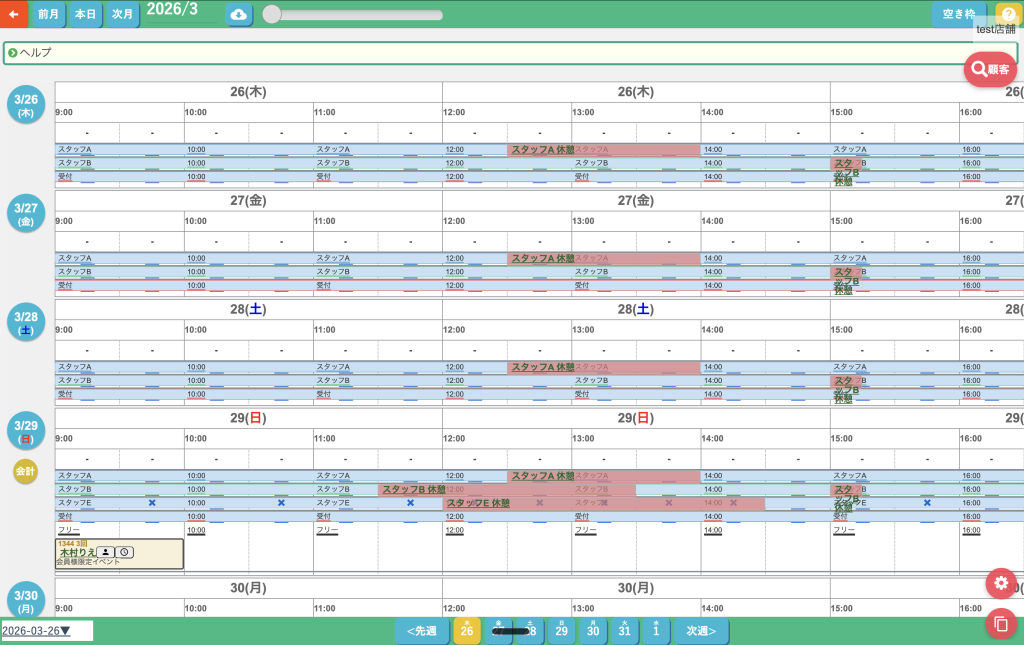
青色の帯状のシフト ネット予約が受けられます。
ピンク色の帯状シフトは、ネット公開されておらず、特定の方のみネット予約ができます。
詳しくはこちらです。
https://www.hot-yoyaku.net/manual/%E5%96%B6%E6%A5%AD%E6%97%A5/#i-6
ネット予約を受け付けるには、会員用URLまたはゲスト用URLを使います。
会員のお客様は会員専用URLから予約します。
初めてのお客様はゲスト予約用URLから予約します。
ホームページやLINEには、ゲスト予約用URLを設置してください
右下のギアのアイコンをクリックすると、以下の操作ができます。
予約表の表示を見やすく調整する
予約表の表示範囲や見やすさを調整する設定です。
右下のギアのアイコンをクリックすると、以下の操作ができます。
・開始時刻
スケジュール画面に表示する開始時刻を設定します
・予約受付間隔
10分、15分、20分、30分が選べます。
・終了時刻
スケジュール画面に表示する終了時刻を設定します
・表示幅
カレンダーの1コマの幅の大きさを大・中・小で表示ができます。カレンダー全体を見たいときは
幅を「小」にすることで全体表示されます。細かく見たいときは「大」で表示してください。
・表示期間
1週間表示と1ヶ月表示が選べます。
※1ヶ月表示は画面の表示が重くなりますので、担当者が多くいる店舗様には不向きです。
ネット予約を受け付ける期間を設定する
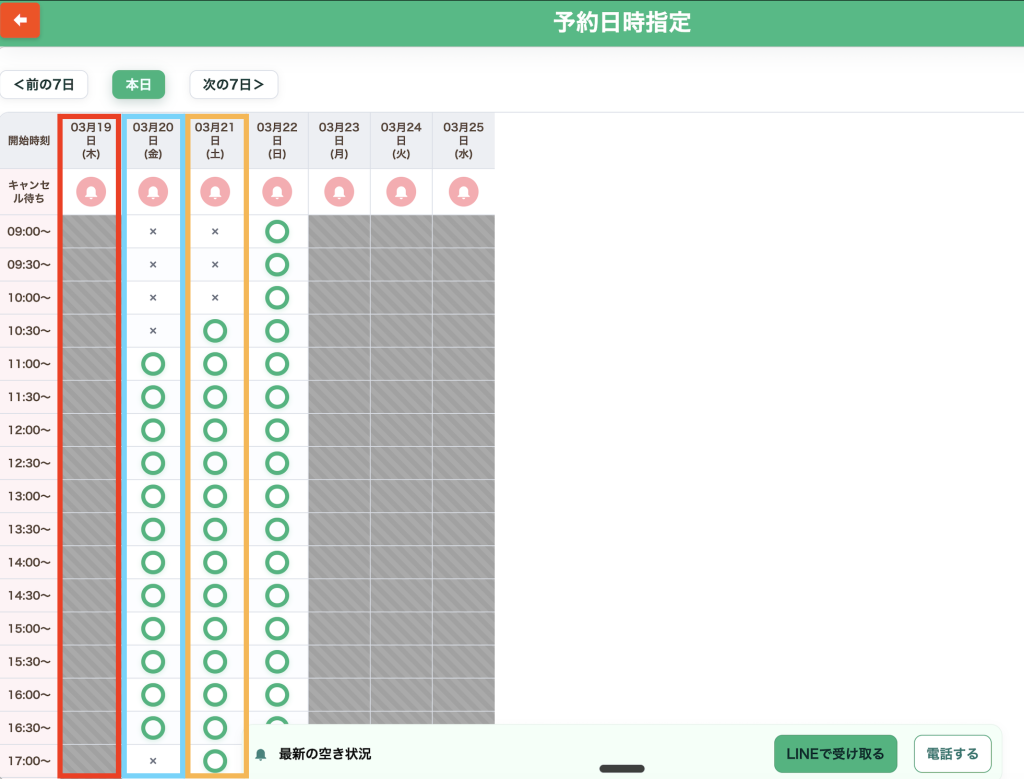
赤色 ・・・前日 -1と入力する
青色 ・・・当日 0と入力する
黄色 ・・・明日以降 1と入力する
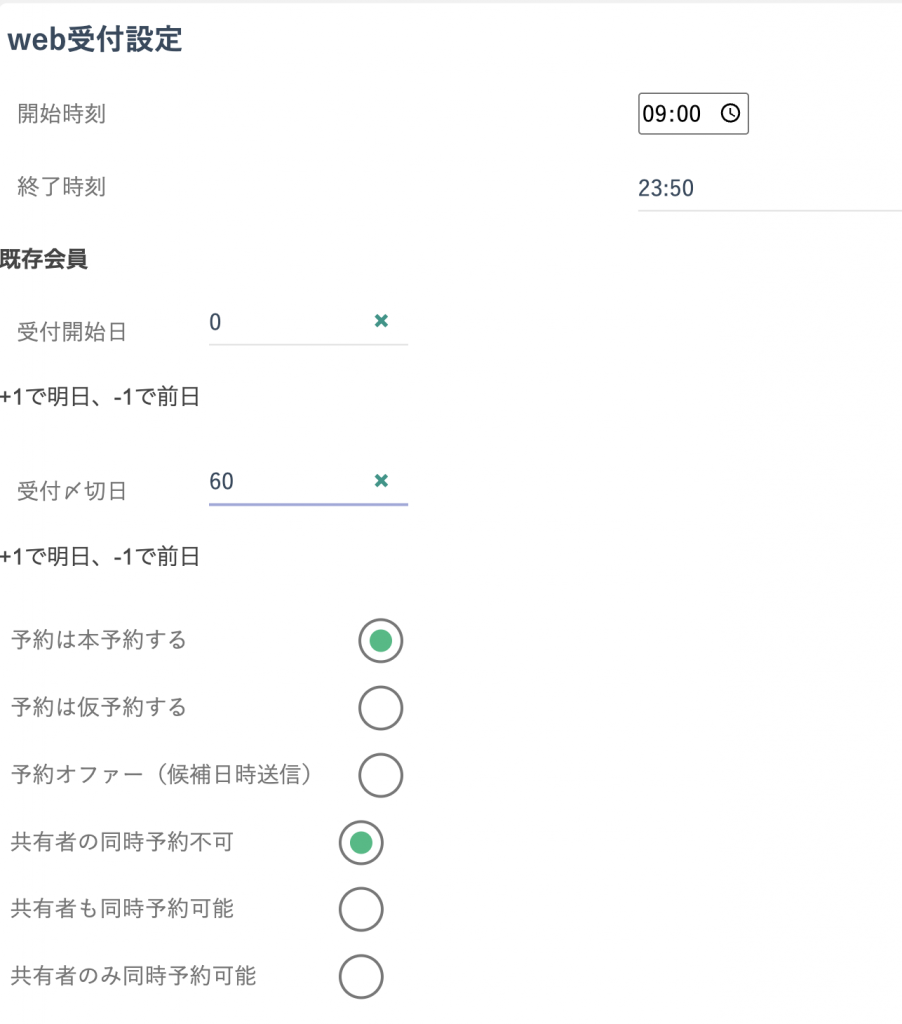
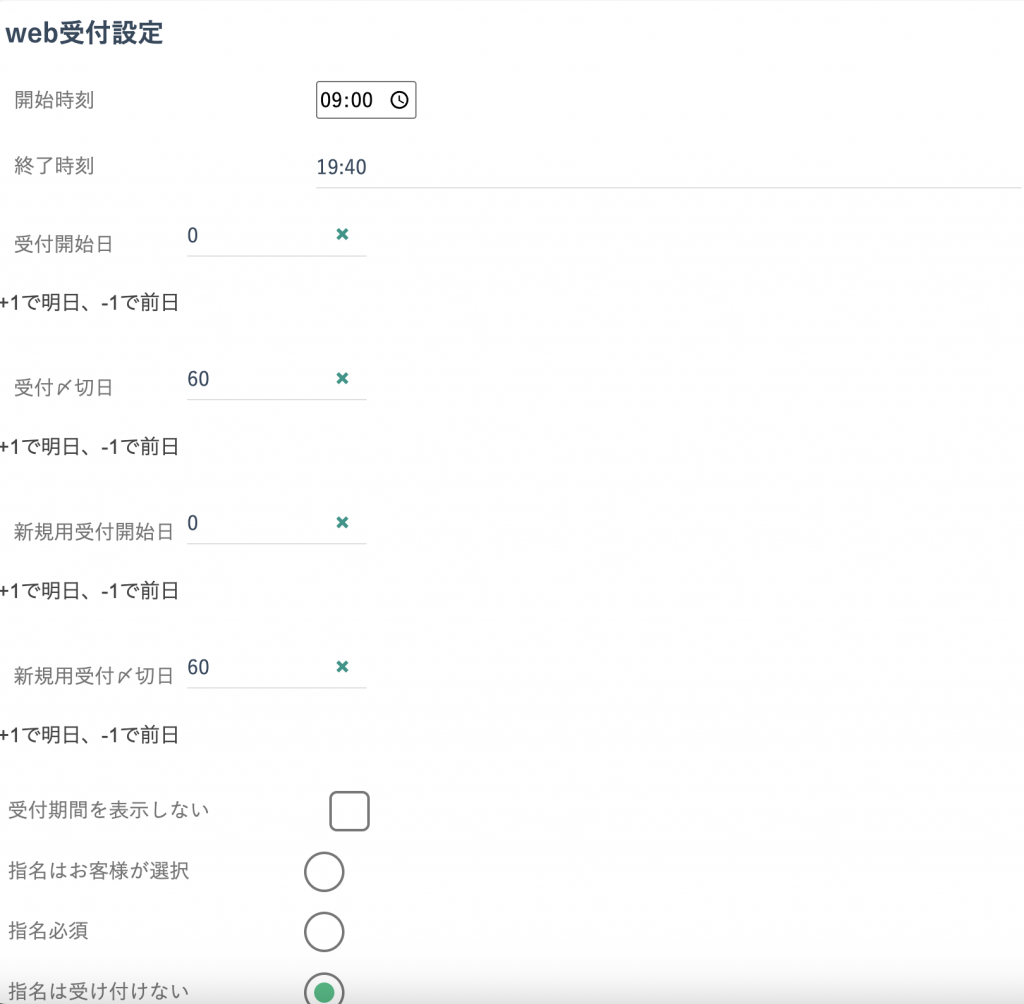
・web受付開始日(中級向け)
お客様からの予約を受け付ける開始日を設定します。0にすると当日からになります。
※メニューでの受付期限が優先されます。メニューごとに制御しない場合はこちらの方が楽に設定できます。
・web受付〆切日(中級向け)
同様です。
・受付期間を表示させない
→上記の期間設定の情報を非表示にします(お客様へ伝えたくない場合や、なるべく簡単に予約して欲しい場合に使用します)
家族など予約を共有する人の重複予約ルールを設定する
保護者が子どもの予約を取る場合など、家族で予約情報を共有するケース向けの設定です。
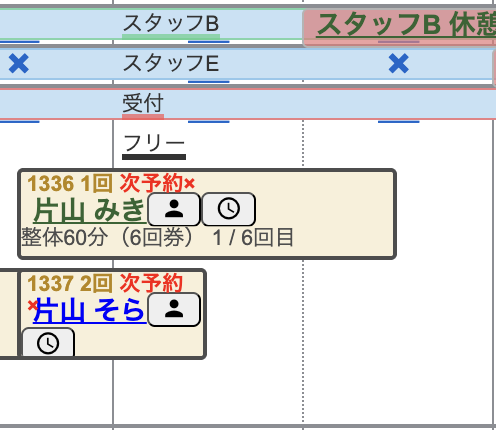
例えば、保護者の方がお子様のご予約を取る場合です。
共有者の同時予約不可:本人も家族も、同じ時間に重複予約できません
共有者も同時予約可能:本人も家族も、同じ時間に予約できます
共有者のみ同時予約可能:本人は重複予約できませんが、家族分の予約は同時に取れます
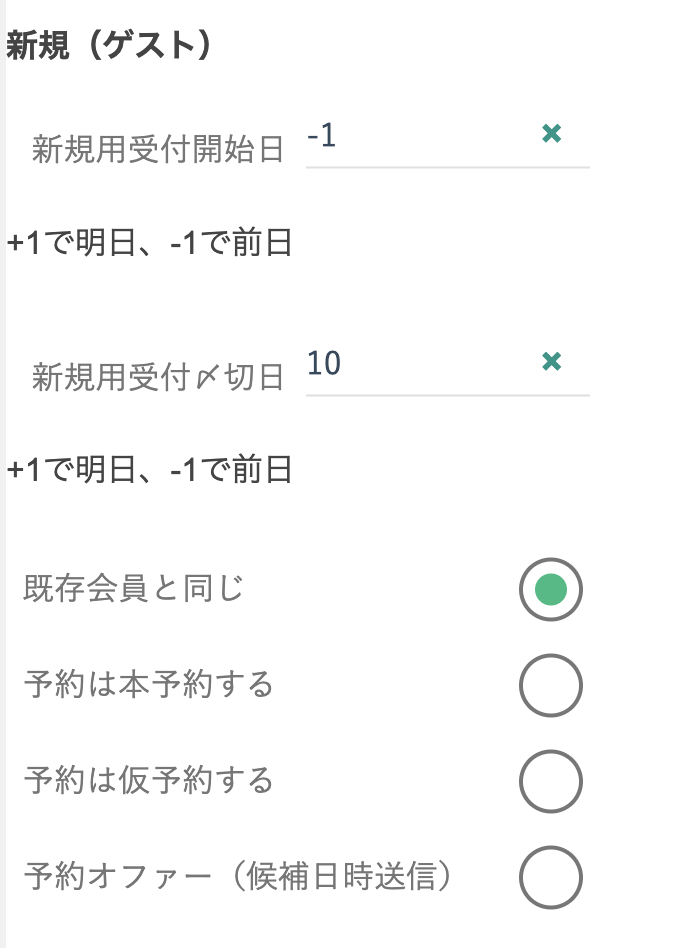
予約の確定方法(3種類)
お客様の予約を、その場で確定するか、仮受付にするか、候補日を受け取る形にするかを選べます。
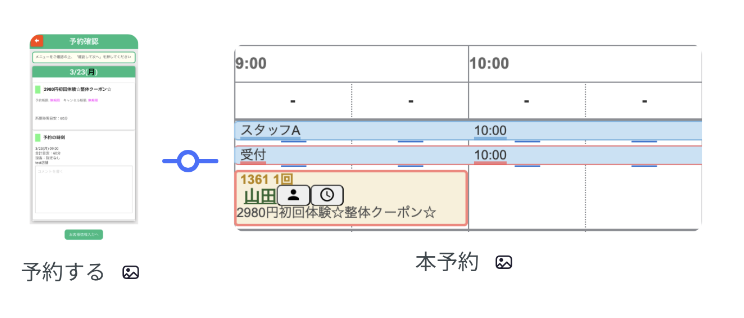
1、本予約:お客様予約 → そのまま確定
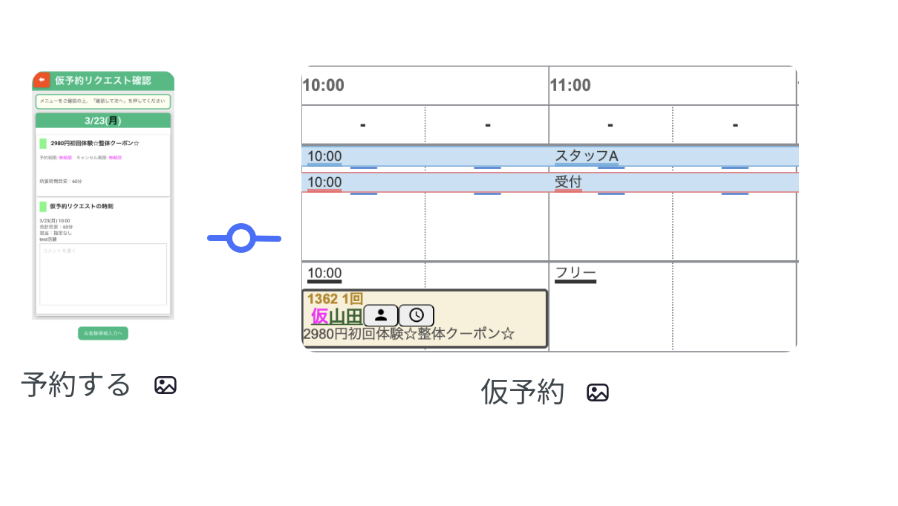
2、仮予約:お客様予約 → 仮受付 → 店舗確認 → 確定
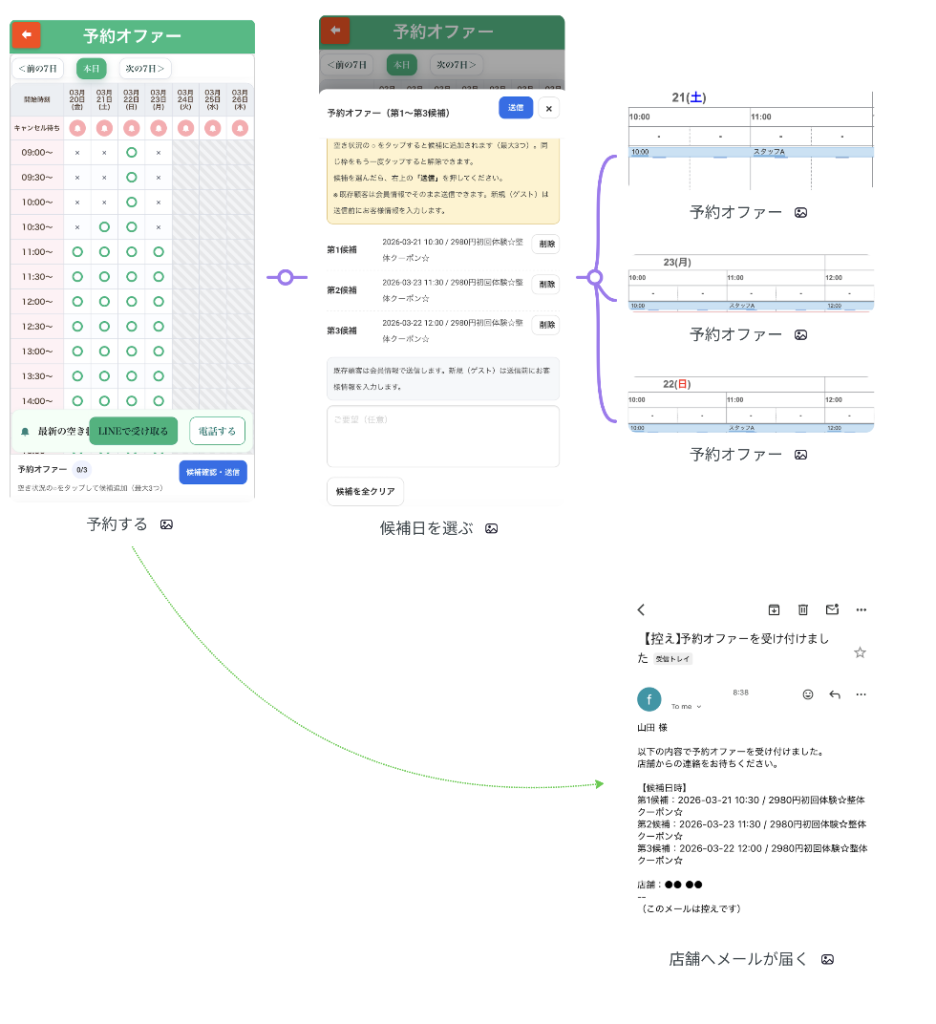
3、予約オファー:お客様が候補日送信 → 店舗確認 → 確定
予約オファー(候補日時送信)・・・
お客様が第1~第3希望日を選択して送信すると、店舗側にメールが届き、
内容をもとに予約を確定することができます。
また、閲覧状況を「足跡」として記録することで、
空き状況訴求の機能が使えます。
足跡とは
誰が・いつ・どのメニューを見たのかを把握できる機能です。
この情報を活用することで、空き状況のご案内などのフォローにつなげることが可能です。
詳しくはこちら
初めてのお客様の予約受付期間を設定する
初回のお客様だけ、予約できる期間を別で設定できます。
顧客の画面
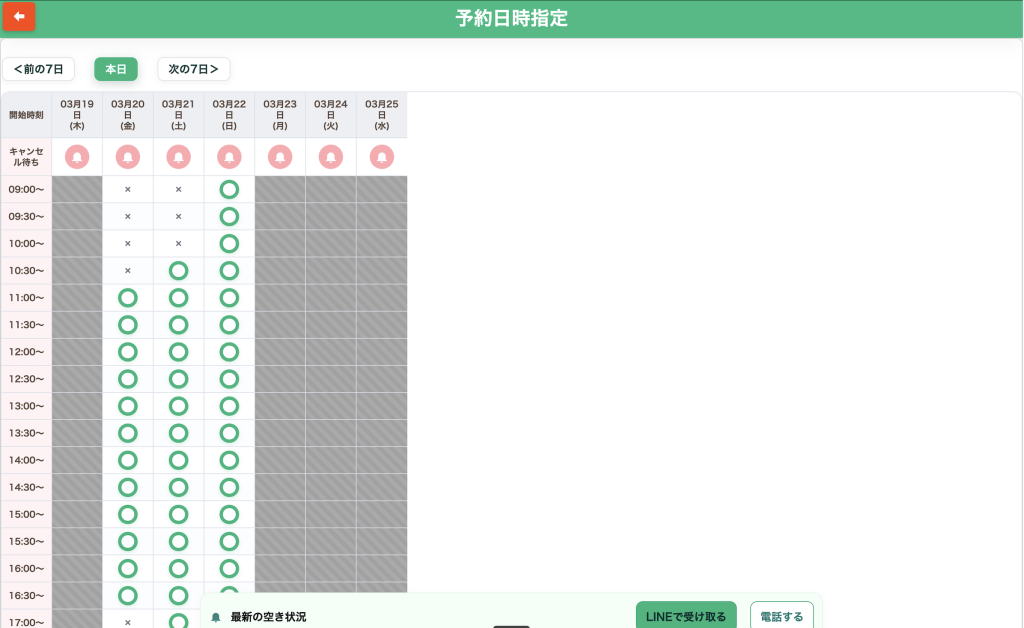
初回のお客様だけ、予約できる期間を別で設定できます。
・新規用受付開始(中級向け)
お客様からの予約を受け付ける開始日を設定します。0にすると当日から受け付けします。
例えば、当日、明日のみ表示したい場合にもご利用できます。
・新規用受付〆切日
お客様からの予約を受け付ける未来の日を設定します。
設定された日以降は、画面上でグレー表示となり、空き状況が表示されません。
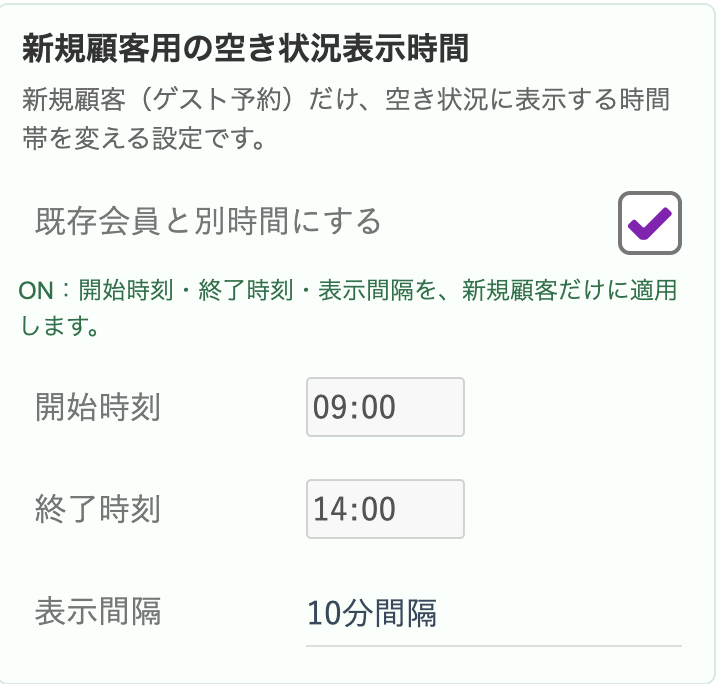
新規顧客用の空き状況表示時間
新規顧客(ゲスト予約)だけ空き状況に表示する時間帯を変えることができます。
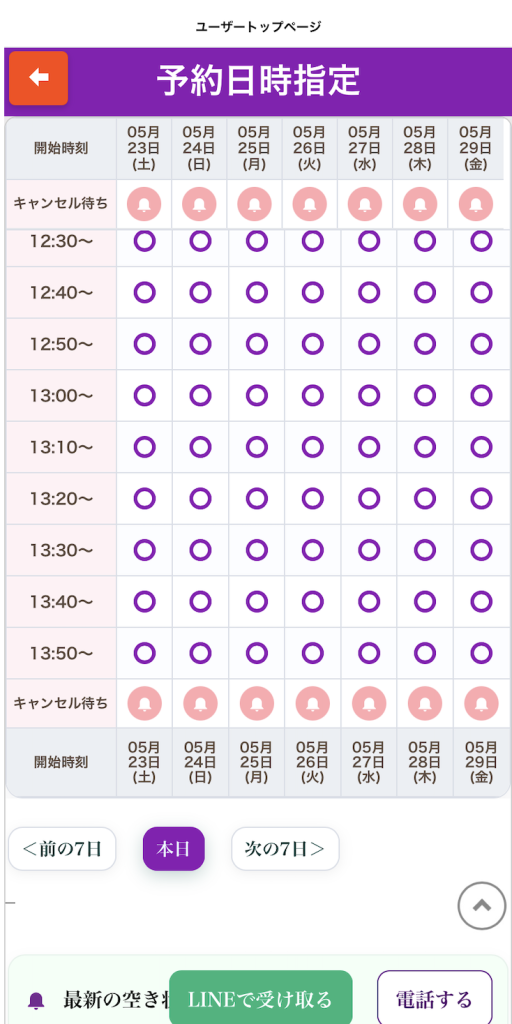
ゲスト予約のみ表示時間を制限し、特定の時間帯へ予約を集めます。
新規顧客側の予約画面
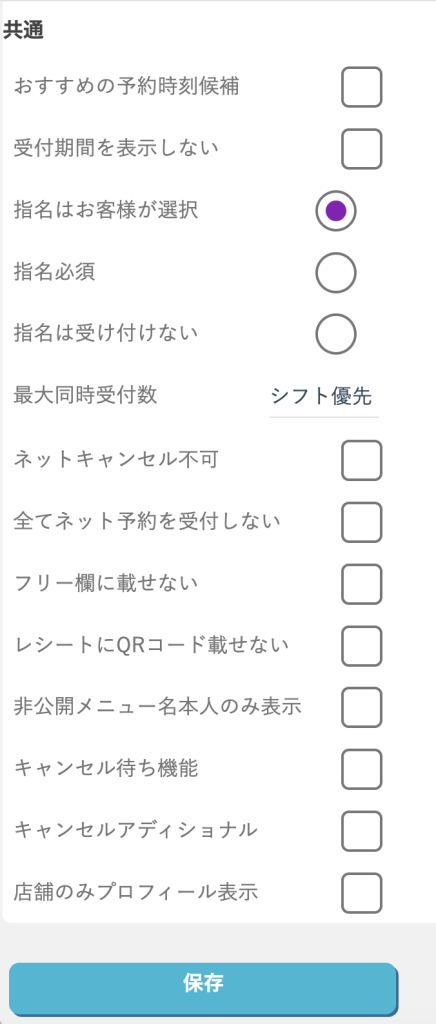
予約の共通ルールを設定する
予約全体に共通するルールを設定します。
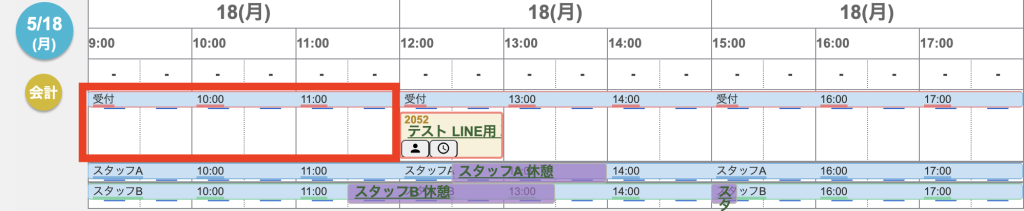
おすすめの予約時刻候補
ネット予約の空き時間を効率よくご案内できます。
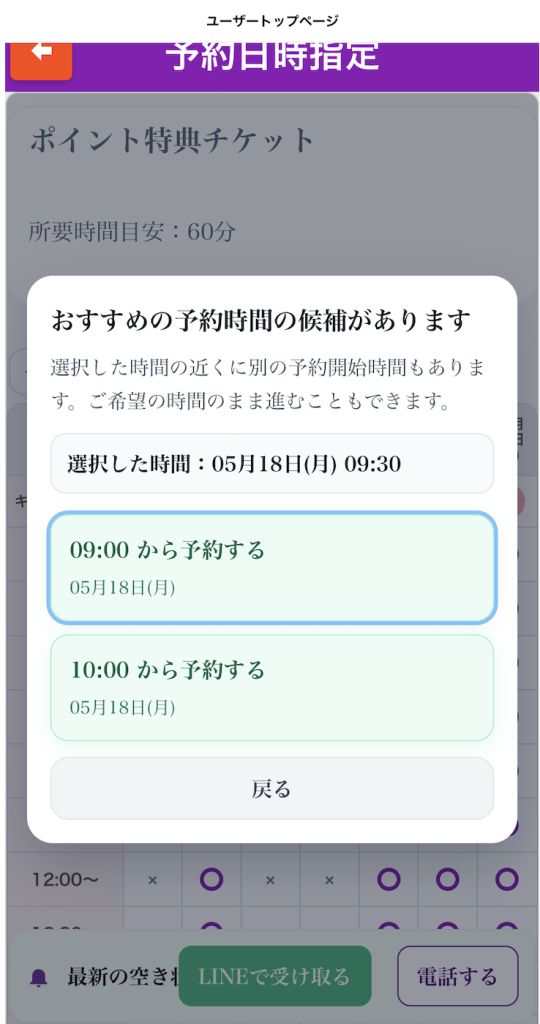
お客様がネット予約で空き枠の「○」を押した時、近くによりおすすめの開始時刻がある場合に候補を表示します。
例)60分メニューで09:30を押した場合
・メニュー
60分メニュー
・空き枠
09:00〜12:00 が連続で空いている状態
・お客様が選択した時刻
09:30
・おすすめ候補
09:00 または 10:00
・おすすめ表示される理由
60分単位で予約を並べることで、
09:00 / 10:00 / 11:00 のように予約枠を整理しやすくなるためです。
店舗側の予約表
顧客側の予約画面
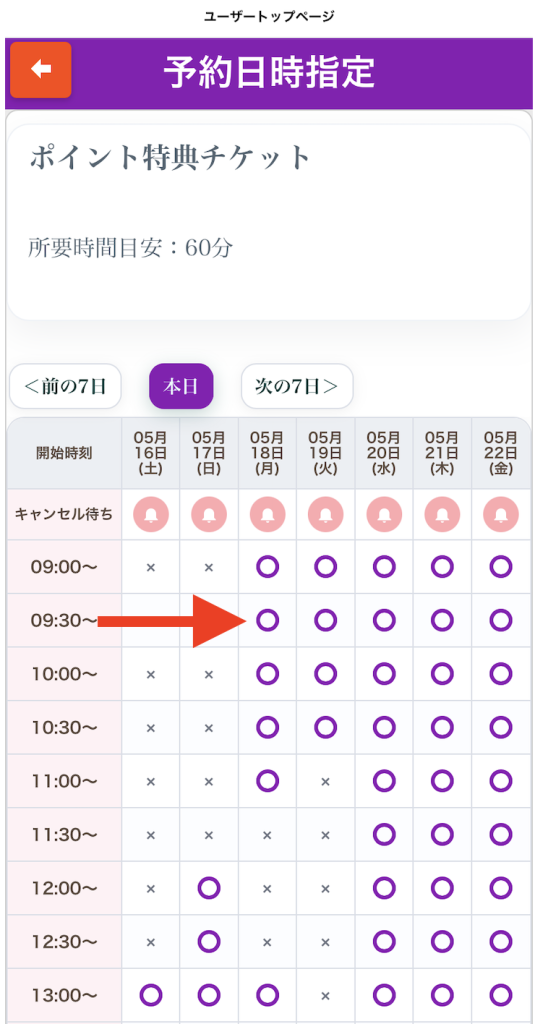
↓
時刻を選択すると
おすすめの時刻が表示されます。
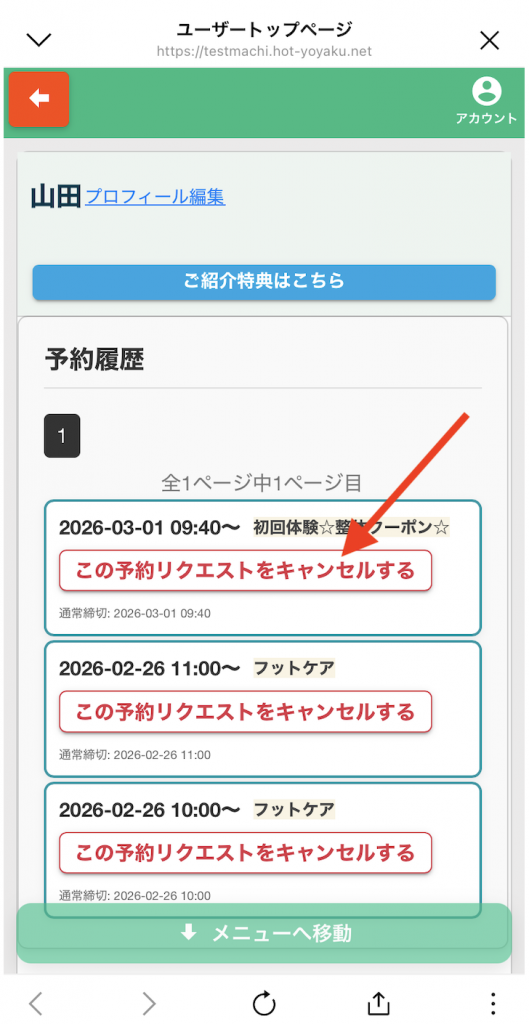
お客様ご自身で予約のキャンセルができないように設定をします。
ネットキャンセル不可をチェックを入れます。
キャンセル可能時間を少し延長する
キャンセルアディショナルをチェックを入れます。
指名予約
担当者を選んで予約できます。
予約時に「担当者」を選ぶ設定をします。
・指名予約の設定
受け付けない
→担当者を選択する欄が非表示になります(なるべく簡単に予約して欲しい場合に使用します)
必須
→担当者を選択しないと予約できません。
最大受付数
同じ時間に受け付ける予約数を設定します。
・最大受付予約数
同じ時刻に受け付けられる予約数の上限を設定できます。
→同時刻に5個までの予約しかできない
・非公開メニューはネット予約不可
担当者を選ばない予約の扱い(フリー予約)
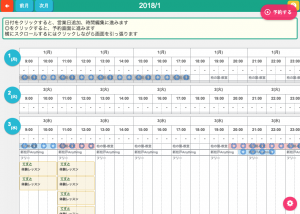
担当者を選ばずに予約された場合は、予約表上の 「フリー」 という欄に反映されます。
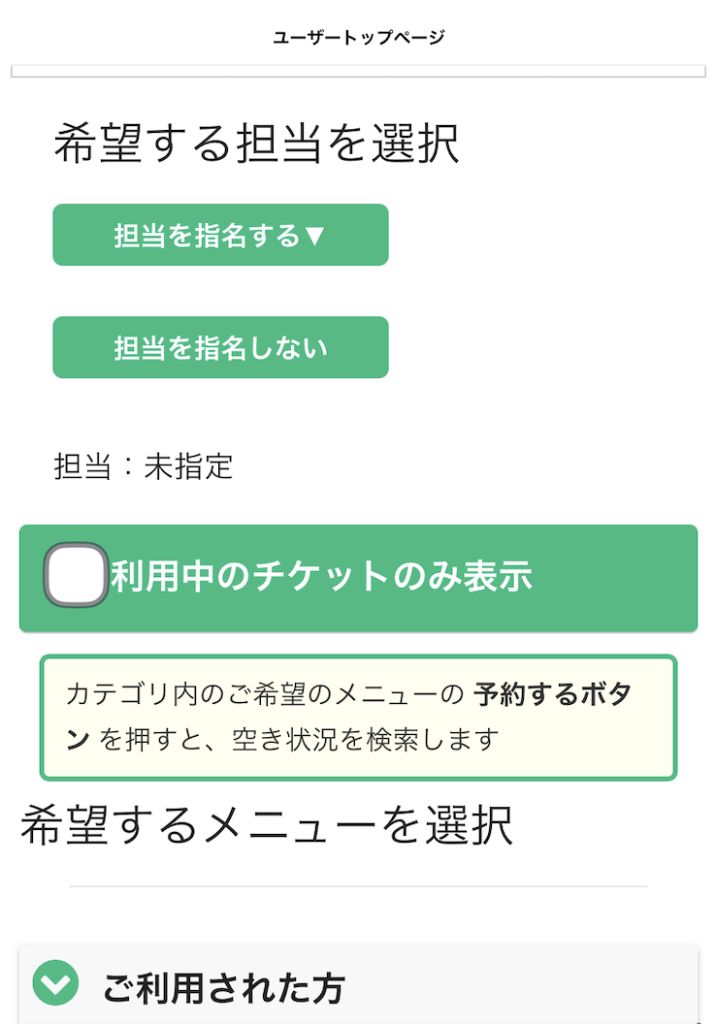
↑
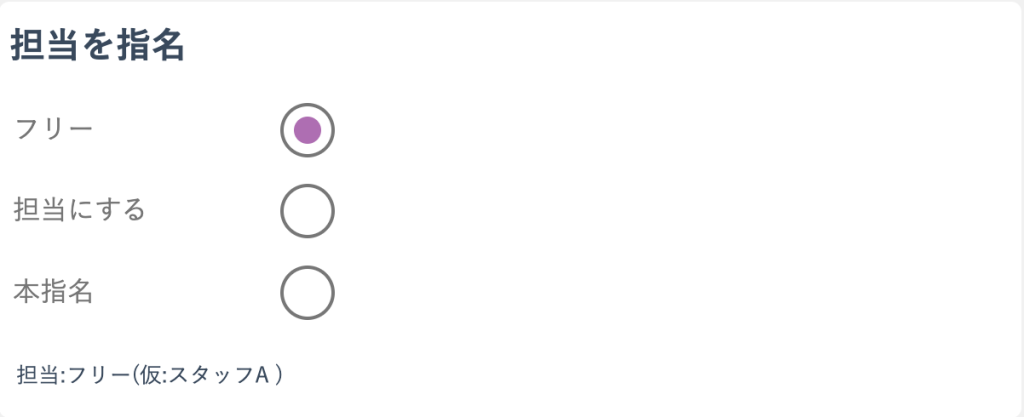
フリーに入ったものは、仮の担当者が設定されますので、データ上は必ずスタッフに紐づいています。
「指名する」にチェックを入れると、担当者のシフトに移動します。(見た目上の違いです)
※【上級】担当者と予約時間の齟齬があっても、管理画面だから時間との齟齬があってもできます。
非公開メニューの扱い
非公開メニューをお客様に表示しません。
・非公開メニューを表示しない(上級向け)
非公開メニューをネット予約画面に表示しない設定です。
以下のような場合にご活用いただけます。
→実際のメニューはたくさんあり、管理上は正しく登録したいが、お客様はメニューに詳しくない
ので、表向きのメニューで予約してもらいたい場合に使用します。
※予約完了メールは担当者と店舗メールに送信されます。
予約が入った際の設定方法
ゲスト予約時に質問項目を表示する
ゲストのお客様が予約する時に、事前に聞きたい内容を表示できます。
管理画面 → 該当項目にチェック → 必須設定
↓
↓
チェックすると必須項目になります。
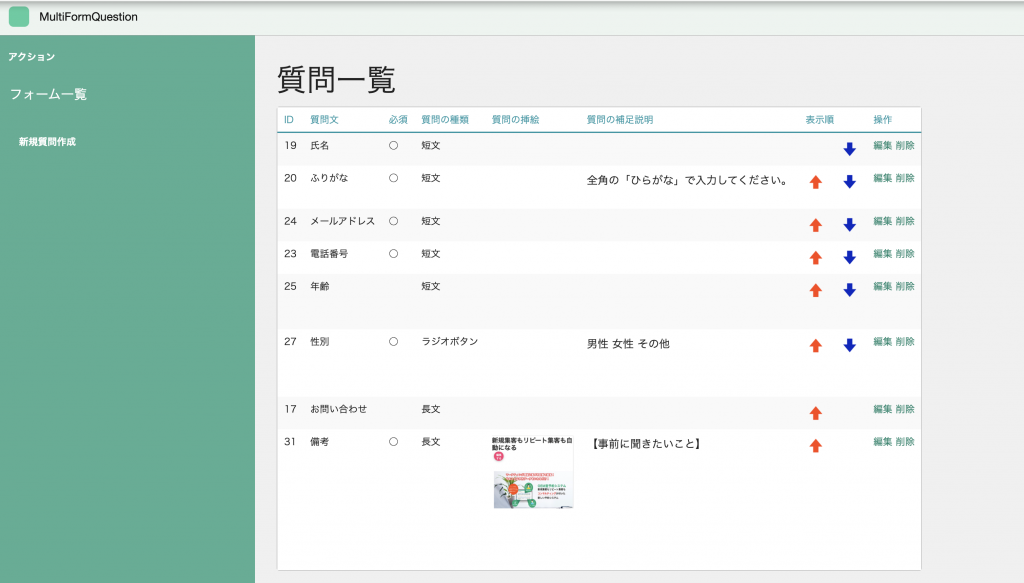
備考欄には最初に質問等を記載しておくことも出来ます。
顧客がコメントを入力する画面
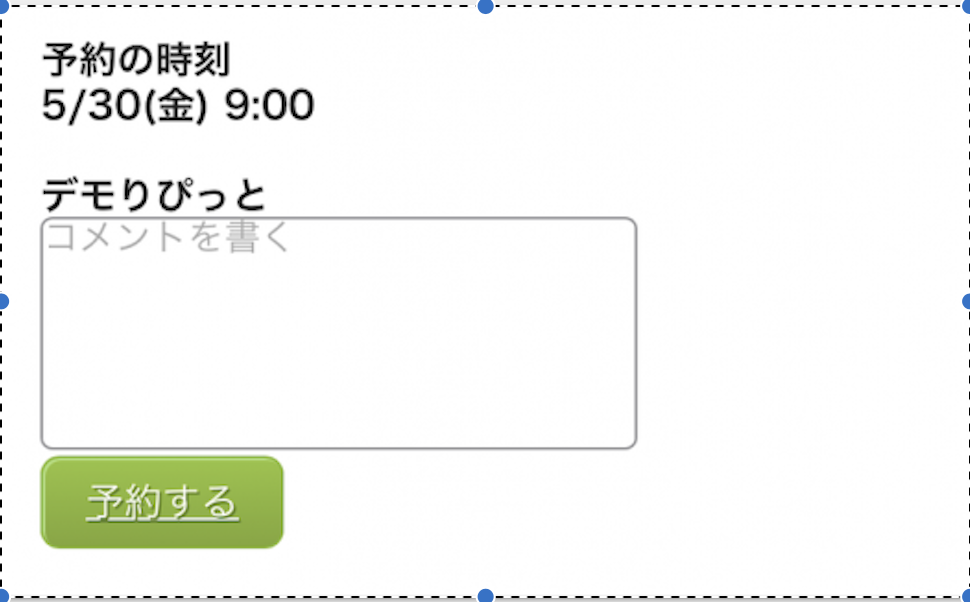
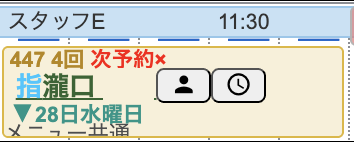
以下のように顧客名の下へ表示されます
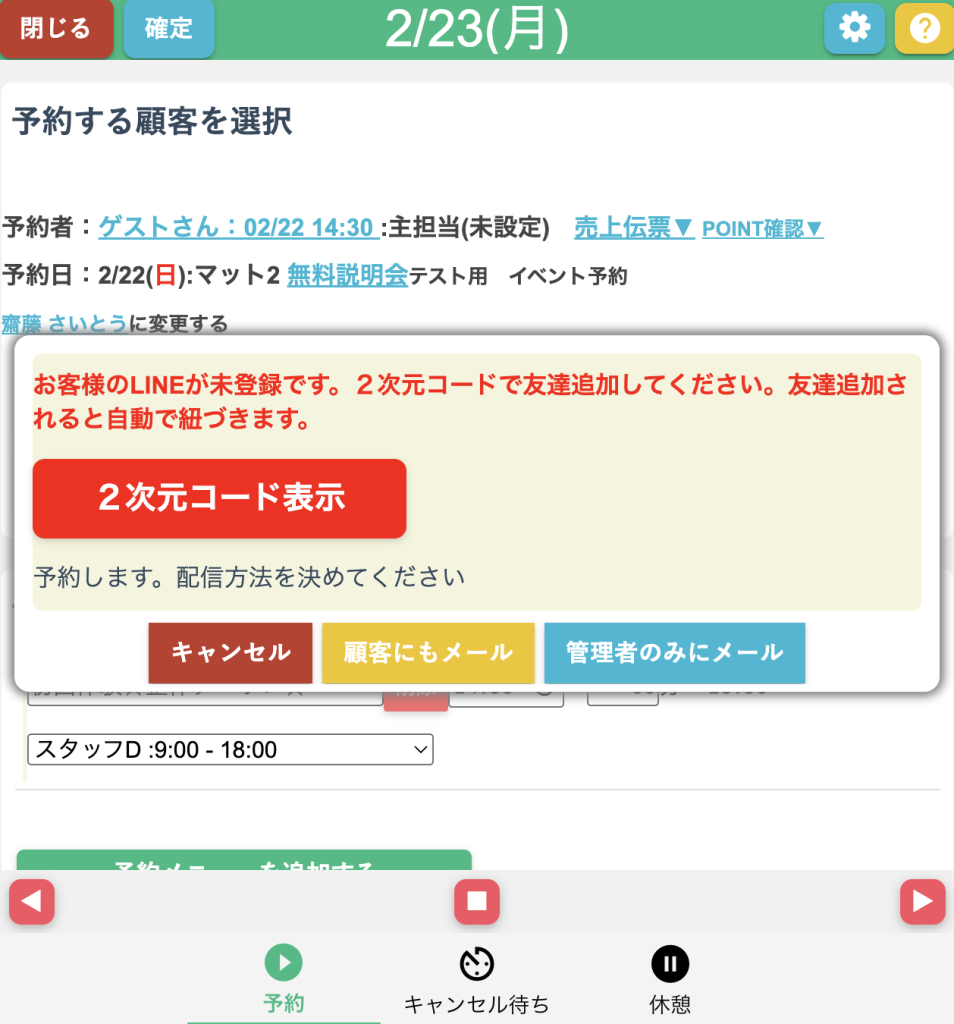
予約が入った時に送るメールを設定する
管理者・ゲスト・会員のお客様へ、メールを送ります。
- 管理者
- ゲスト様
- 会員様
それぞれにメールが送ります。
※「メール配信」→「予約関連」の中に「ゲスト予約」があります。こちらで編集可能です。(メールにはログインURLも記載しているので必要に応じて適宜修正してください)
なお、予約の変更はお客様から行うことはできません。(一度キャンセルして再度、予約する流れとなります)
管理者が予約を代行する場合は、後述の代理予約についてをご参照ください。
操作方法はこちら
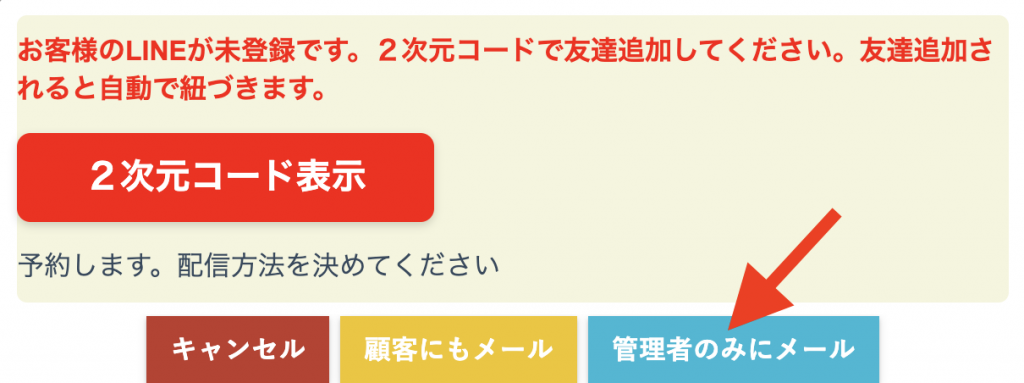
・管理者
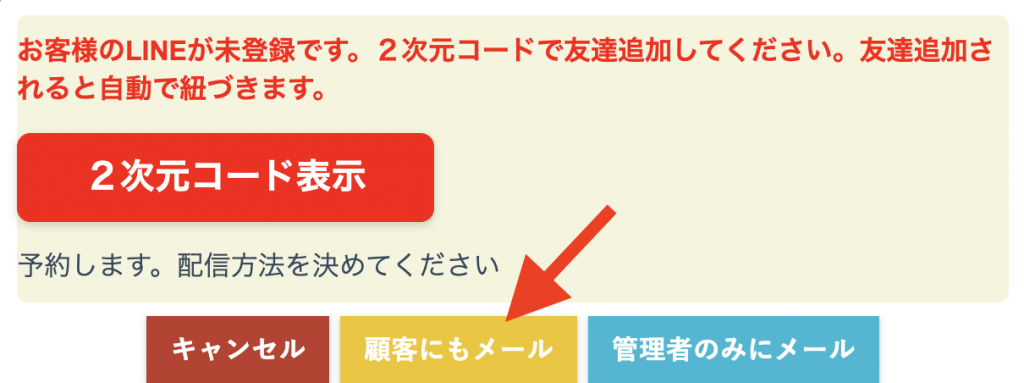
・ゲスト
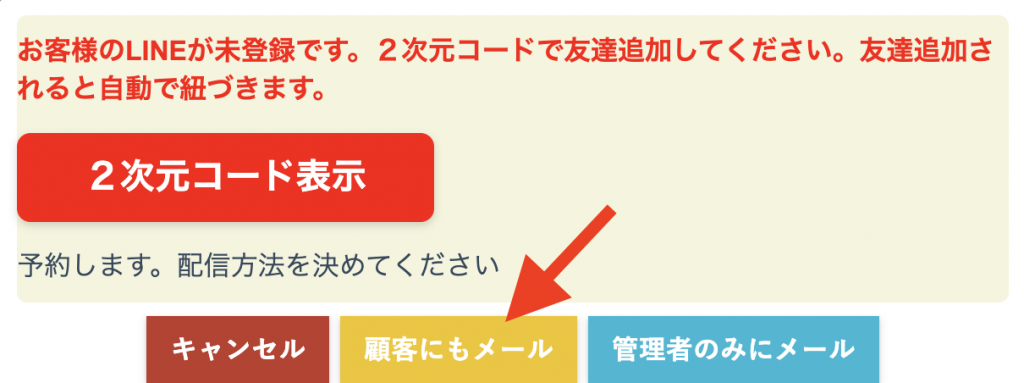
・会員様
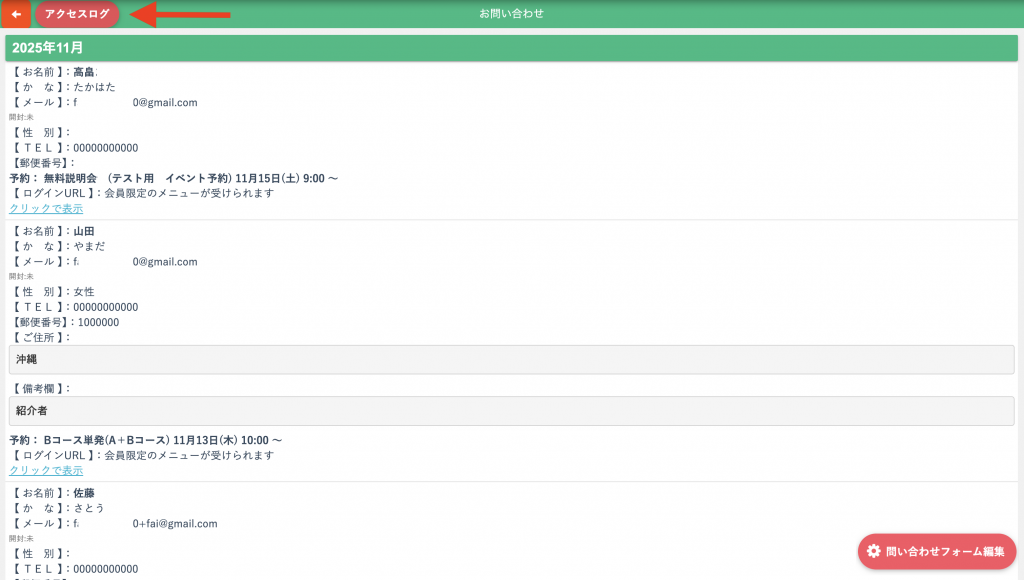
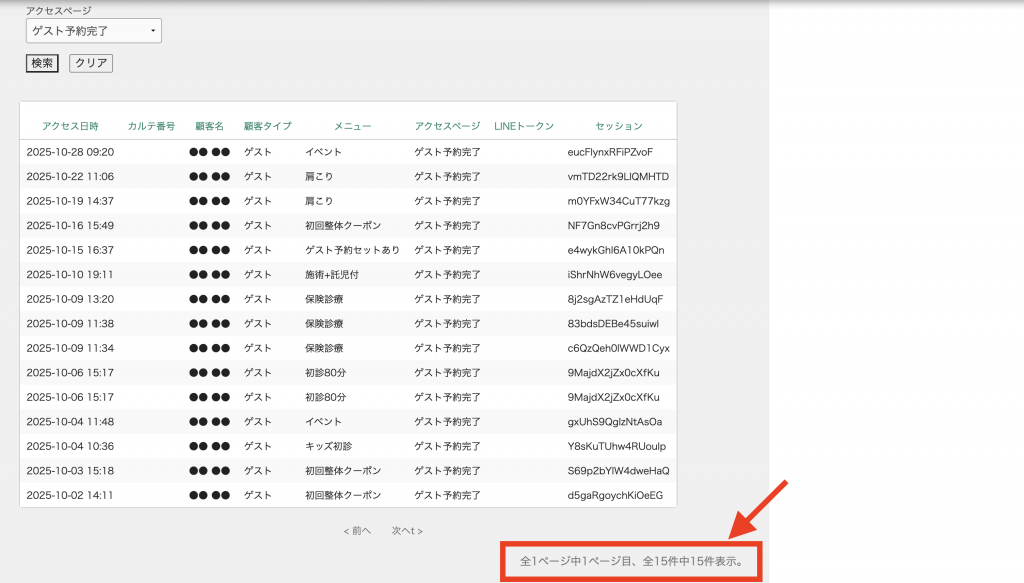
ゲスト予約ページのアクセス状況を確認する
ゲスト予約ページで顧客がいつ見ているのかを把握できます。
ゲスト予約を開きます。
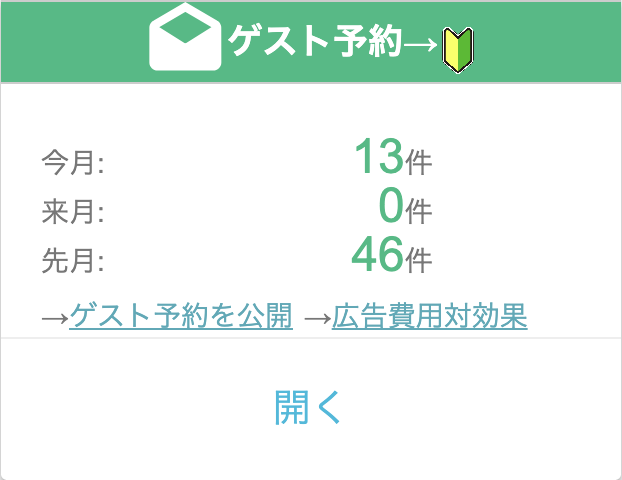
画面左上のアクセスログのボタンをクリックします。
画面右下の表示人数を確認します。
[初級]予約やキャンセル時のメール送信について
お客様が予約した時のメール
管理者、お客様にメールが行きます。
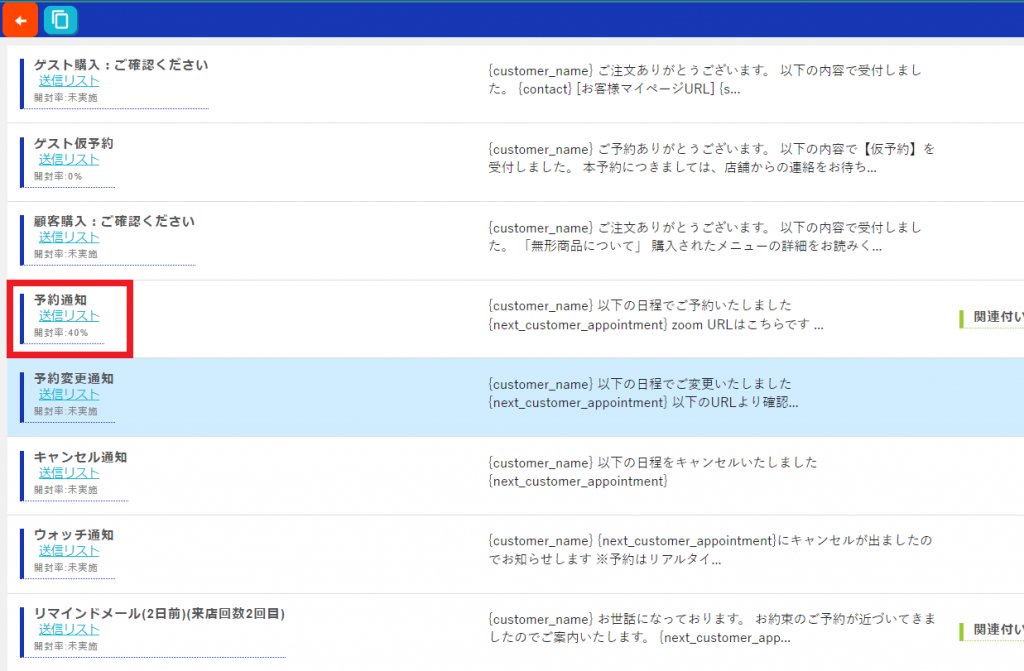
「メール配信」→「予約関連」の中に「予約通知」があります。こちらで編集可能です。
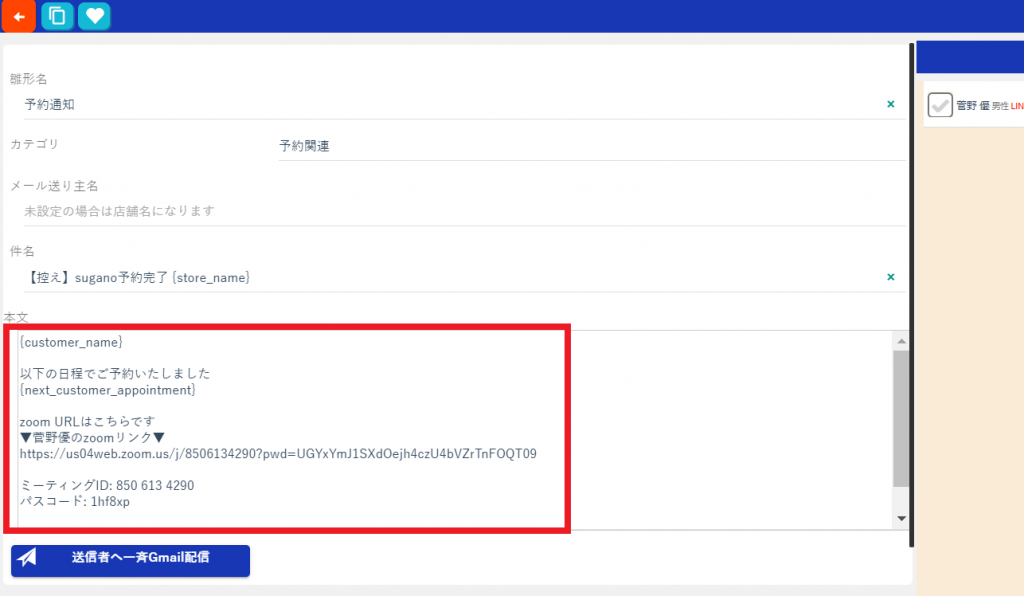
※お客様の名前は基本的に「苗字+さん」で送られますので、フルネームにしたい場合は個々の顧客情報の「メール用顧客名」を変える必要があります。
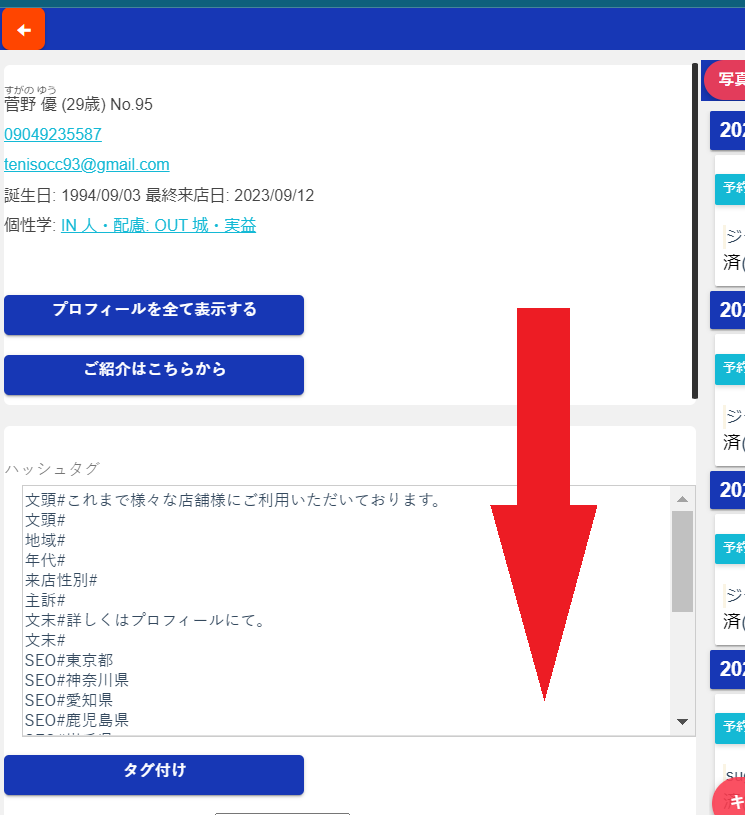
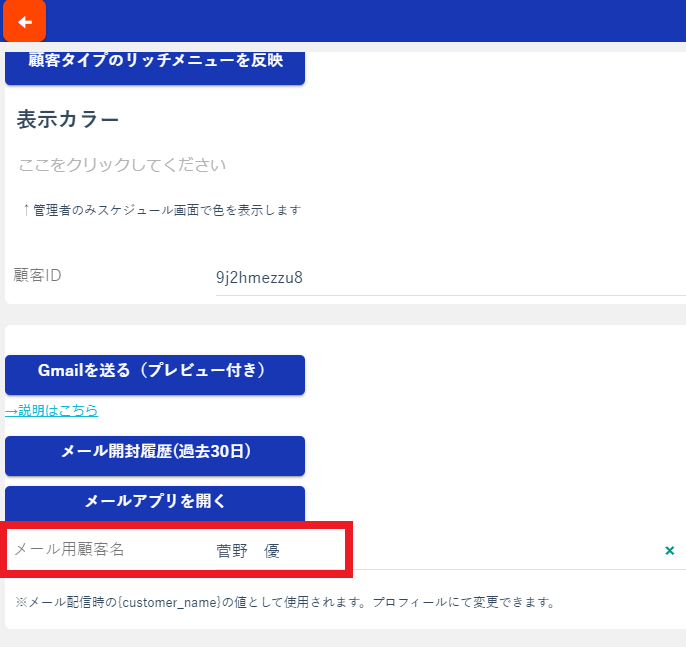
お客様がキャンセルした時のメール
管理者、お客様にメールが届きます。
「メール配信」→「予約関連」の中に「キャンセル通知」があります。こちらで編集可能です。
仮予約設定をする
ネット予約を公開はしたくはないが、予約枠をお客様に見せたいときに使う機能です。
お客様からweb予約が入ると、受付時は仮予約。その後、店舗側で本予約に変えることができます。
<設定方法>
①予約表の右下のギアのアイコンをクリック
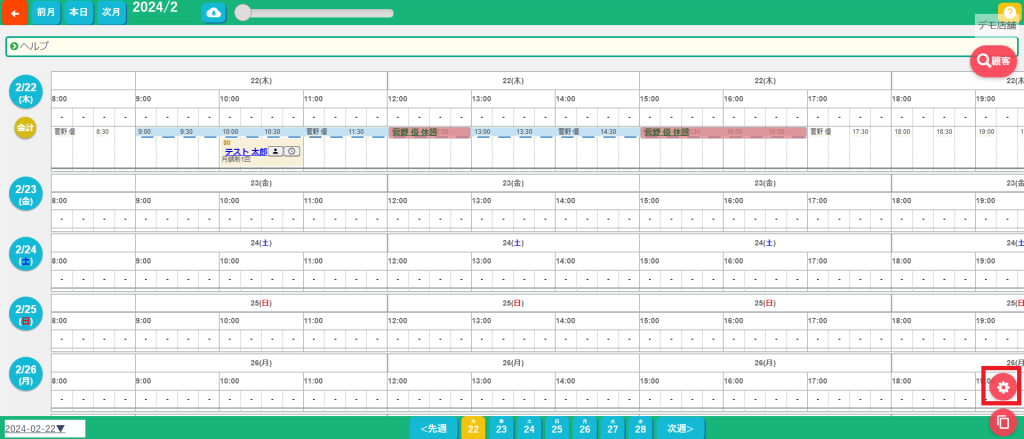
②「予約は仮予約にする」をチェック
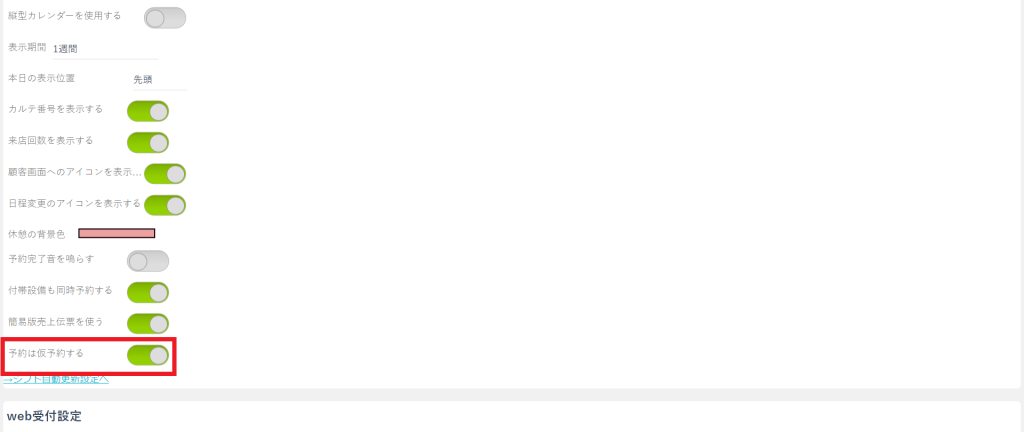
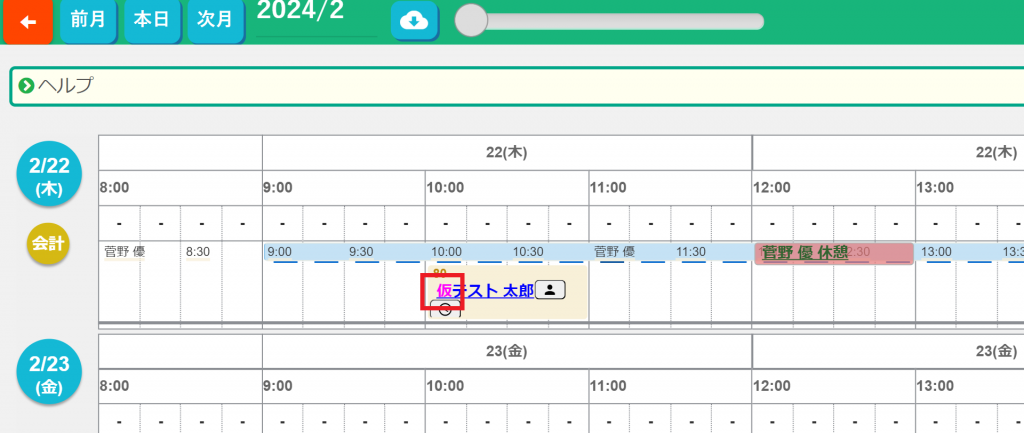
③お客様から予約が入ると、予約画面に「仮」とつきます。
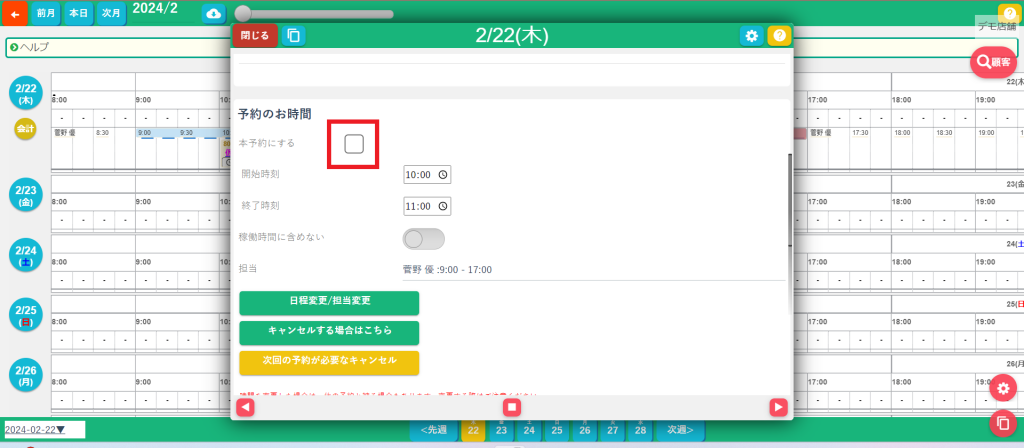
④予約画面を開くと、本予約にチェックがついていません。
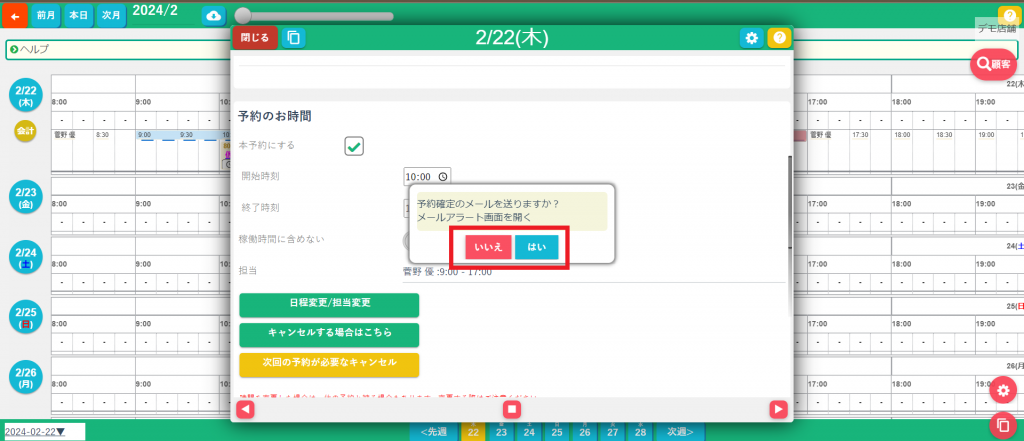
⑤本予約へチェックを付けると、予約確定メールのポップアップが表示します。
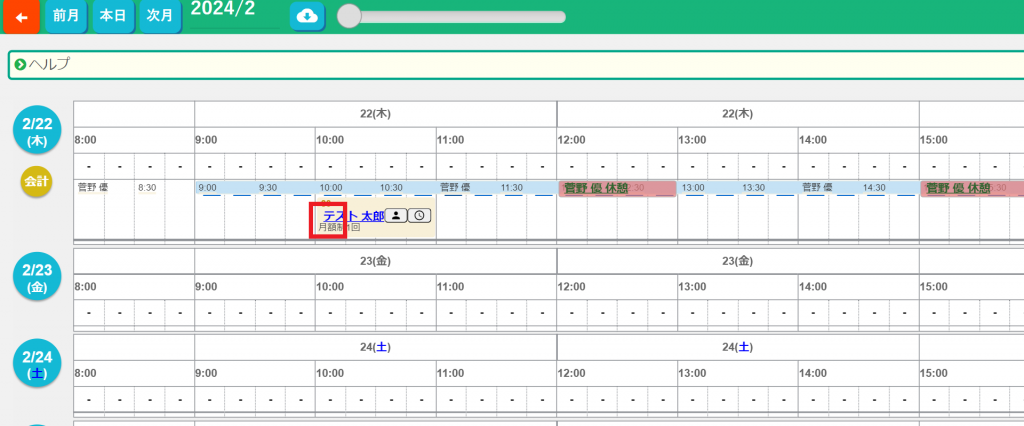
⑥予約画面に「仮」が無くなっていれば、本予約に変わっています。
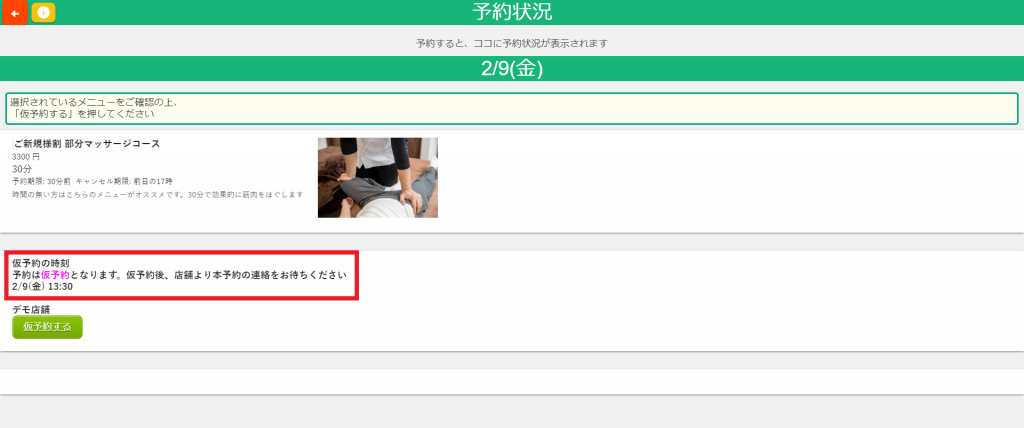
※お客様側の仮予約の画面
仮予約の時刻
予約は仮予約となります。仮予約後、店舗より本予約の連絡をお待ちください
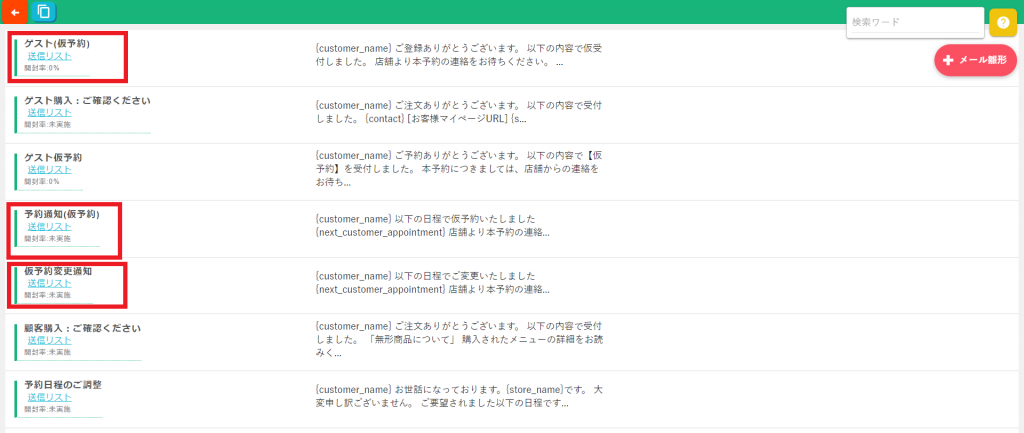
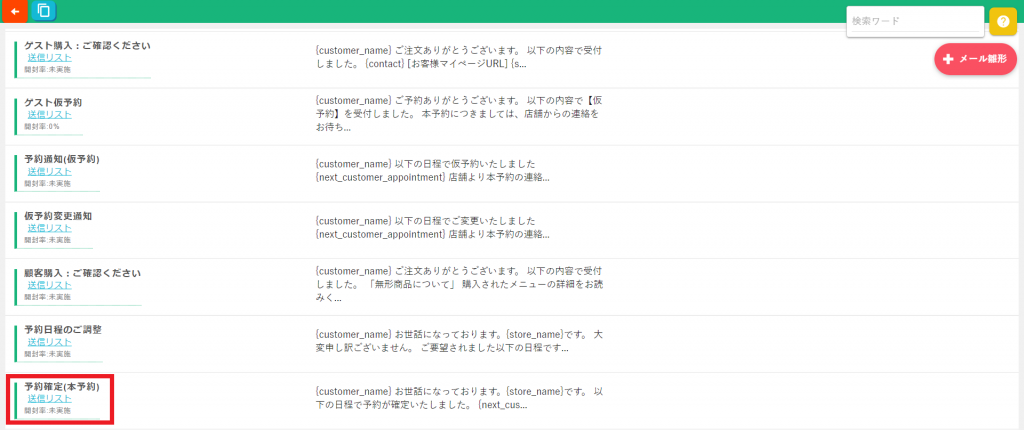
※本予約に変えると、メールは送信されます。メール本文は、メールアラートで確認できます。
・ゲスト(仮予約):ゲストからの仮予約の配信内容
・予約通知(仮予約):顧客からの仮予約の配信内容
・仮予約変更通知:仮予約が変更されたときの配信内容
・予約確定(仮予約):仮予約から本予約になると送られる配信内容
配信後に予約画面を見たものの予約しなかったお客様へ、自動でフォローメッセージを送る
この機能でできること
誕生日クーポン、定期検診案内、キャンセル後の再案内、ステップ配信などで送ったメッセージの中に空き状況URLを入れておくことで、予約画面を見たお客様を判別できます。
そのうえで、予約せずに離脱したお客様へ、あとから自動でフォローメッセージを送れます。
この機能の流れ
何らかの配信を送ります。
お客様が配信内の空き状況URLを開くと、予約画面を見た記録(足跡)が残ります。
その後、予約しなかったお客様に対してだけ、自動でフォローメッセージを送ることができます。
どんな配信から始められるか
この機能は、次のような配信をきっかけに使えます。
- 誕生日クーポン配信
- 定期検診の案内
- キャンセル後の再来店案内
- ステップ配信の途中メッセージ
- メルマガやLINE配信
配信後の判定の仕組み
配信内の空き状況URLをお客様が開くと、システムに「予約画面を見た」という記録が残ります。
この記録を使って、
「見たけれど予約していないお客様」
を自動で判別できます。
自動フォロー配信の流れ
きっかけ配信を送る
(誕生日・定期検診・キャンセル後・ステップ配信など)
空き状況URLを開く
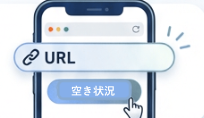
予約画面を見た記録が残る

予約せず離脱する
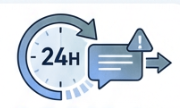
1日後に自動フォローメッセージ送信
まだ未予約なら再配信
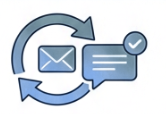
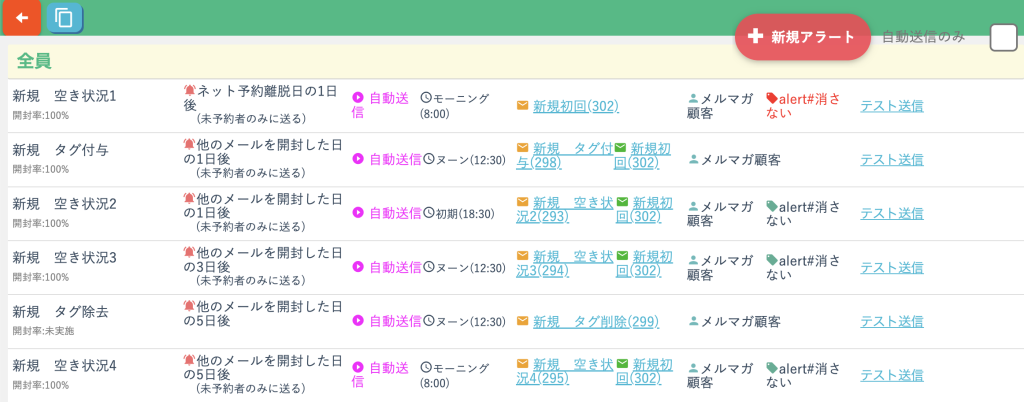
例)メルマガ顧客
1、空き状況・・・空き状況のURL添付したメール雛形の作成をします。
2、タグ付与・除去・・・ストッパーの役目となり、配信が自動で停止します。
複数用意することで、開封後のステップを促します。
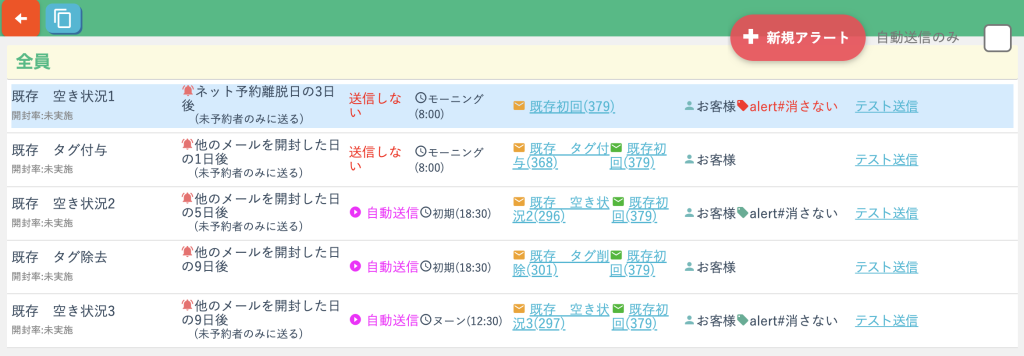
例)お客様
1、空き状況・・・空き状況のURL添付したメール雛形の作成をします。
2、タグ付与・除去・・・ストッパーの役目となり、配信が自動で停止します。
複数用意することで、開封後のステップを促します。
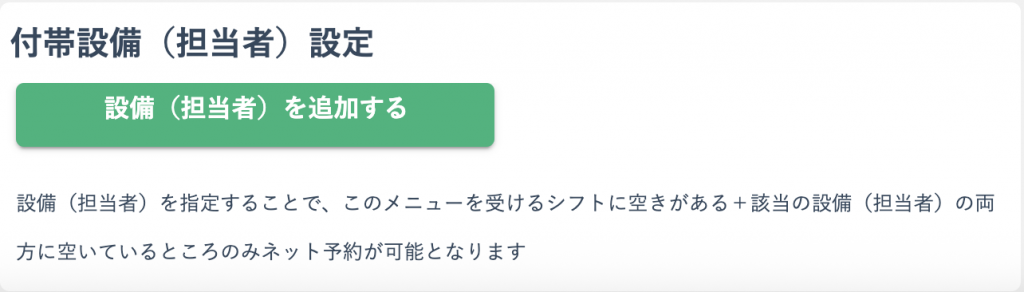
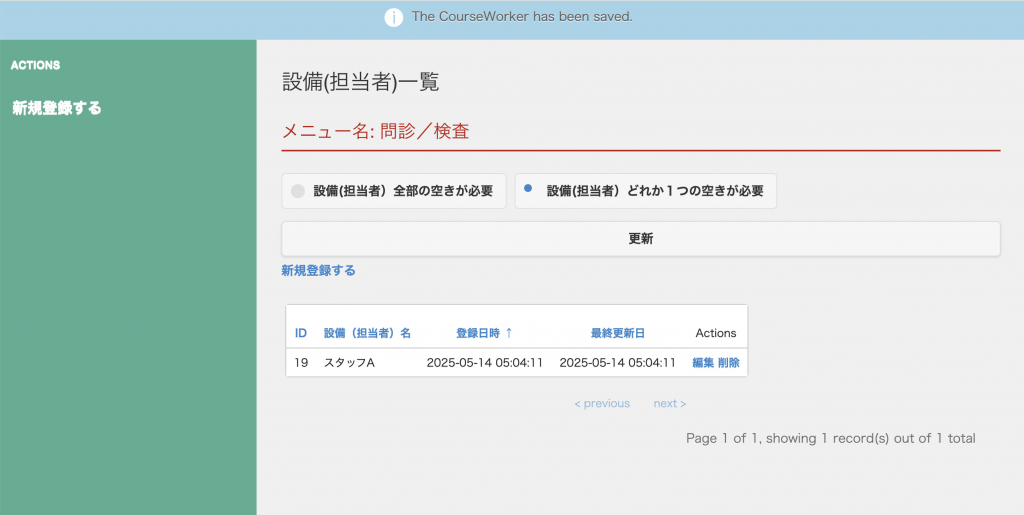
スタッフと設備の両方が空いている時だけ予約を受け付ける
機械や個室など、スタッフ以外の設備も必要なメニュー向けの設定です。
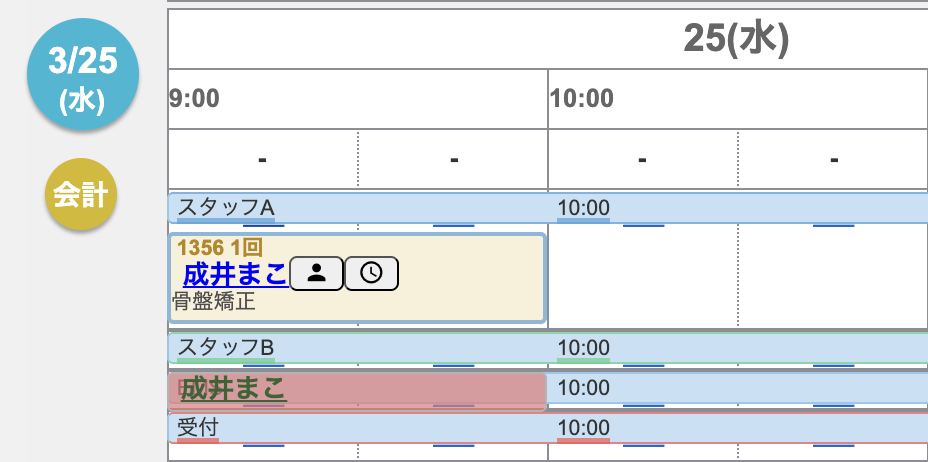
スタッフ空き ○ / 機械空き ○ → 予約可
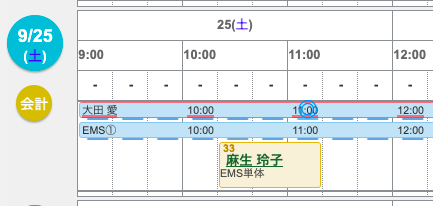
以下のようなシフトを例にします。
担当者(大田)1名は空いている状態
EMS①は10:20〜11:20が埋まっている。EMSの機械のみで予約を受ける事ができる場合と担当者が必須の場合もあるとする。
操作説明はこちら
担当者ごとに受け入れるメニューを制限する
担当者ごとに、受け付けるメニューと受け付けないメニューを設定できます。
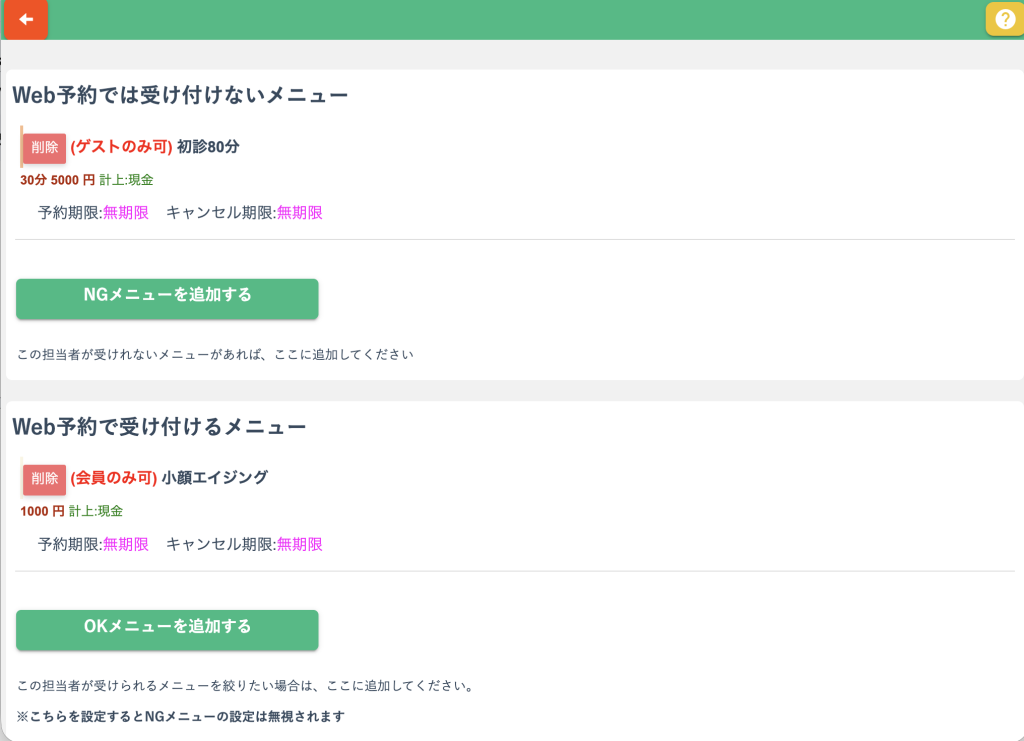
OKメニューを追加する…担当者が受けれるメニュー
NGメニューを追加する…担当者が受けれないメニュー
特定のメニューだけ設定すると担当者を絞れます。
操作説明はこちら
ネット予約が表示されない時の確認ポイント
予約枠が出ない時は、シフト公開、メニュー設定、設備設定を順番に確認してください。
ネット予約の表示を確認する方法
確認事項
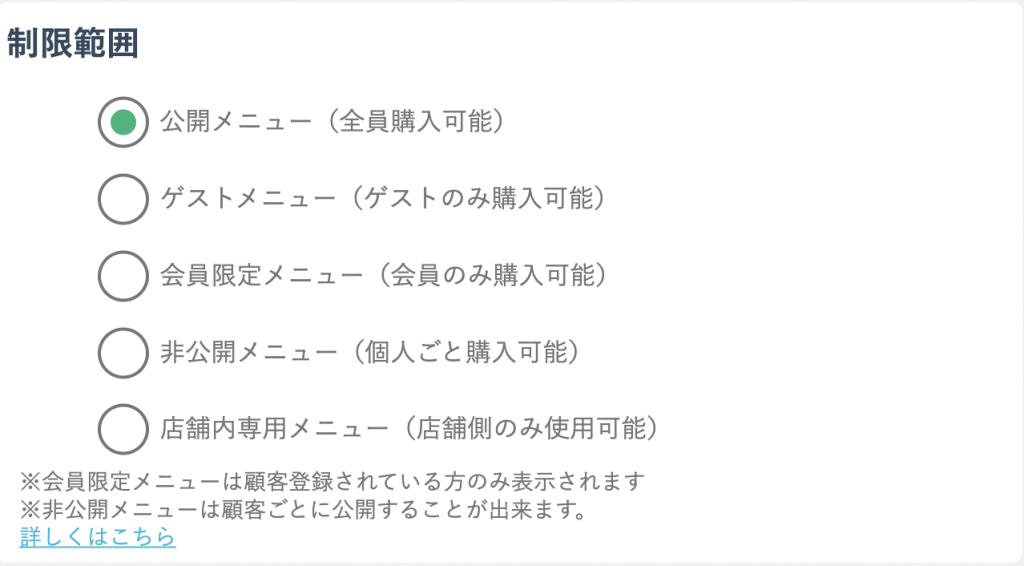
・営業メニュー(付帯設備条件で該当する人が空いていること)
・担当情報(OKメニューの登録・NGメニュー登録の制限の中で予約できていること)
・シフト状況(シフトが公開(青い帯)されていること)
↓
各項目ごとの例
・営業メニュー
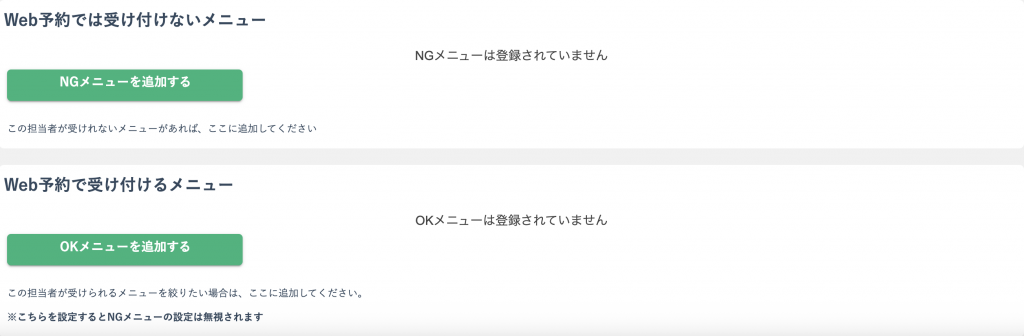
・担当情報
担当者は誰なのか、OKメニューの登録・NGメニューの登録状況をお送りください。
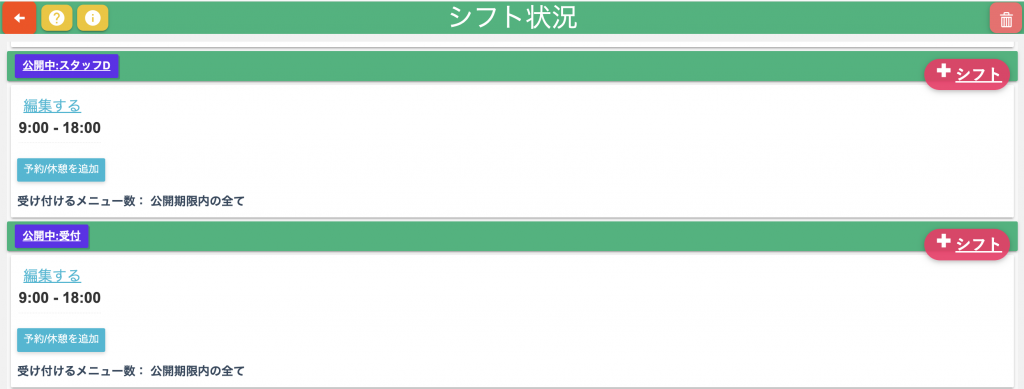
・シフト状況(カスタム設定)
全体のシフト状況の写メをお送りください。
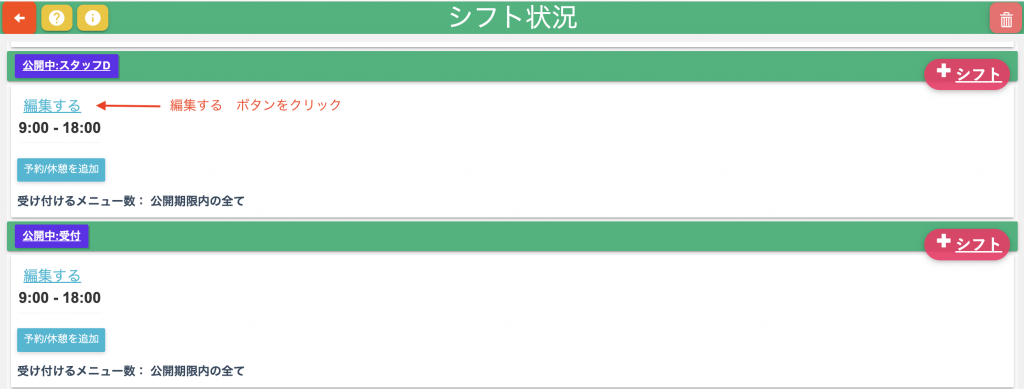
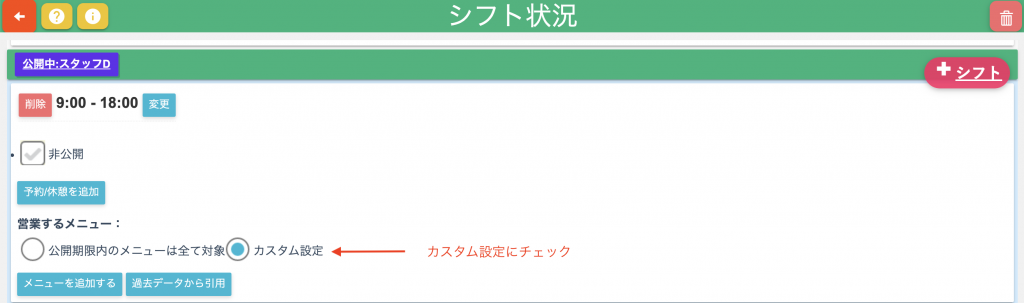
編集するボタンをクリックしますと、カスタム設定が表示されます。
カスタム設定をされている場合は写メをお送りください。
キャンセル待ちの通知設定
管理者側の操作方法
キャンセルが出たときに、待っているお客様に通知する機能(管理者が入れる場合)
佐藤様から4/26(金)9:00にキャンセル待ちしたいと依頼された場合
キャンセル待ちされるお客様のお名前と施術時間を入力し確定をします。
コメントをつけて佐藤様へご連絡ができます。
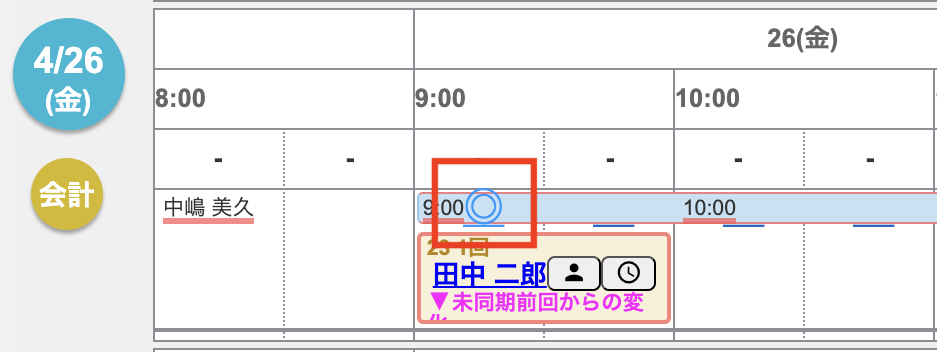
操作方法はこちら
キャンセル待ち機能の通知設定(縦型カレンダー)
「予約表を開く」をクリックします。
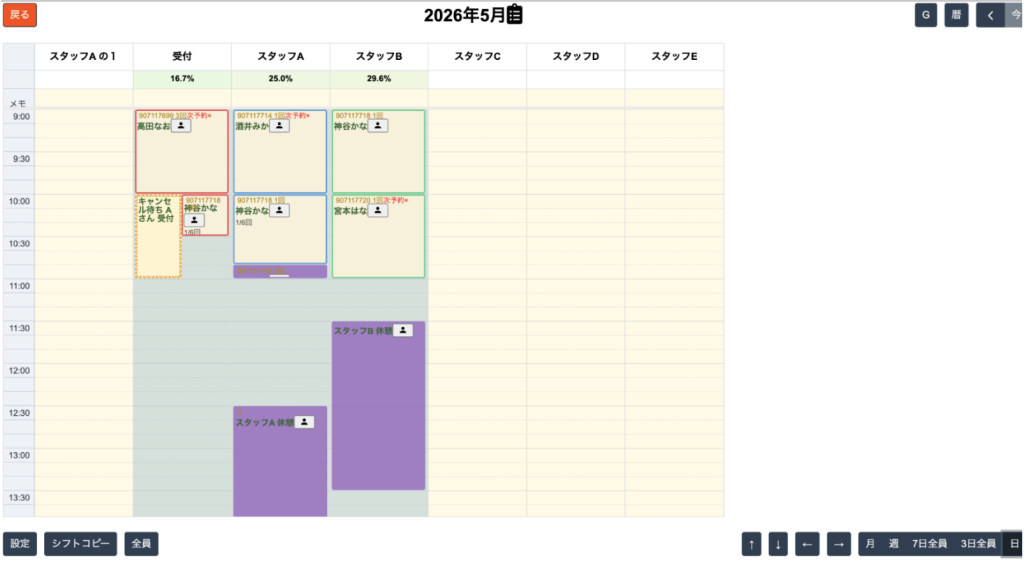
画面左下の「設定」をクリックします。
次の画面へ移ります。画面下部へスクロールして「共通」で設定します。
「キャンセル待ち機能」へチェックをします。
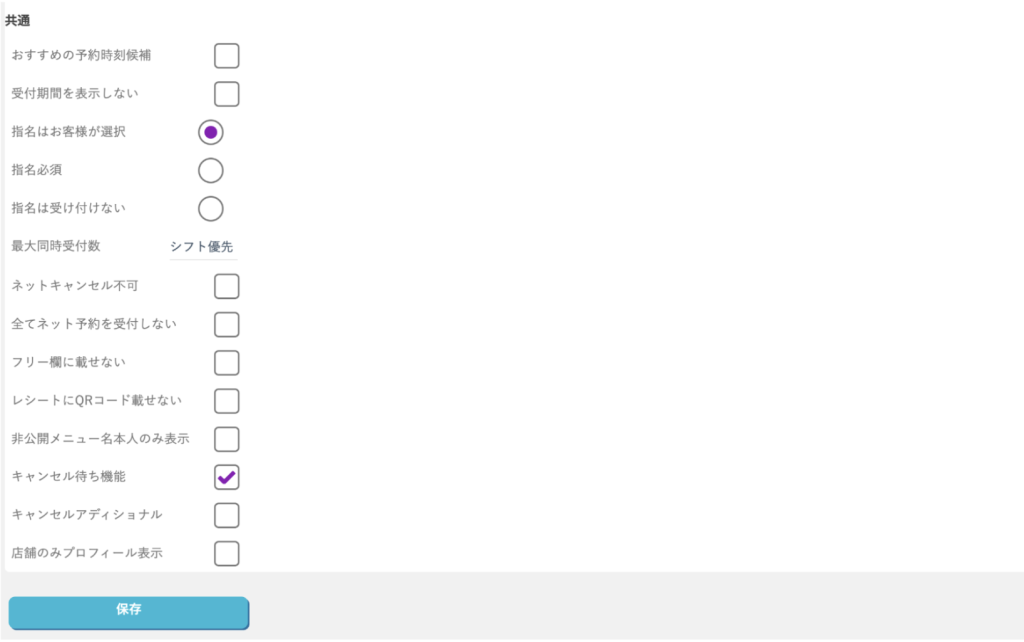
予約表へ戻ります。
シフト上でクリックします。
顧客情報のキャンセル待ちを選択します。
・名称
・時間
を入力して保存をクリックします。
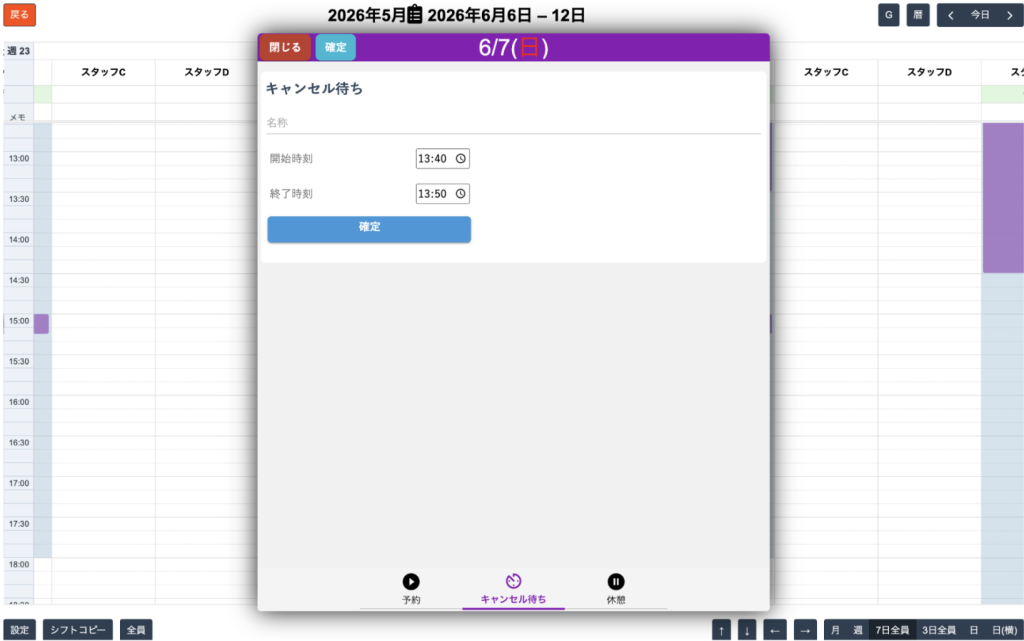
キャンセル待ちの顧客登録が完了します。
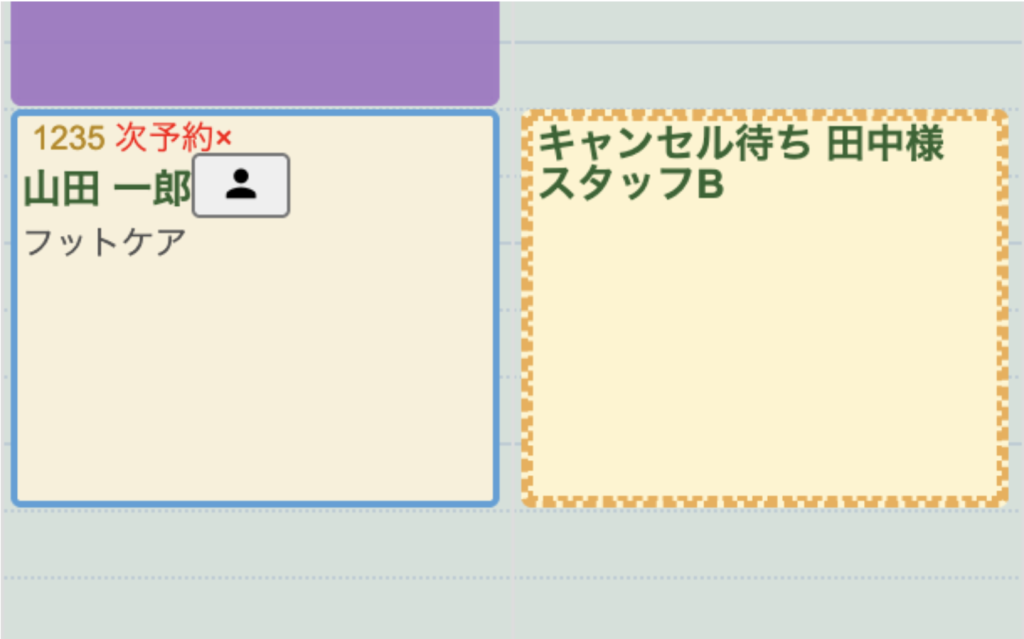
キャンセル待ちの方が自動で予約確定になりません。
空きが出た場合は、
店舗側から対象顧客へご連絡をお願いいたします。
お客様に表示される通知
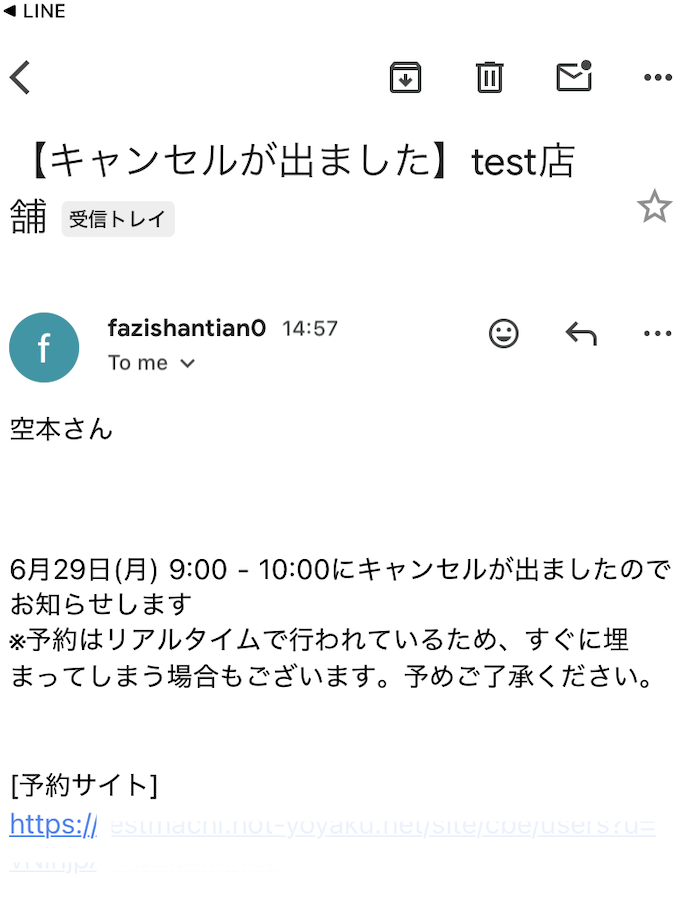
お客様がキャンセル待ちの通知を受け取ることができます。
キャンセル通知を受け取りたい日のベルのアイコンをタップします。
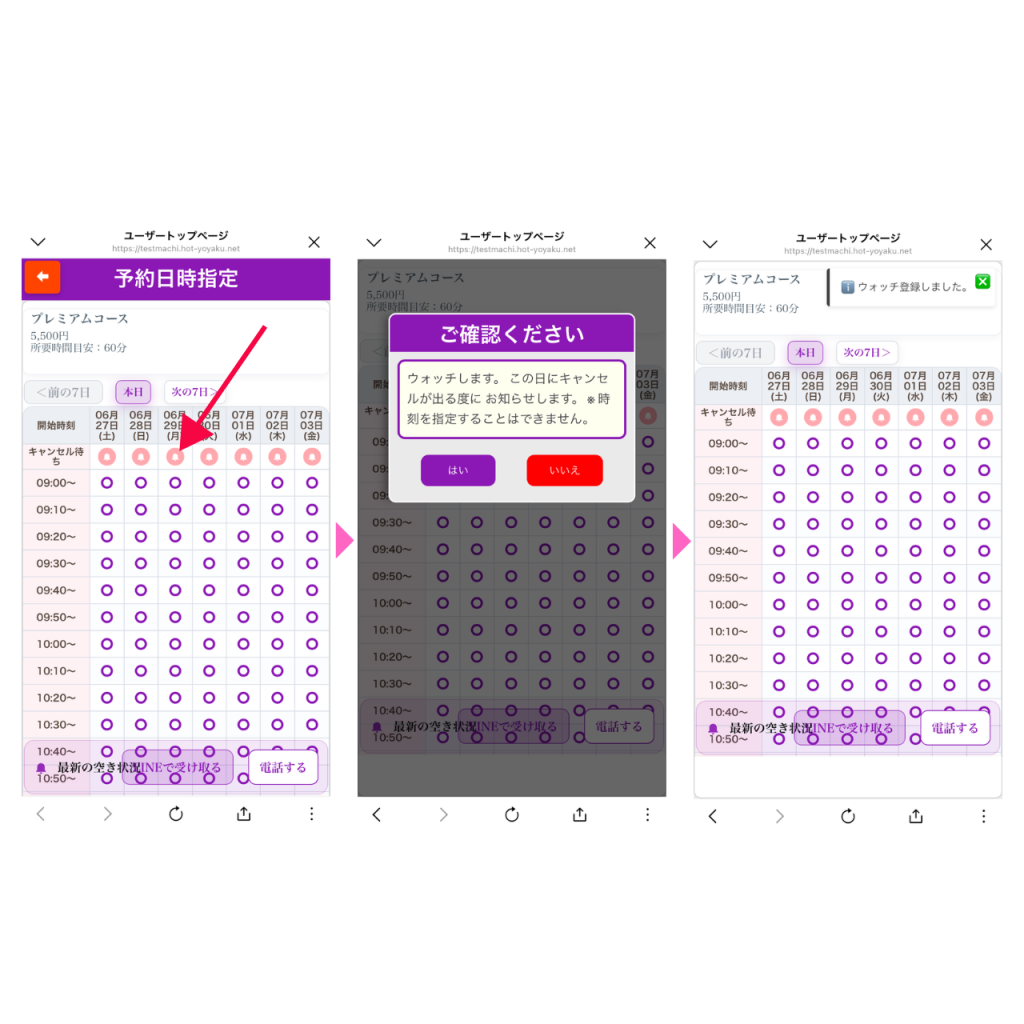
選択した日に空き(キャンセル)が発生すると、お客様へ通知が届きます。
[初級]ゲストのお客様が予約する方法
LINEで予約をする流れ(リッチメニューの表示)
友達追加をします。
二次元コードを読み取り、登録を追加を完了します。
追加後、自動的にLINE登録挨拶文が配信されます。
操作説明はこちら
LINE登録した方にリッチメニューを表示します。
例えば、ゲスト用メニュー、お客様用メニューなど分けて表示が可能です。
表示する内容を切り替えることで、必要な情報をご案内できます。
操作説明はこちら
顧客画面のLINEボタンを連携する方法
顧客の予約画面に表示される「LINEを受け取る」ボタンを利用するには、事前にLINE連携が必要です。
操作説明はこちら
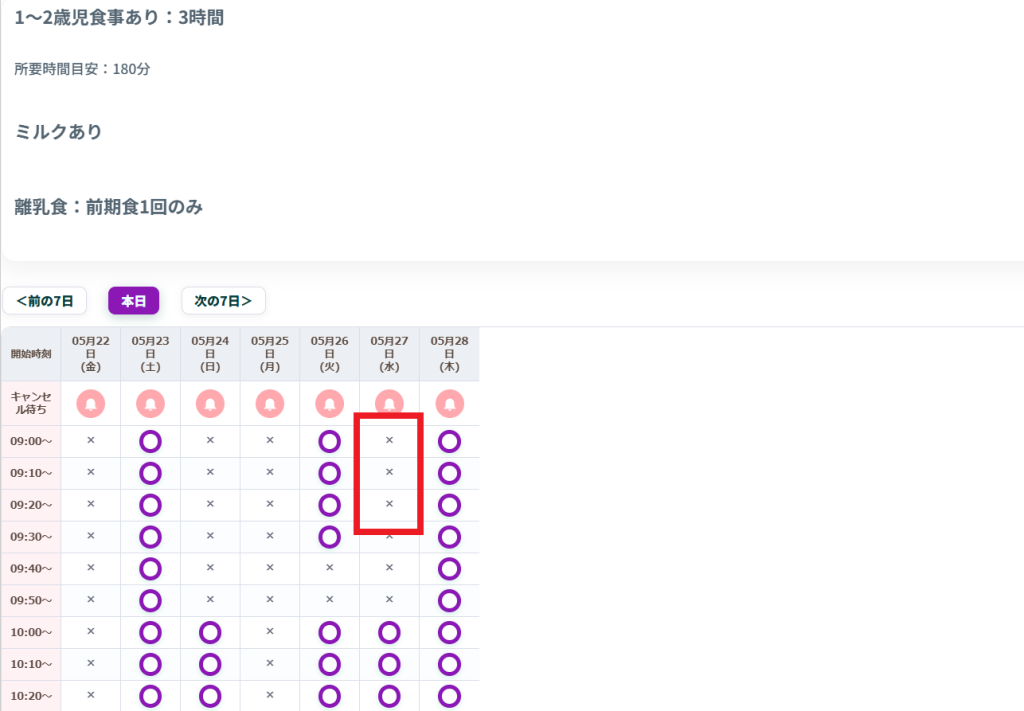
メニューの空き状況を表示する
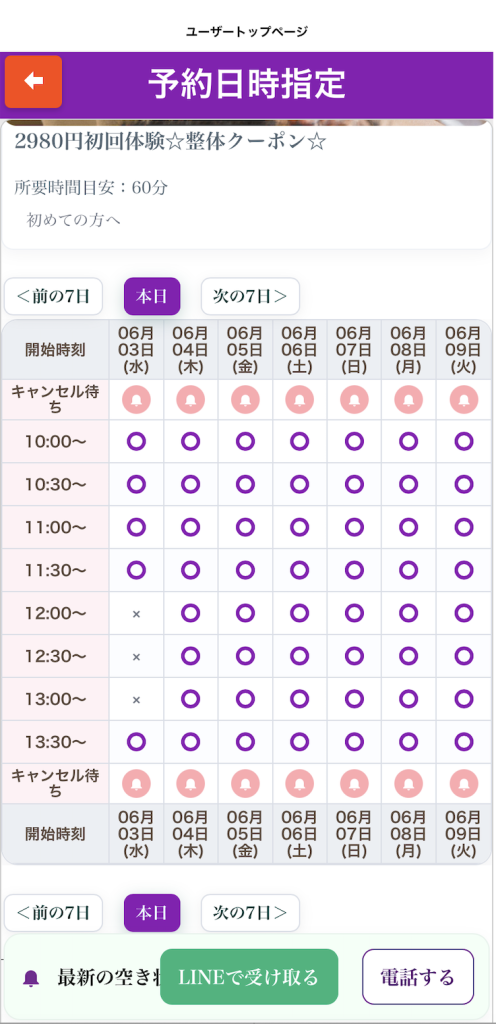
ゲストが迷わず予約できるように、
「メニューごとの空き状況」を直接表示することができます。
例えば、
・カウンセリング
・体験メニュー
などのメニューのURLをリッチメニューに貼ることができます。
希望メニューの空き枠をそのまま予約につなげられます。
操作説明はこちら
ゲスト用URL / 会員用URL / メニュー用URL取得
予約のアクセスページ
以下の3つの方法から予約画面へアクセスできます。
・ゲスト用
・会員用
・メニュー用
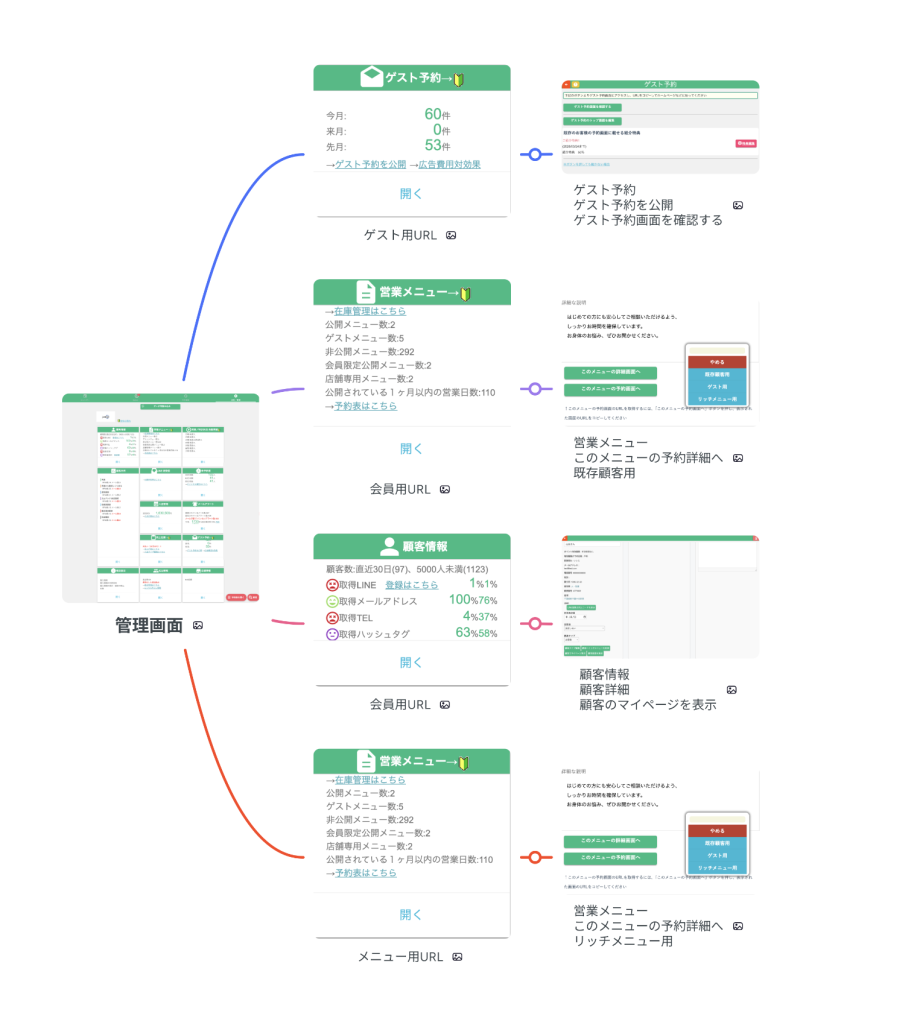
予約用URLを取得する
ゲストのURL取得方法
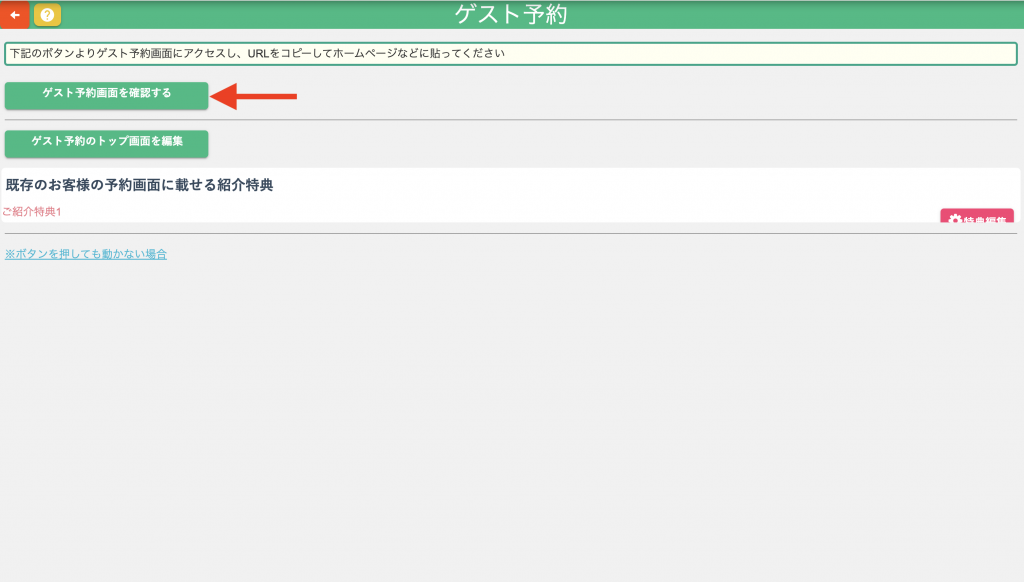
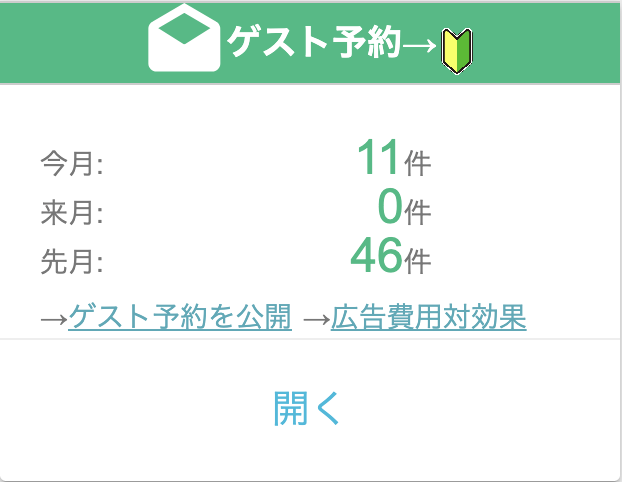
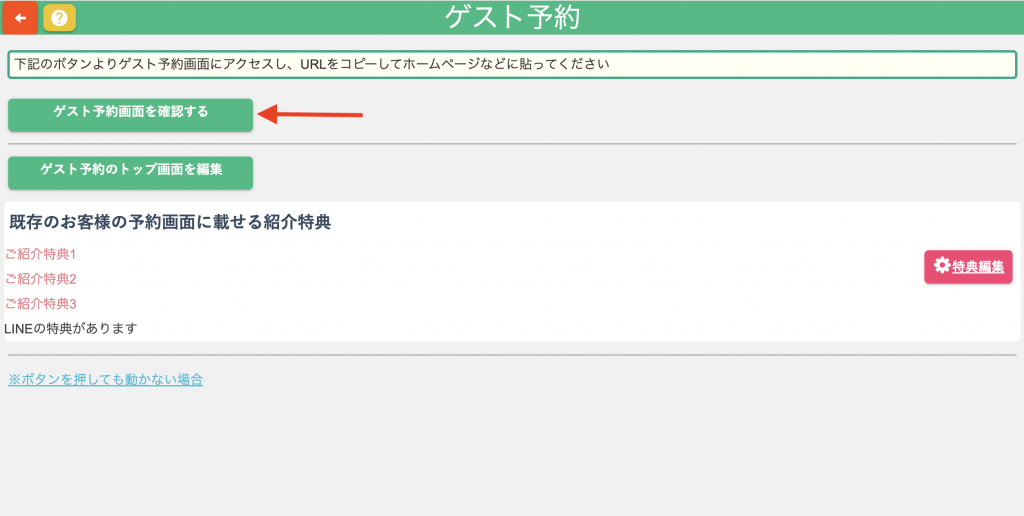
ゲスト予約のパネルの中にある、ゲスト予約を公開 ボタンをクリックします。
ゲスト予約画面を確認する ボタンをクリックします。
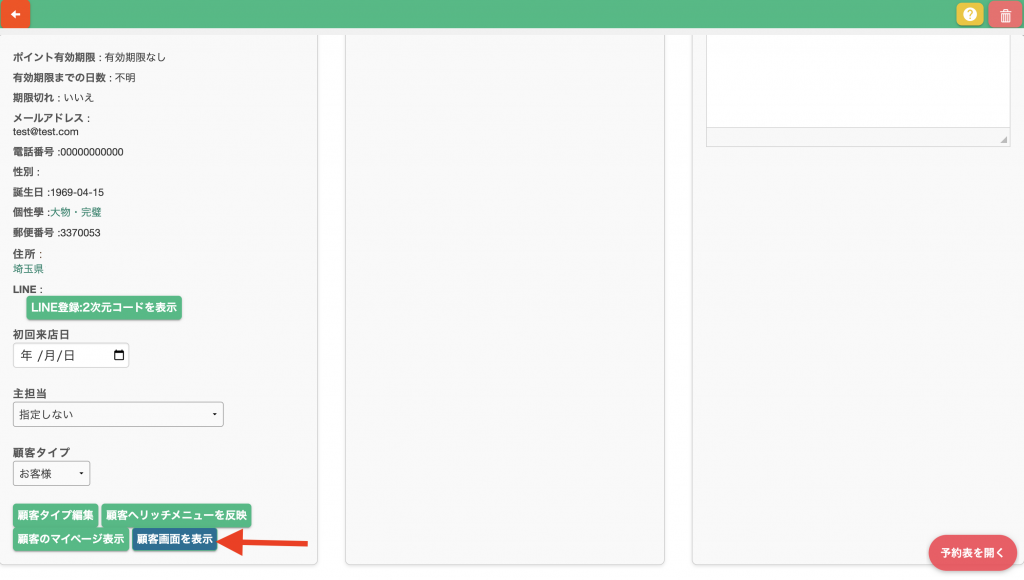
会員のURL取得方法
顧客情報から顧客を検索します。
顧客画面を表示 ボタンをクリックします。
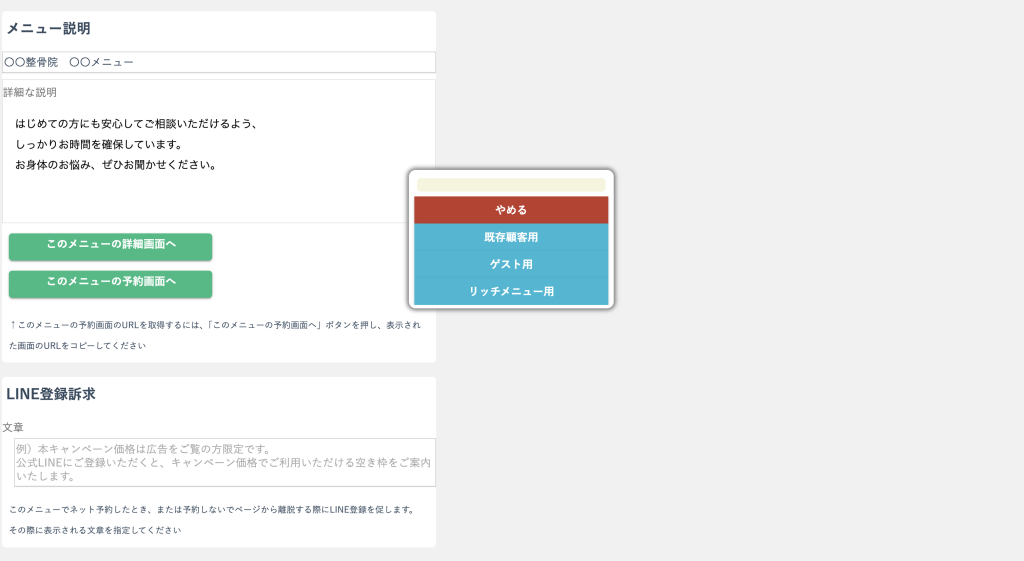
メニューごとのURL取得方法
営業メニューを開きます。
該当のメニューを開き、このメニューの予約画面へ ボタンをクリックします。
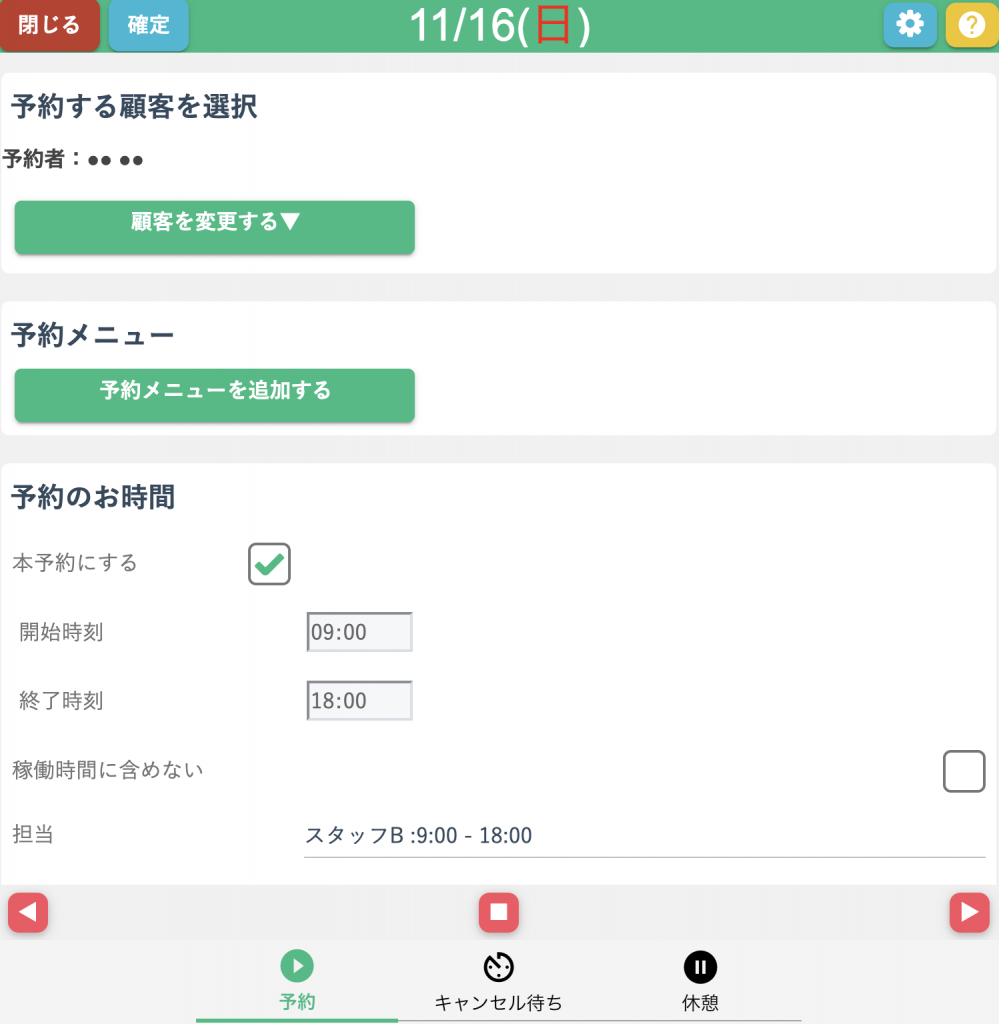
※顧客選択ボタンは管理者のみ表示されます。
担当者選択(指名)
指名を受ける担当者が複数いる場合に使用します。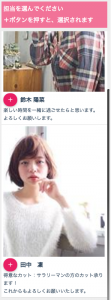
メニュー選択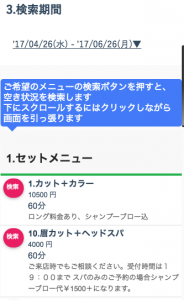
メニューを選択すると、スケジュール画面に遷移します。
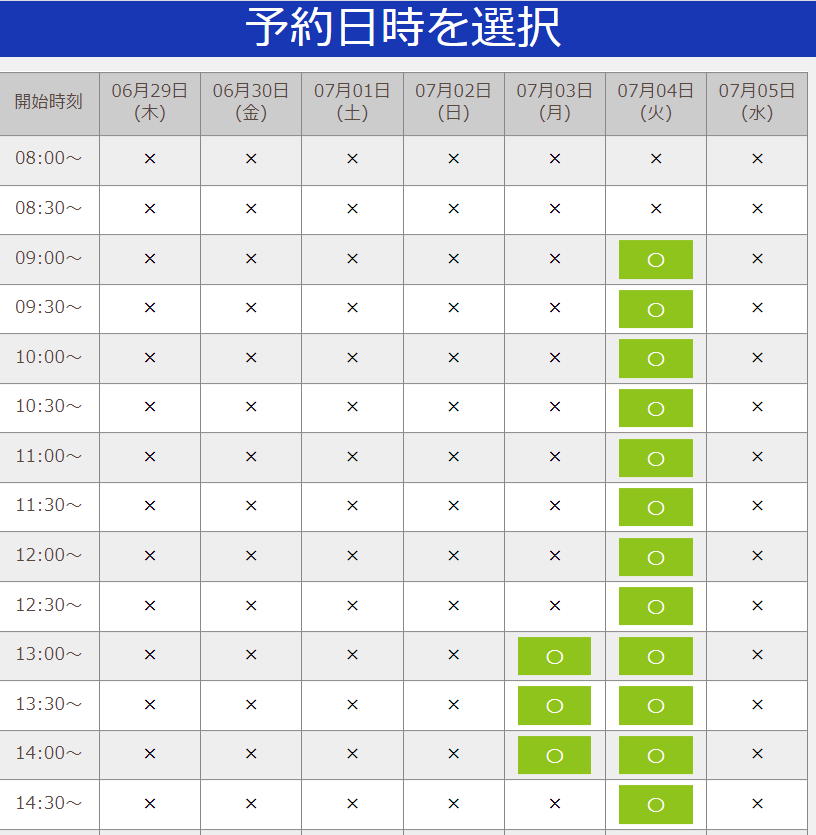
○印の時刻が空いているところになります。
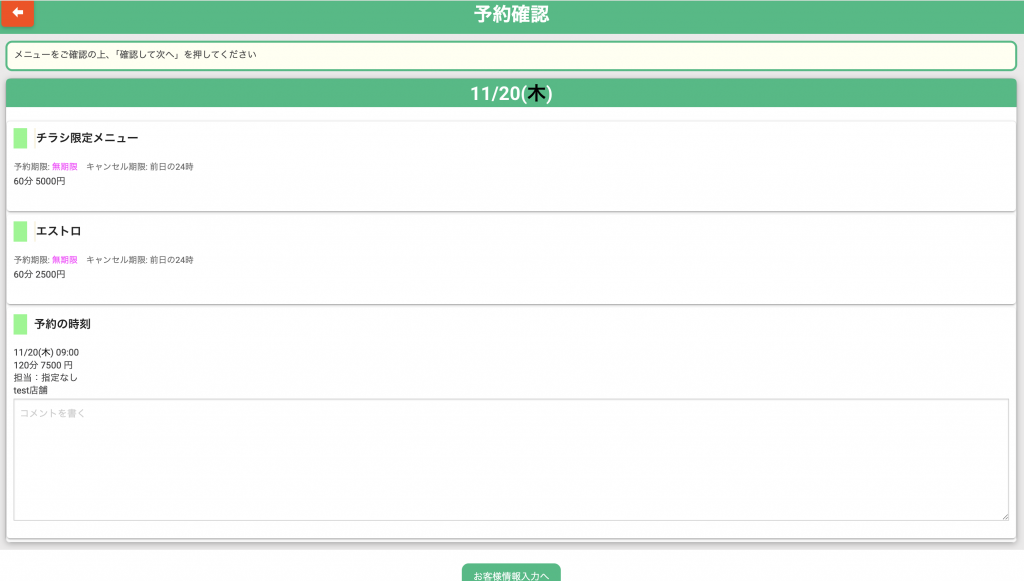
○印をクリックすると、そのまま予約へ進みます。
↑
※日付の上の予約状況は管理者のみ表示されます
↓
予約するボタンより予約できます。
基本の流れは上記の顧客登録されているお客様の予約と同じ流れです。
↑
ここまで一緒です。
予約するボタンを押すと、顧客登録画面が表示されます。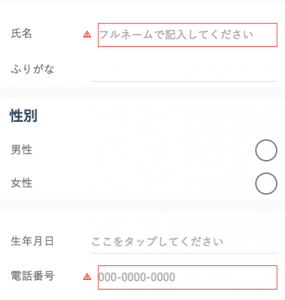
赤枠が必須入力です。
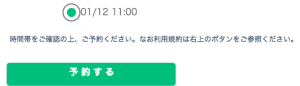
「予約する」ボタンを押すと、予約が完了すると同時に顧客登録も完了します。
お客様宛てにメール(店舗にも控えメール)が届きますので、そこに記載されているURLが
お客様専用のURLとなり、次回以降「ログイン不要」で予約できるようになります。
*ゲストのみ顧客登録の画面が表示されます。
LINEのリッチメニューから予約画面を開けるようにする
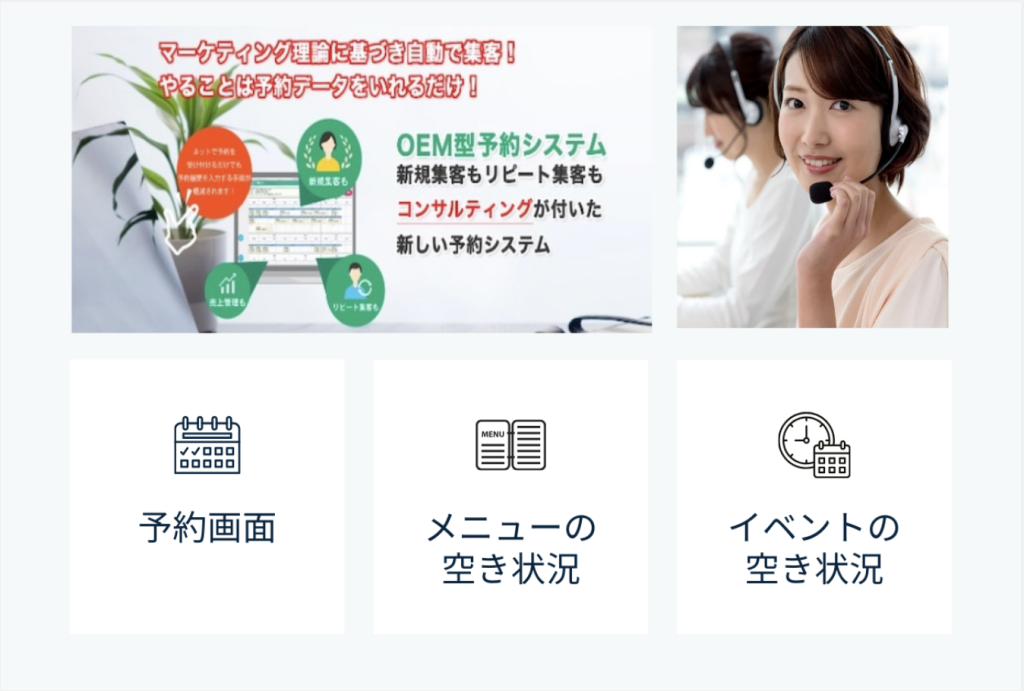
LINEのリッチメニューに予約URLを設定すると、お客様がボタンから直接予約画面へ進めます。
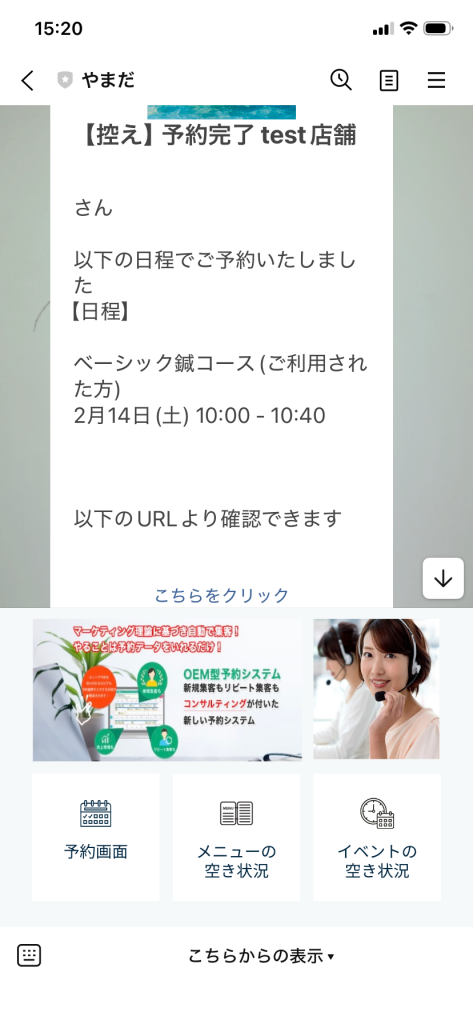
リッチメニューの各ボタンをクリックして予約画面に遷移します。
(メニューごとのURLも添付できます。)
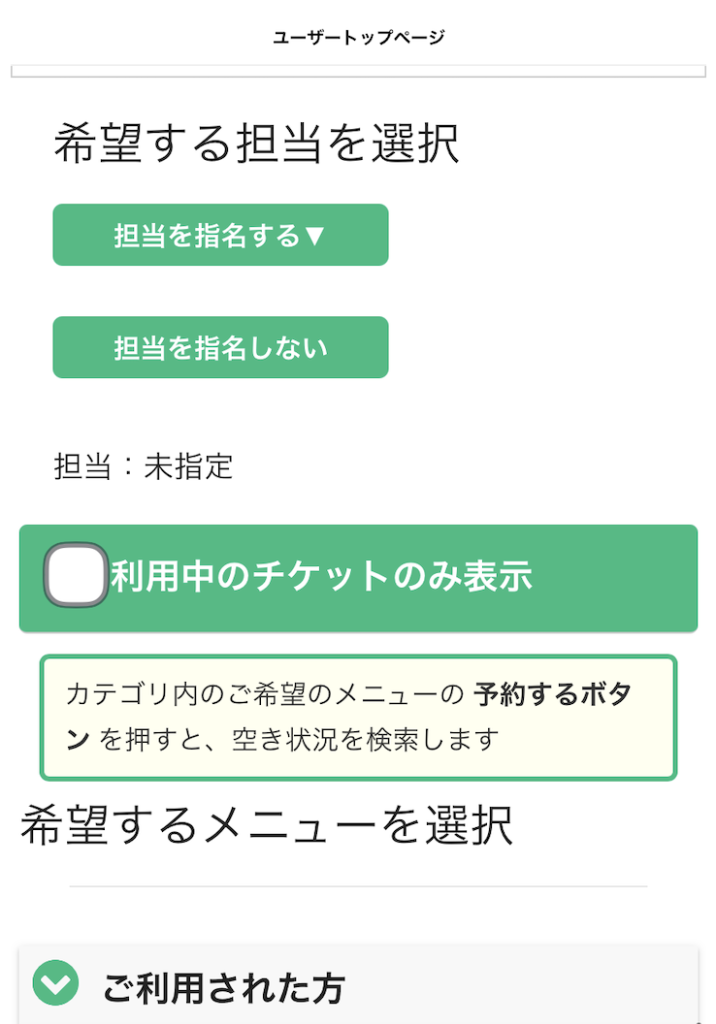
ボタンをクリックすると予約画面へ遷移します。
操作方法はこちら
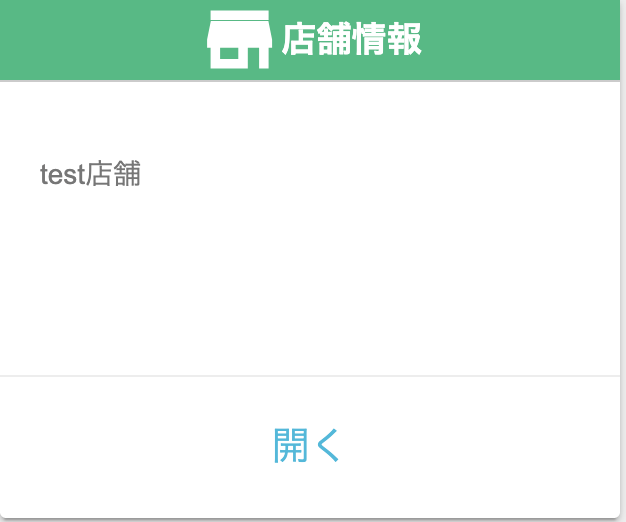
店舗情報を開きます。
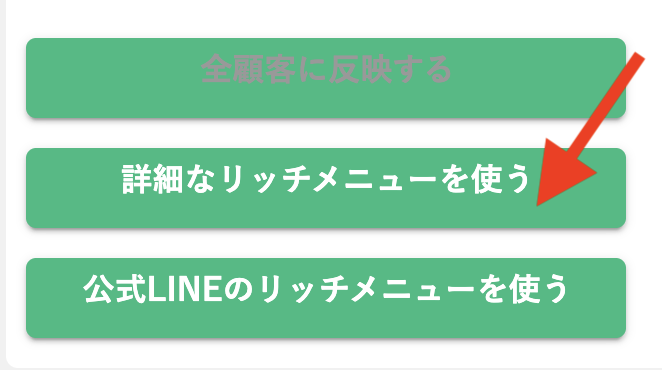
次の画面で下方へスクロールして「詳細なリッチメニューを使う」をクリックします。
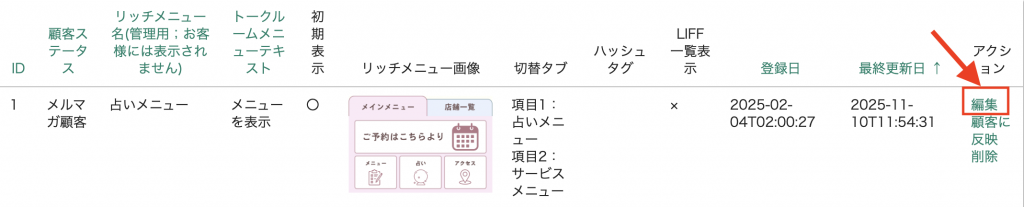
リッチメニューの編集ボタンをクリックします。
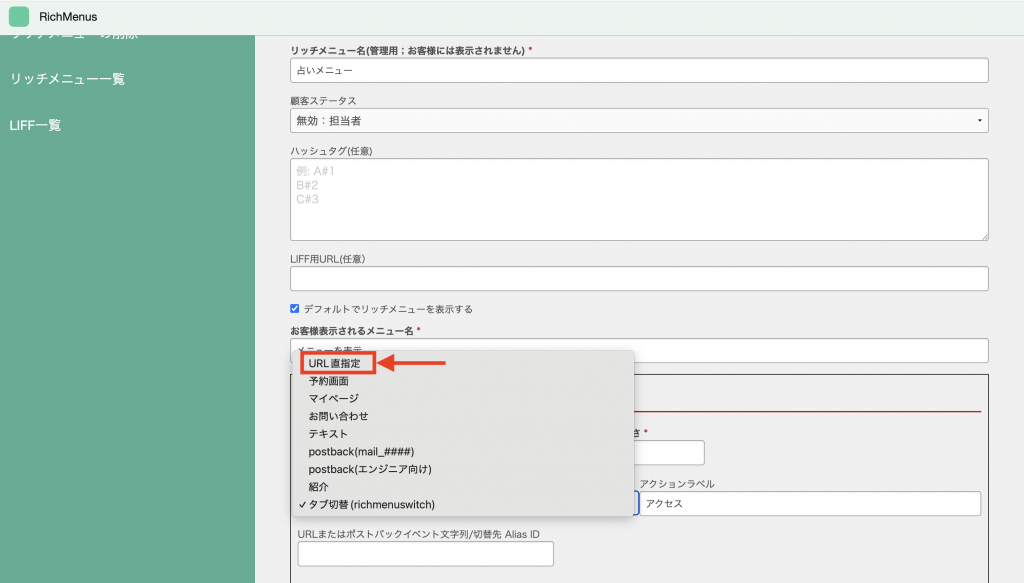
アクションタイプを選択します。
URL直指定を選択し、取得したURLを添付します。
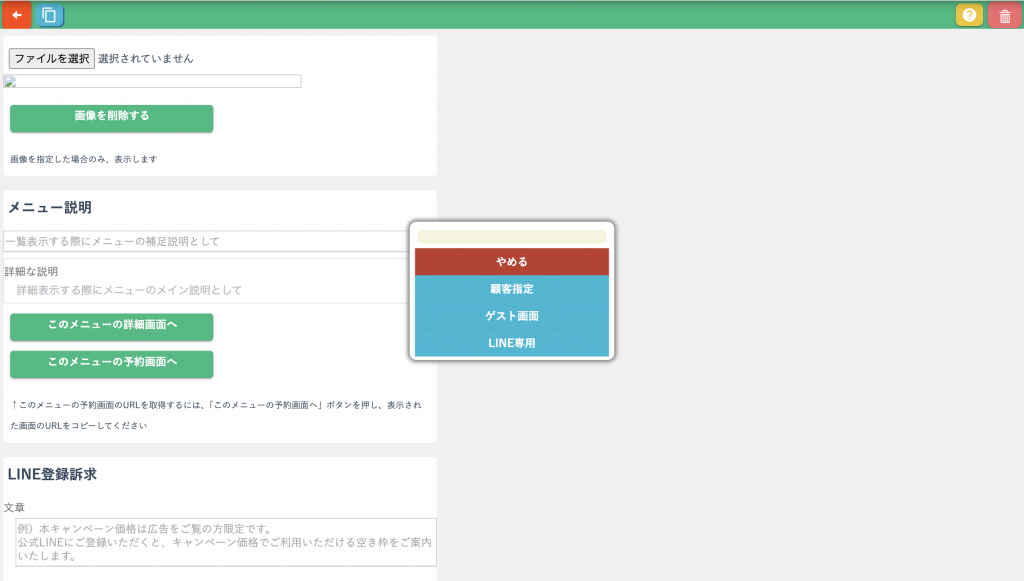
例えば、メニューごとの空き状況を載せる方法です。
営業メニューの「このメニューの予約画面へ」を開きます。
ゲスト画面またはLINE取得をクリックします。
メニューごとの空き状況がわかるURLを取得できます。取得したURLをリッチメニューへ貼付けます。
操作方法はこちら
ホームページから予約を受け付ける方法
操作方法はこちら
メールでお知らせする方法
リマインドメールを使い空き状況をお知らせします。
メール件名、本文、本文の冒頭、文末の内容を自動で
同じ文章が繰り返し送信されないように設定します。
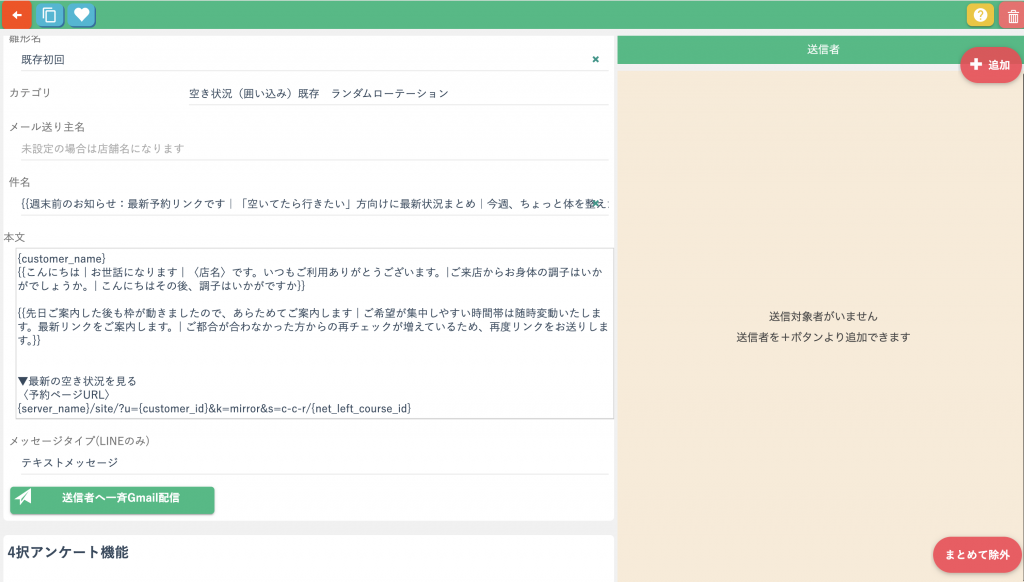
操作方法はこちら
この日の予約者に一斉メールする
当日の予約者に連絡したい内容を一斉にメールで送ることができます。
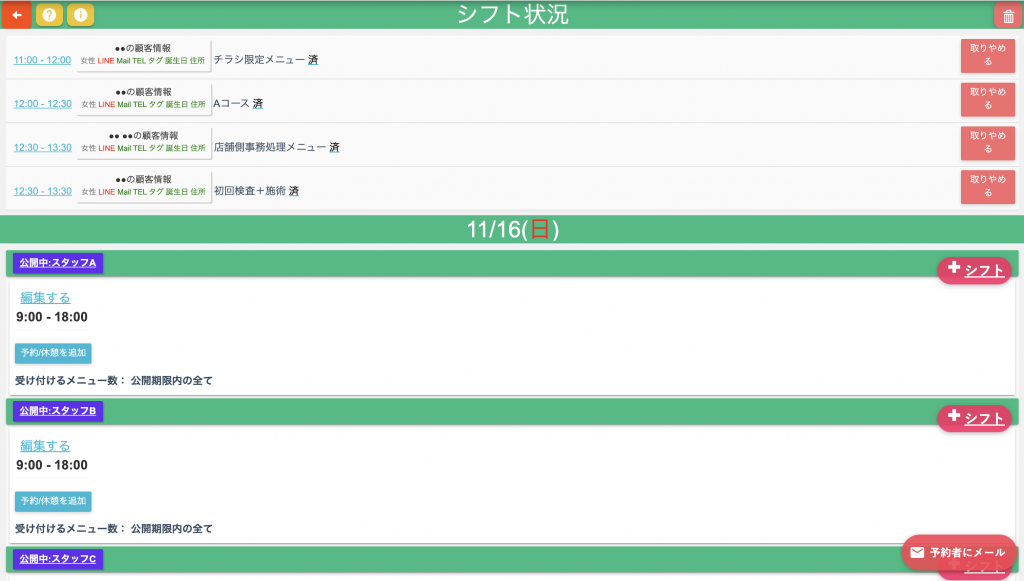
画面右下の予約者にメール ボタンをクリックします
↓
メールの雛形を選択
↓
送信画面に遷移します(この日の予約者が送信メンバーに追加されています)
↓
個別に送信者の追加削除も行えます。
↓
Gmailで一括送信もしくは、顧客名の横にあるアイコンで、個別送信できます。
操作方法はこちら
リマインド/サンキューメール(アラート連携)
ゲスト、会員様にご来店の前日、後日メールを送ることができます。
操作方法はこちら
[初級]代理で予約を入れる時の入力項目
基本的に管理者が予約を入れる場合はこちらを使用するのが便利です。
スケジュール表より、予約したい時刻の上で◎をクリックします。
※実際の画面では、予約したいところにマウスを持っていくと◎が表示されます。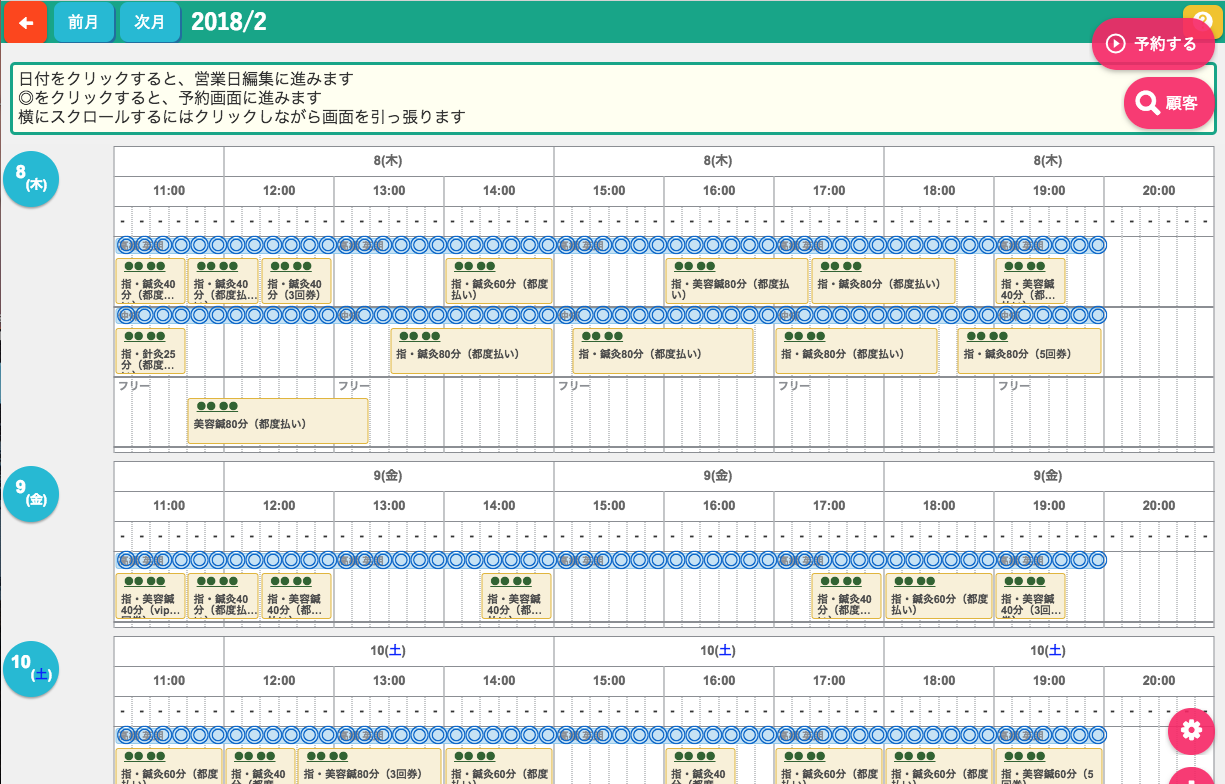
↓
予約詳細画面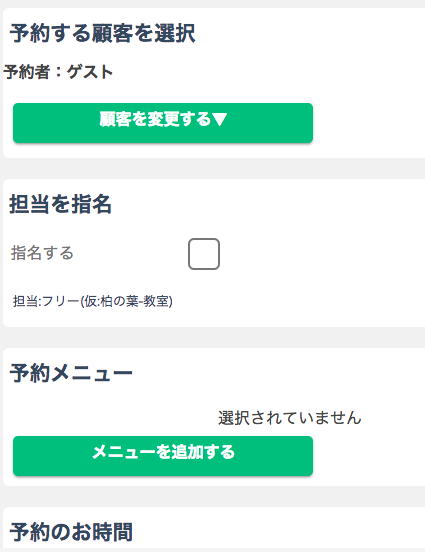
↓
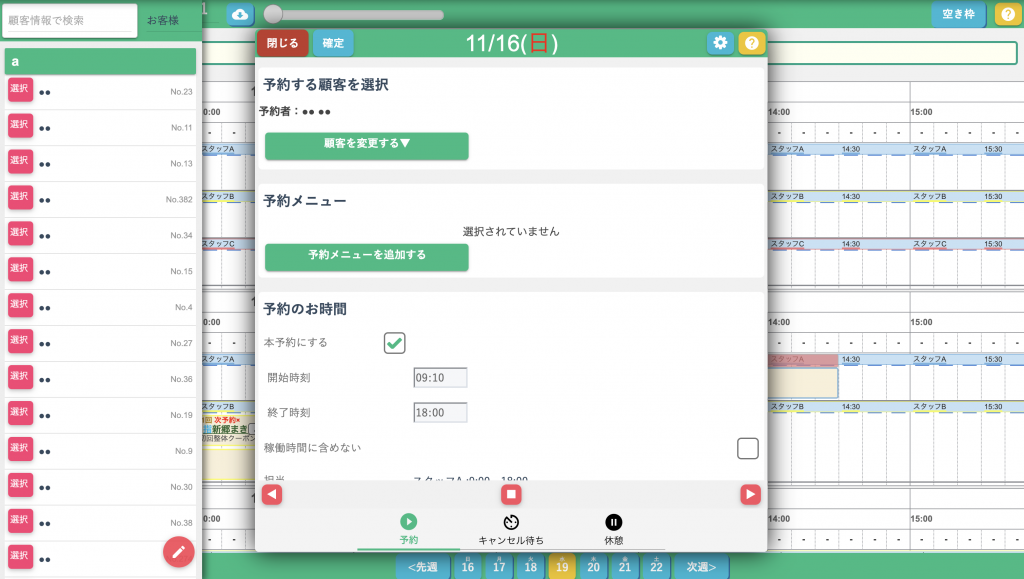
予約するお客様を選んでください
・ゲストのまま予約すると、予約を確定する前にお客様情報の入力画面に切り替わります。(※会員登録されます)
・顧客を選択すると、会員の中から選んで予約できます。
↓
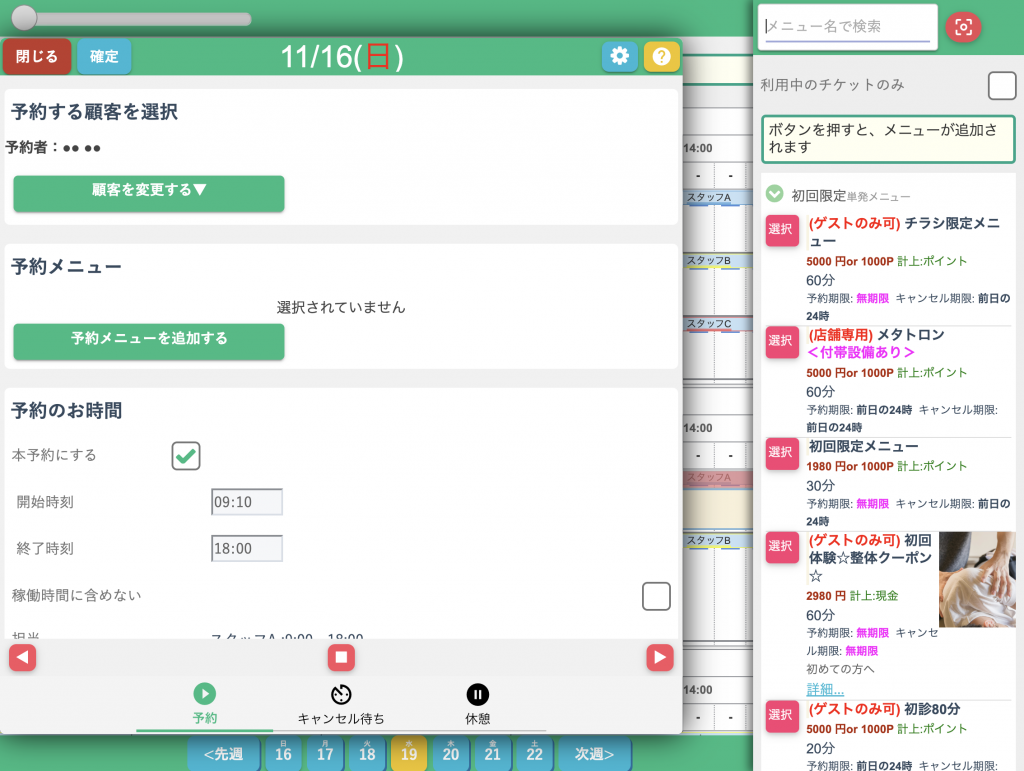
予約するメニューを選んでください。
↓
※メニューカテゴリが、単発メニューとチケットメニューのみが選択できます。物販などは管理タブにある売上伝票から行います。
操作方法はこちら
複数のメニューを登録する場合は「メニューを追加する」をボタンを押します。
↓
確定ボタンを押します。
↓
ゲスト予約の場合は、お客様情報の入力
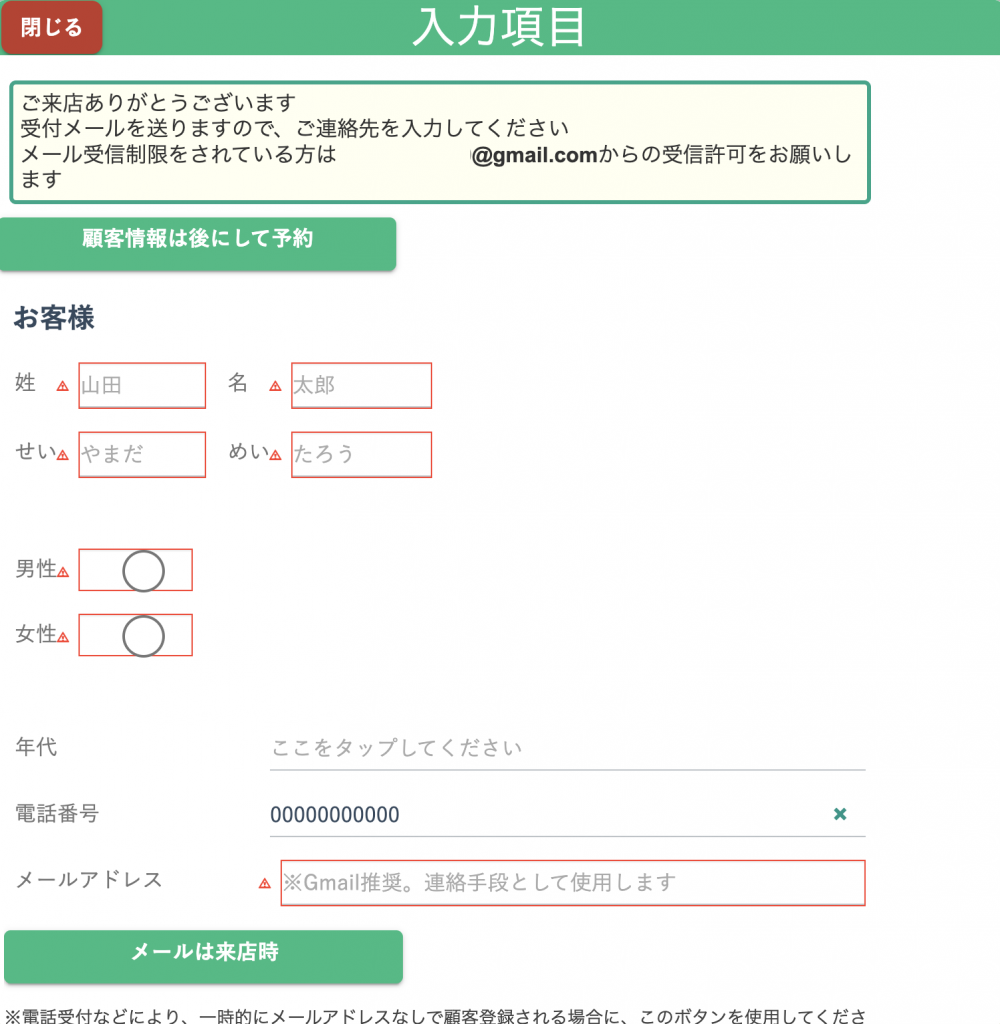
ゲスト予約時の入力項目
後の分析に必要となるため、必須項目は必ずご入力ください。
・メアド
・電話番号
・誕生日
・ハッシュタグにて(主訴を最低1つは登録)
・郵便番号
会員の予約の場合はお客様情報の入力はありません。
管理者への通知を受け取りたくない場合の設定方法
管理者のメールアドレスをtest@test.comにすると送られません。
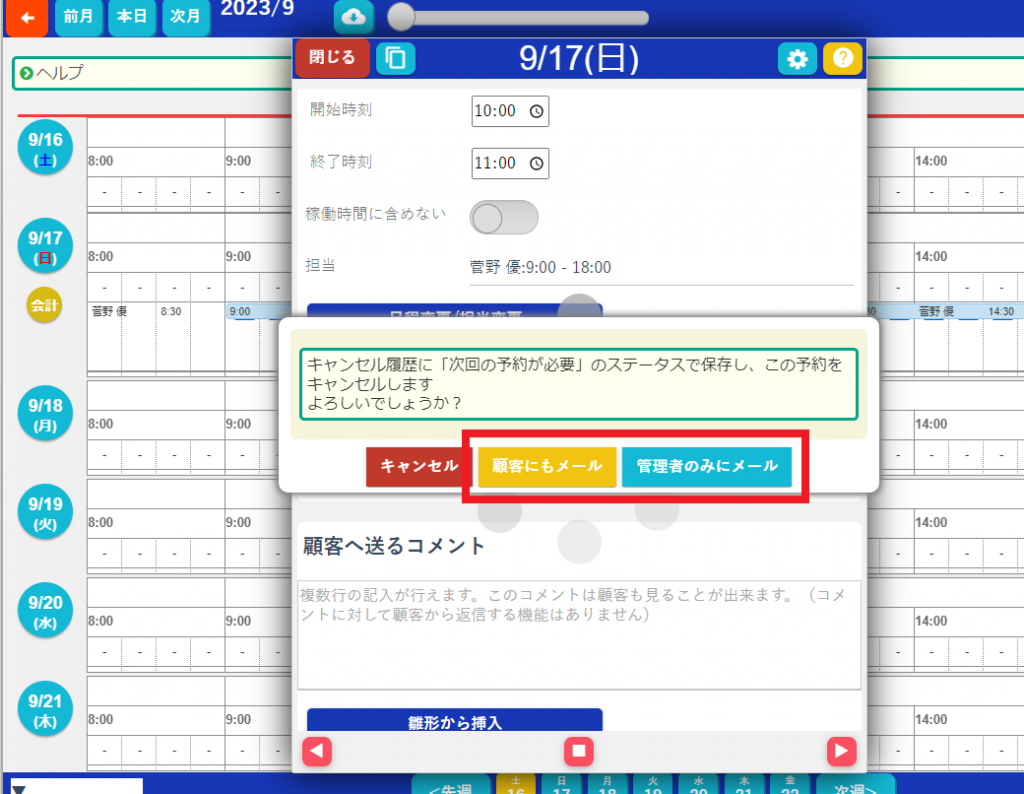
管理者が代理でキャンセルした際
→管理者のみかお客様にもメールするか選べます(※お客様へ深夜の送信は控えてください)
管理者が代理で変更した際
→管理者のみに送信
メールの雛形は適宜変更してください。
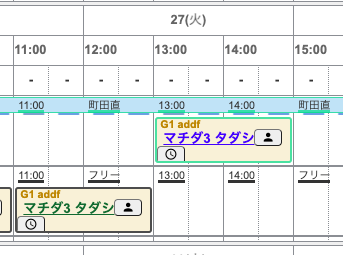
ネット予約はお客様の文字が青で表示されます
次回予約がない方は予約がないことを表示させる機能もあります
管理者が代理で予約した/キャンセル/変更した際
→管理者のみかお客様にもメールするか選べます(※お客様へ深夜の送信は控えてください)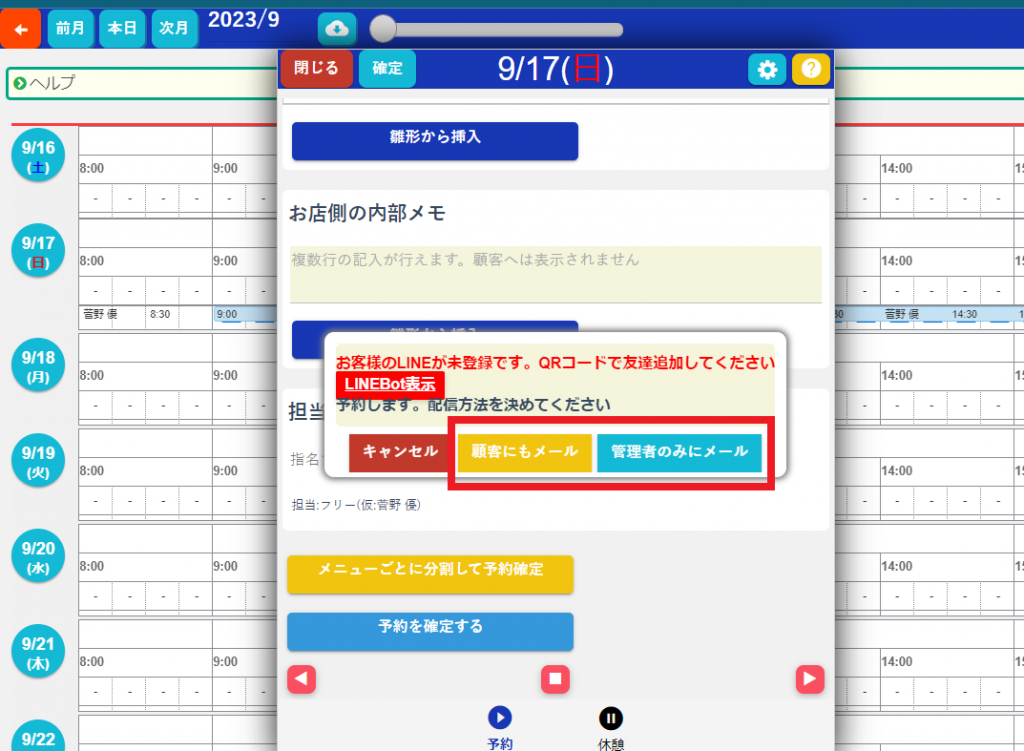
[初級]予約の変更、キャンセル方法
管理者ができること→予約されている画面
予約表から予約されているお客様をクリックして、下にスクロールすると下記のボタンがあります。
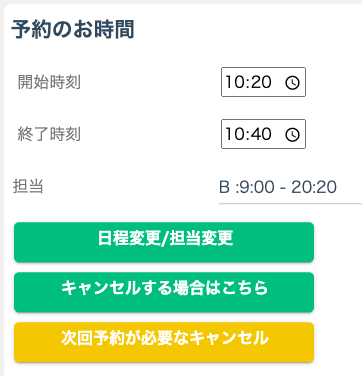
予約時間の変更
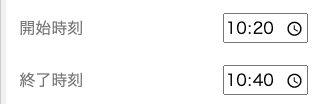
時間を直接変更できます。
※ただし、他の予約が入っていても自由に時間を変えられるため、予約のバッティングにお気をつけください。
時間内に無理やり予約を入れたい場合に有効です。
日時は変えず担当だけを変える場合
担当を変えるお客様をクリックし、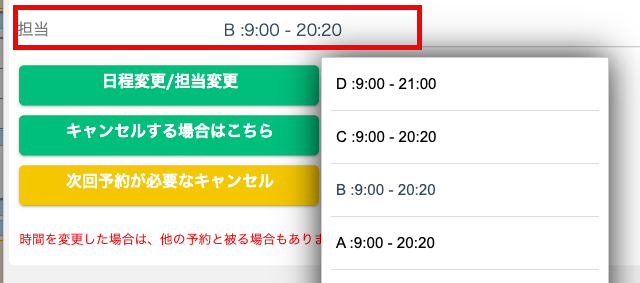
担当の部分をクリックします。
2回目以降の予約(過去5回からの追加)
予約詳細画面にて顧客を選択すると、
過去5回の予約履歴が表示されます。
担当者も当時の担当者に紐づいています。
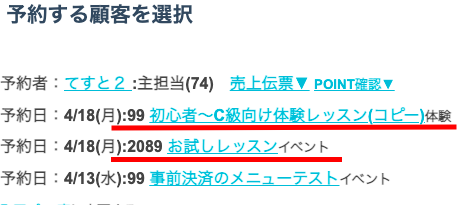
↓
それぞれクリックすると以下のように追加されます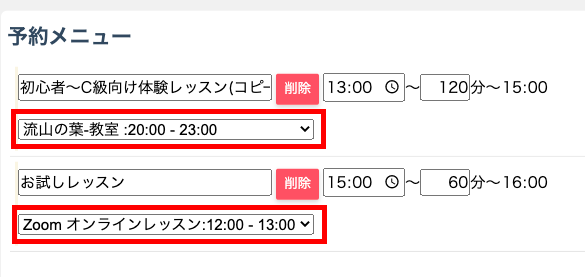
↓
↑
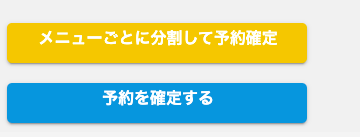
メニューごとに分割して予約を押します。
予約変更(履歴に残す)
顧客名横のアイコンをクリックします。
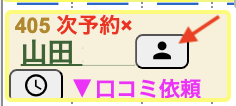
予約変更(履歴に残す)ボタンをクリックします。
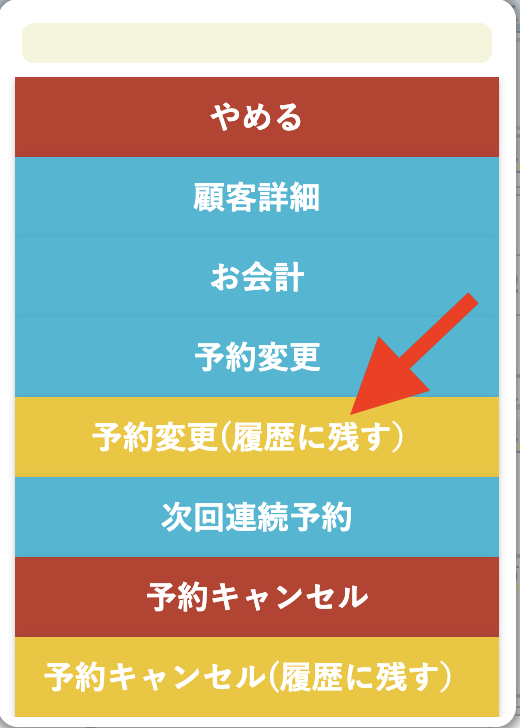
予約表で◎をクリックすると、予約変更画面へ進みます。
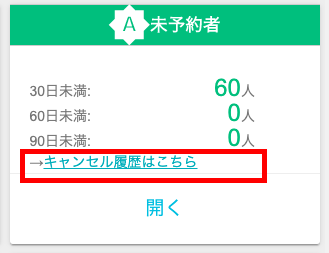
変更後の履歴を確認したい場合は、
未予約者パネルの、キャンセル履歴はこちら
をクリックします。
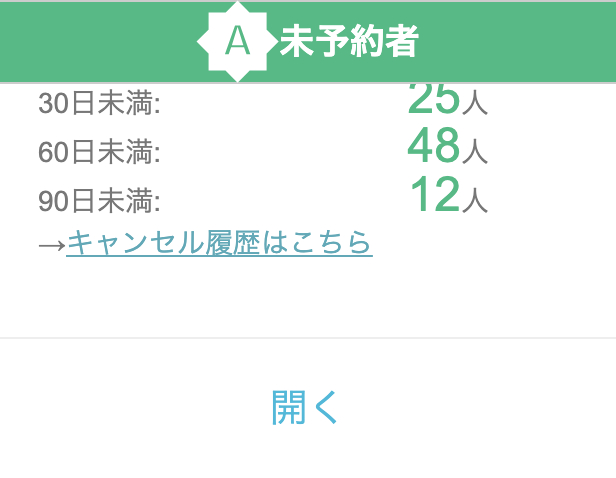
キャンセル理由を確認できます。
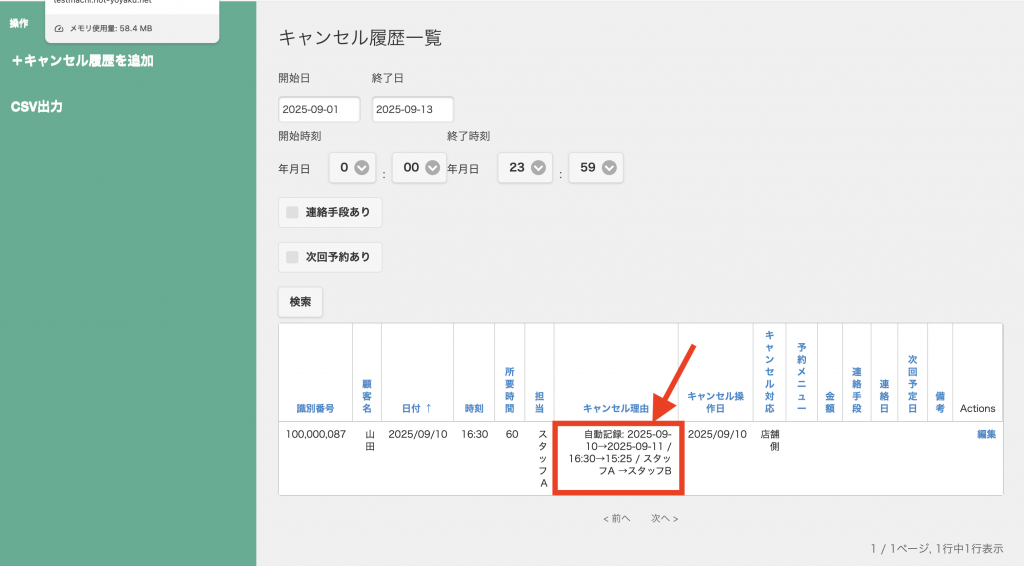
↓
+キャンセル履歴を追加 の利用方法
例)店舗へ直接お電話でキャンセルや変更があった場合など、 履歴をあえて残さない運用をされているケースにも対応可能です。 そのような場合でも、「キャンセル履歴に追加」をご利用いただくことで、 必要に応じて後から履歴を登録することが可能です。
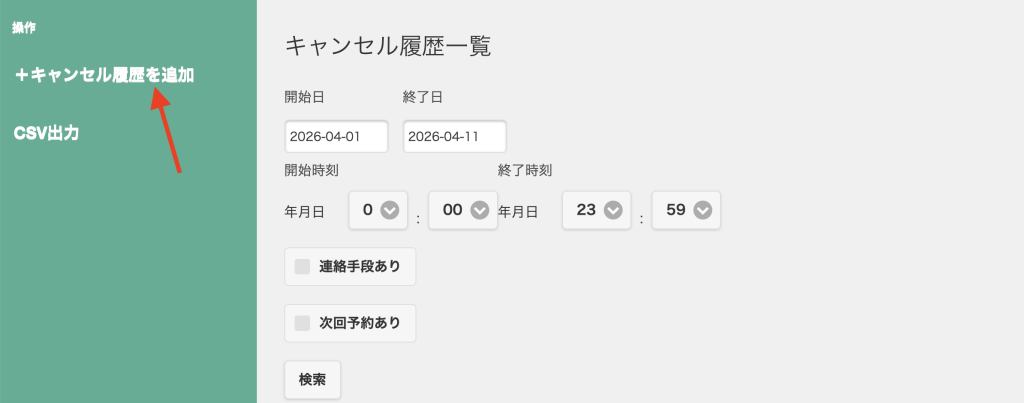
当日キャンセル日のみを調べる方法は、サポートへご連絡ください。
次回連続予約
予約者が同じで、メニュー内容も同じ場合は、予約の複製機能をご利用できます。
予約表の顧客名の横に表示されている人型アイコンをクリックします。
次回連続予約をクリックします。
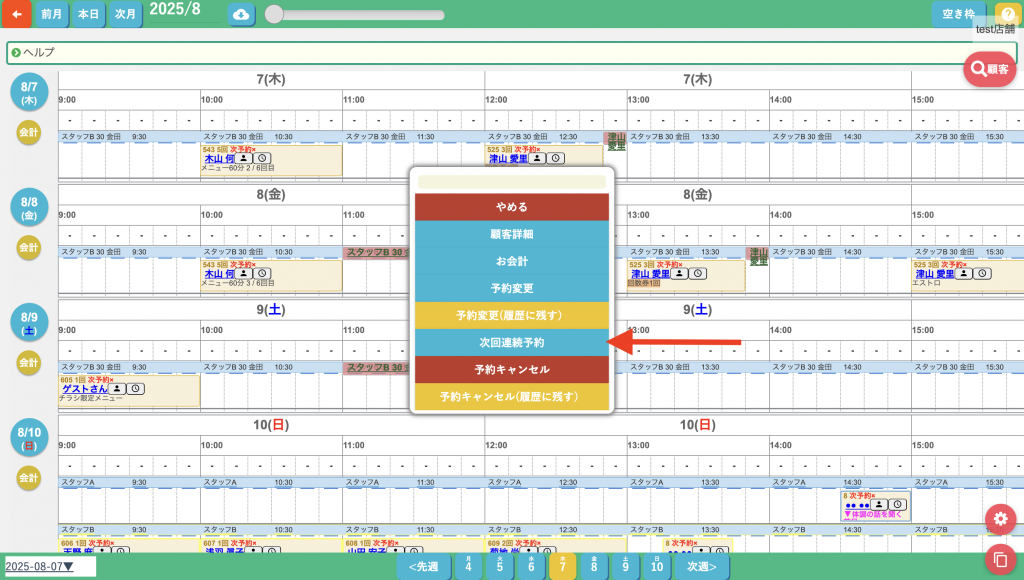
予約したい日時のシフトを選択して、時刻の上にカーソルを置きます。◎が表示されるのでクリックします。
連続して行なうと複数予約が取ることができます。
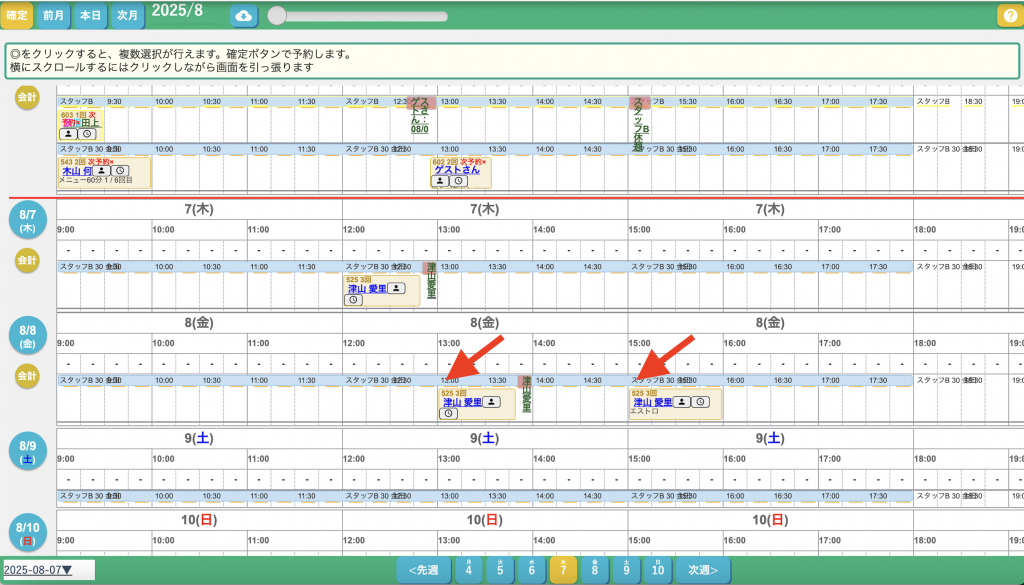
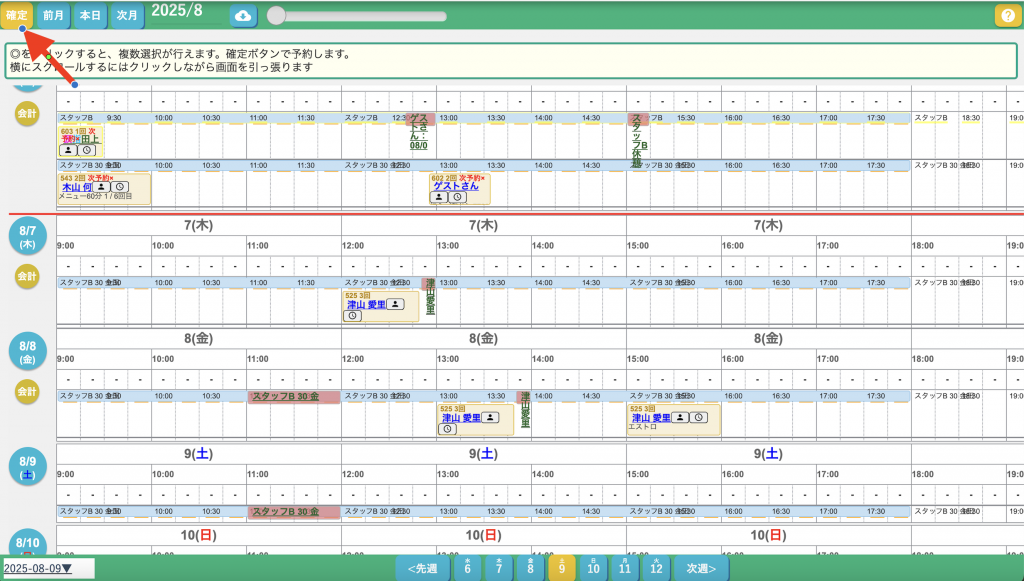
最後に画面右上の「確定」ボタンをクリックします。
[中級]1人のお客様の予約を、複数の担当者や設備に分けて登録する
1回の来店の中で、担当者やメニューを分けて登録したい場合に使います。
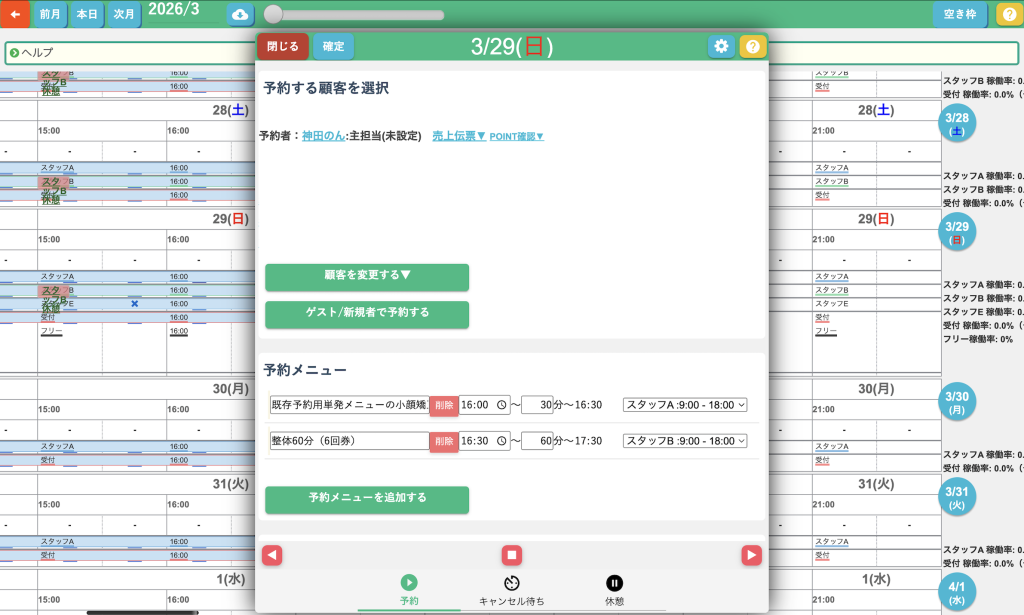
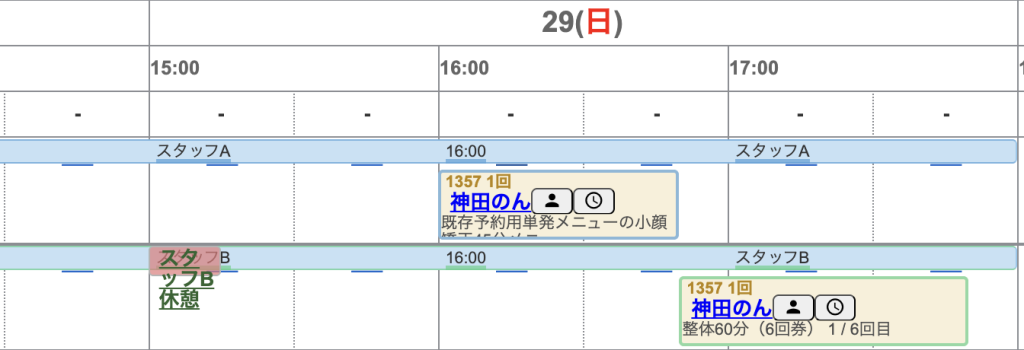
例、
スタッフに施術+機械メニューの予約を取る場合
機械メニューは台数の関係で、シフトとして管理している設定です。
以下のように登録する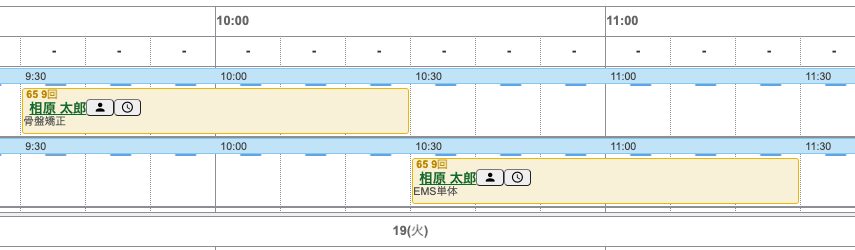
手順
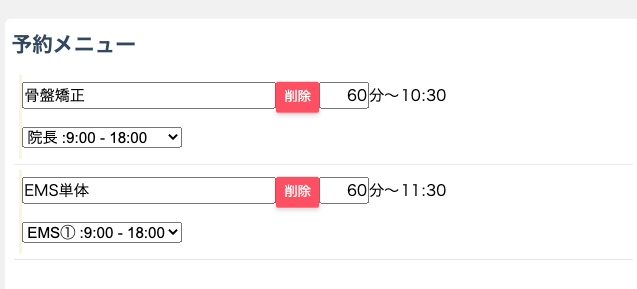
予約詳細画面より、それぞれのメニューを追加します。
↓
↑
メニューの下にある担当一覧を変更してください。
所要時間も変更できます。
↓
↑
メニューごとに分割して予約を押します。
複数メニューの予約について
複数のメニューを同時に予約することが可能です。
予約表から予約する顧客を選択します。
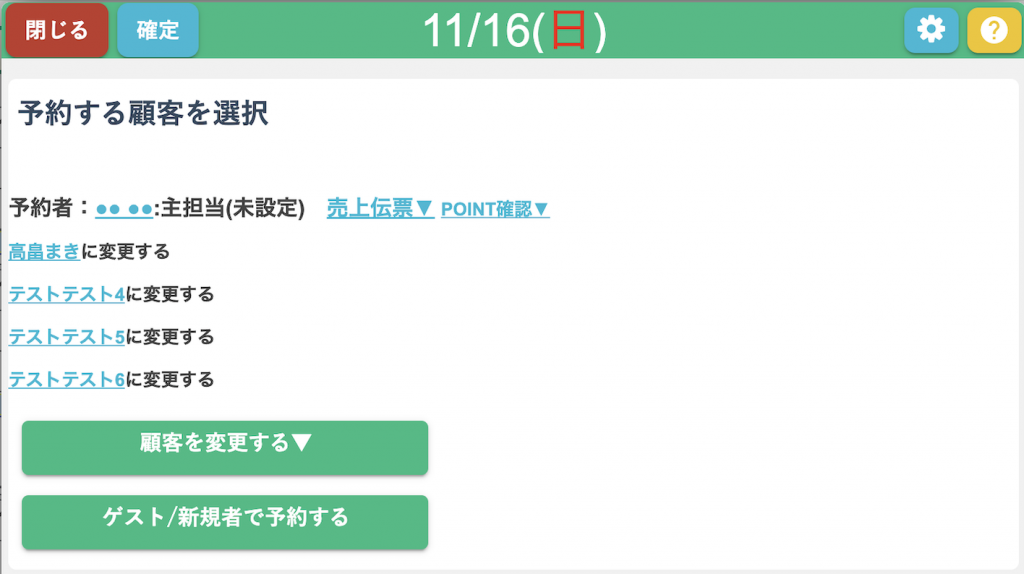
メニューを複数選択します。
予約の時間変更も可能です。
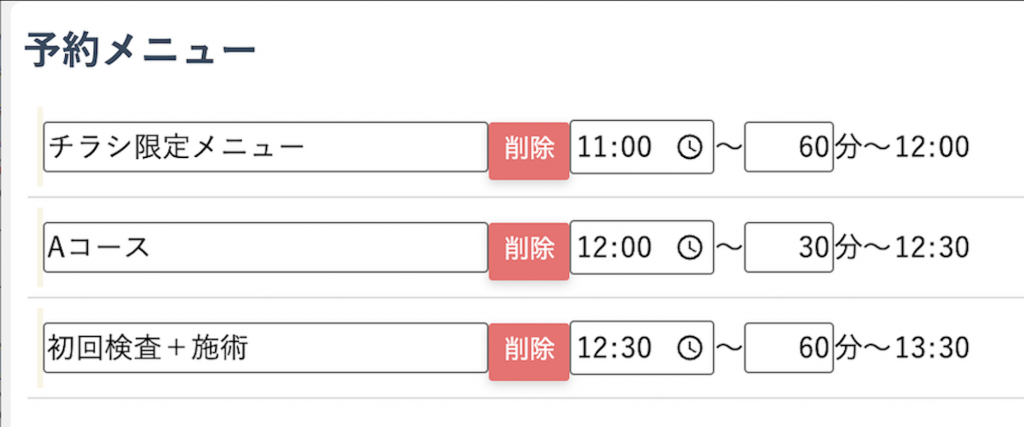
1人のシフトに対して、複数の予約を入力ができます。
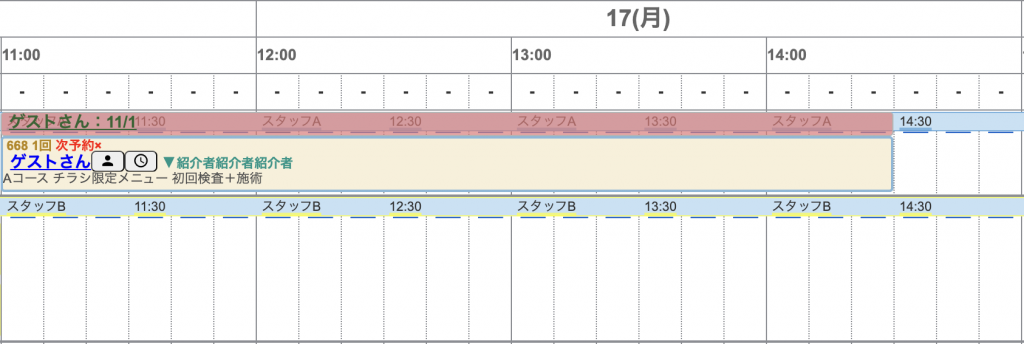
同一時刻に予約枠を埋めたい場合は、「付帯設備」の設定をご利用ください。
シフトの計算方法
よくある質問
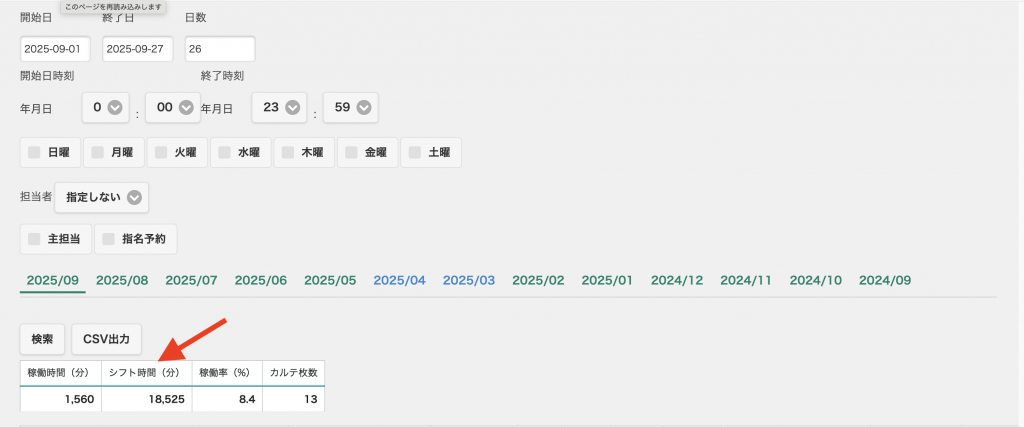
シフト時間の計算は
1日のシフト時間×人数の合計
(休憩時間稼働チェック無し)
担当者未指定の予約にあとから担当者を設定する
担当者を指定せずに入った予約は、いったんフリー予約として管理されます。あとから実際の担当者へ変更できます。
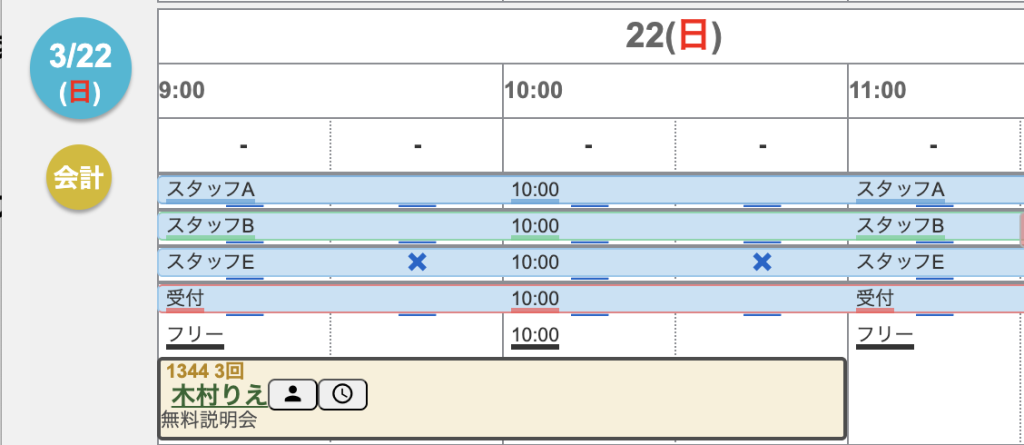
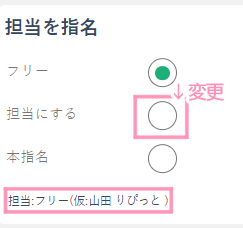
表面上はフリーとなっていますが後から担当者へ枠が振り分けされていることになっています。
担当者変更の手順
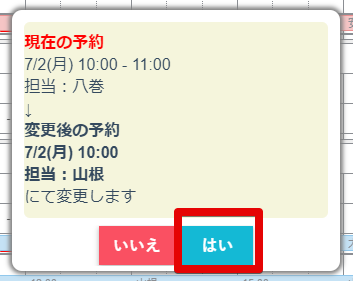
予約日程の変更

↓
変更先の担当者のシフト時刻をクリック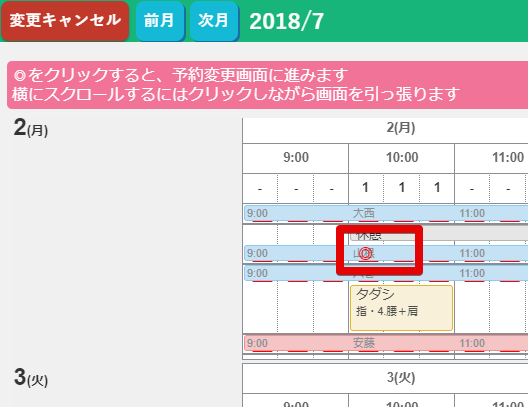
↓
※担当者を変える場合もこちらになります。
他の予約が入っていても自由に時間を変えられるため、予約のバッティングにお気をつけください。
ボタンを押すとスケジュール画面に移りますので、そのまま操作してください。
変更を簡単にする→名前の隣に時計?のマークが変更ボタン
予約表の画面右下の歯車の設定ボタンを押します
↓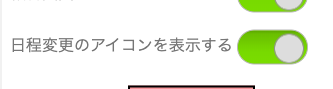
ここにチェックを入れて保存します。
時計アイコンを押して変更モードにします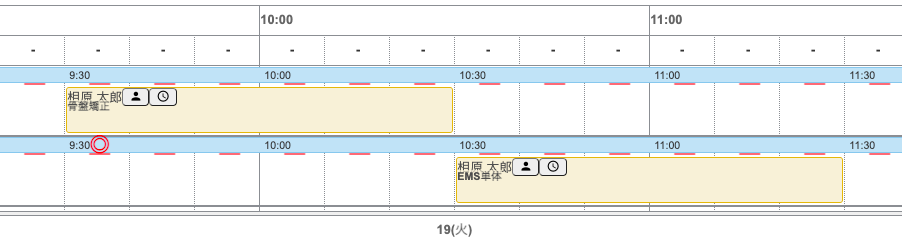
↓
変更場所をクリック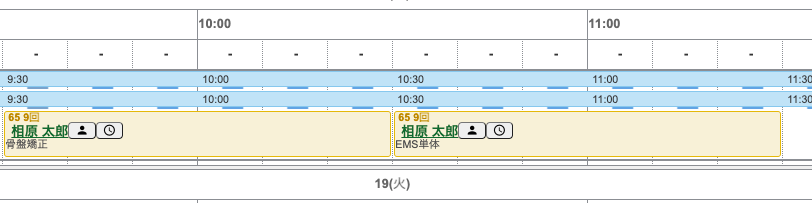
予約メニューの変更
1. 変更するメニューを確定から取りやめに変更します。→追加するときのことだけ記載。写真変更
2. メニュー追加ボタンより、他のメニューを追加します。
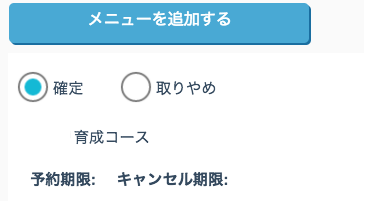
※ただし、施術メニューの消費時間が異なる場合は、元の予約時間の変更も必要に応じてお願いします。
※なお、他の予約が入っていても自由に時間を変えられるため、予約のバッティングにお気をつけください。
キャンセル方法
2通りの方法があります。

1、キャンセルする場合はこちらのボタンをクリックします。

「キャンセル履歴」にデータが残らないため、
間違って予約登録したときなどに利用できます。
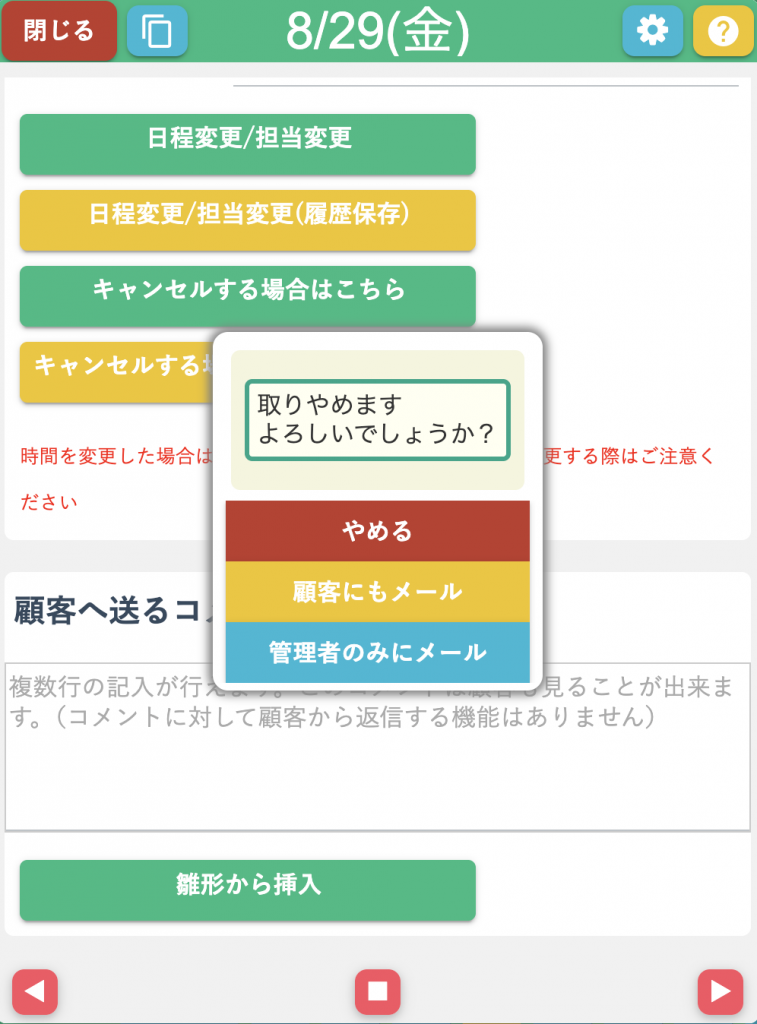
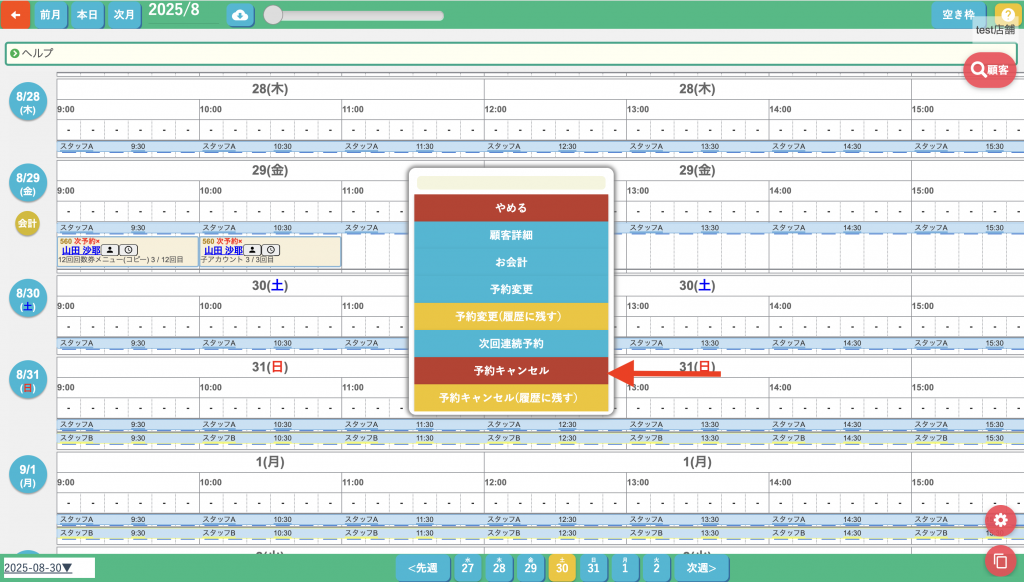
次に、予約表から顧客名横の人型アイコンをクリックしてキャンセルする方法です。
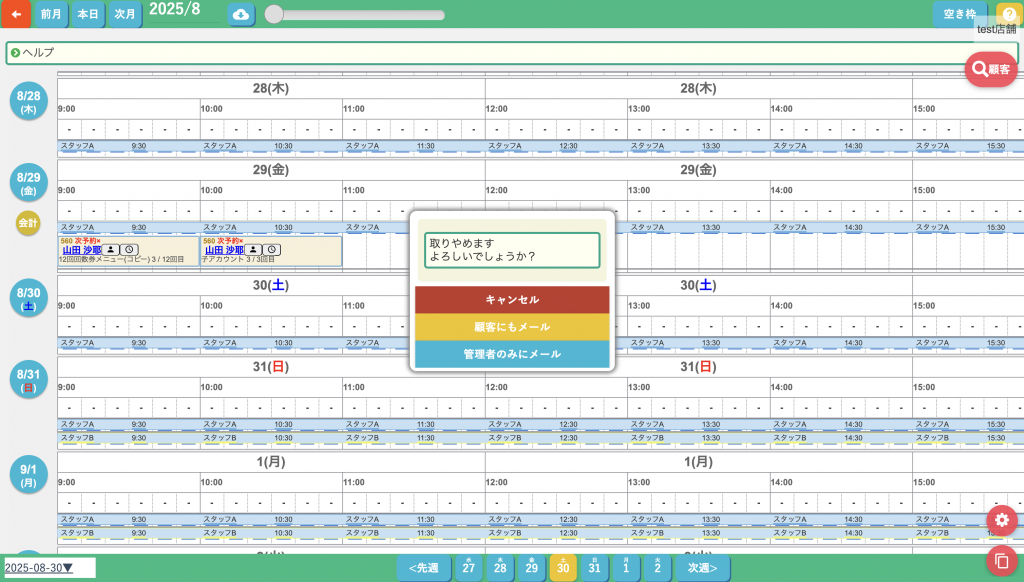
次の画面で、メール通知を選択します。
2、キャンセルする場合はこちら(履歴保存)のボタンをクリックします。

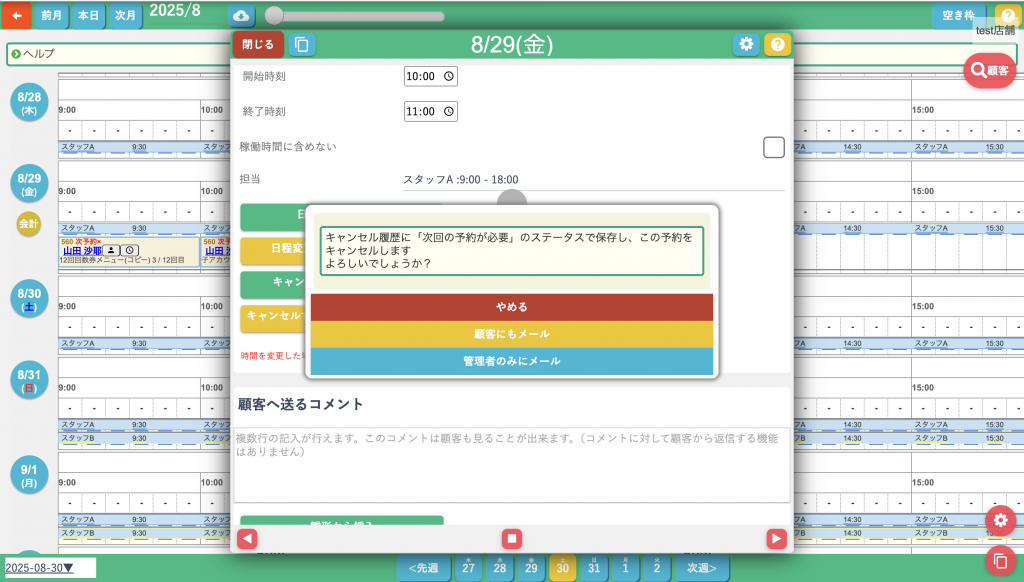
黄色いボタンでキャンセルすると、「キャンセル履歴」台帳にデータが残ります。
キャンセル履歴では以下の内容を管理できます。
・氏名
・日時、予約メニュー
・キャンセル理由
・連絡手段
・備考
お客様の場合
・予約完了時、または予約中のタブから、この画面内に質問を記入することが出来ます。
質問内容に答える欄はありません。画面でも記載していますが、質問はメニューの参考にします。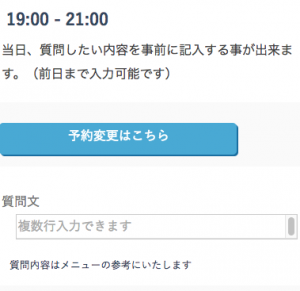
[中級]回数券での予約
操作方法はこちら
[初級]予約時に表示する利用規定を設定する
予約画面に表示する注意事項や利用規定を編集できます。
管理タブ
↓
規定設定パネル
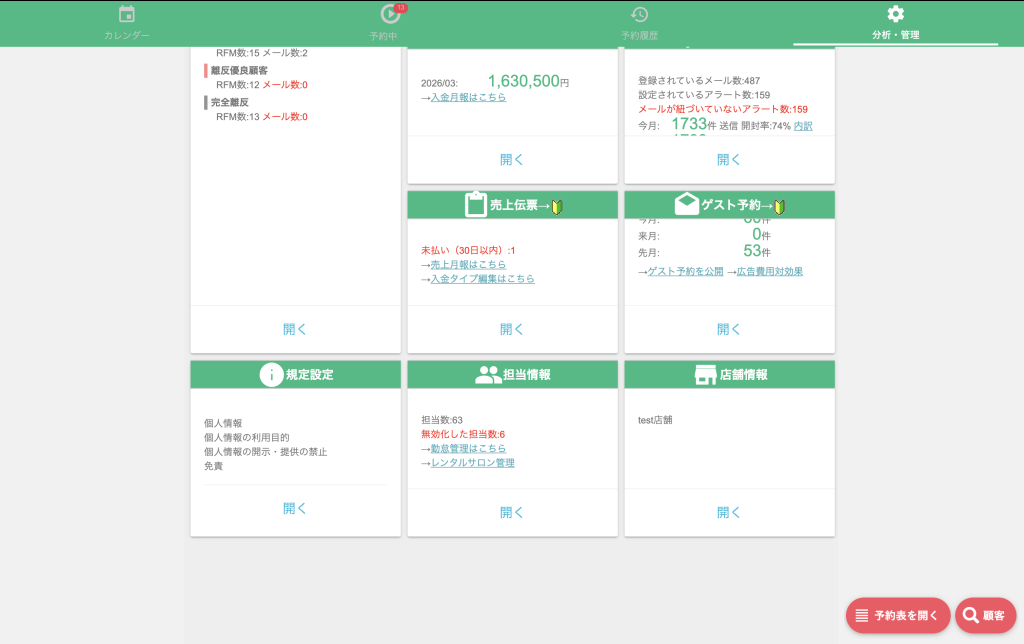
ご予約について
クリックすると編集画面に遷移します。
その他の個人情報の利用目的などの項目は、特に変更がなければ、他の個人情報利用目的の項目はそのままでも問題ありません。
(文面のサンプルはネットで検索すると色々出てきます)
※編集後、すぐに画面に反映されないことがあります。
その場合は管理タブの画面まで戻って、再度「規定設定」を開いてください。
もしくは規定設定画面にて、クリックしながら画面を下に引っ張ると画面が更新されます。
規定の表示場所
ボタンを押すと表示されます。
・メニュー選択画面および予約画面の右上にあります。
[中級]予約の稼働率を表示
管理タブ
↓
入金管理パネル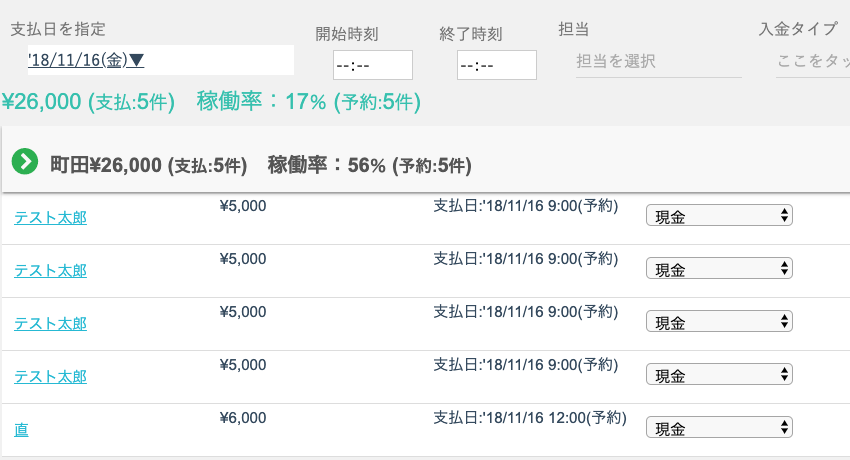
[中級]予約の稼働率を計算
稼働率の計算について
(予約の総時間 / シフトの総時間ー休憩の総時間) × 100
※シフトの総時間には、同時受付人数も考慮されています。
例)9:00-12:00 同時受付人数2人の場合
9:00−10:00 予約1名
10:00−11:00 予約1名
11:00−12:00 予約1名
↓
稼働率 = 50%
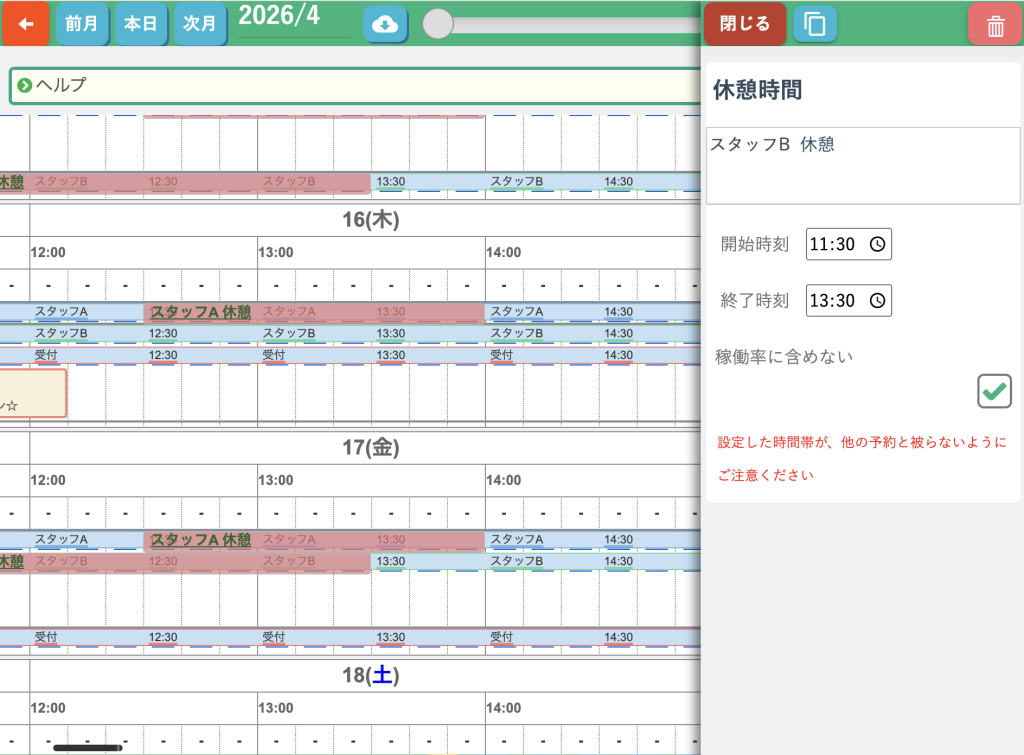
なお、休憩の稼働率に含めない へチェックを入れると計算上シフトに含まれています。
[初級]予約表を印刷するには
予約表の画面で右クリックを押します。
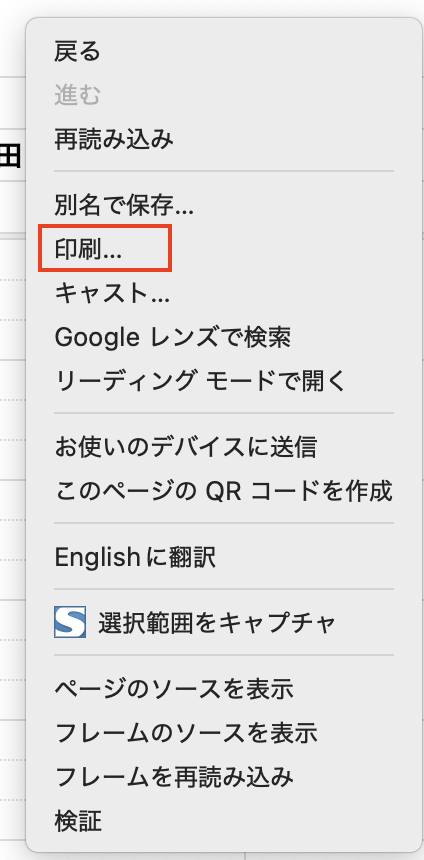
「印刷」をクリックします。
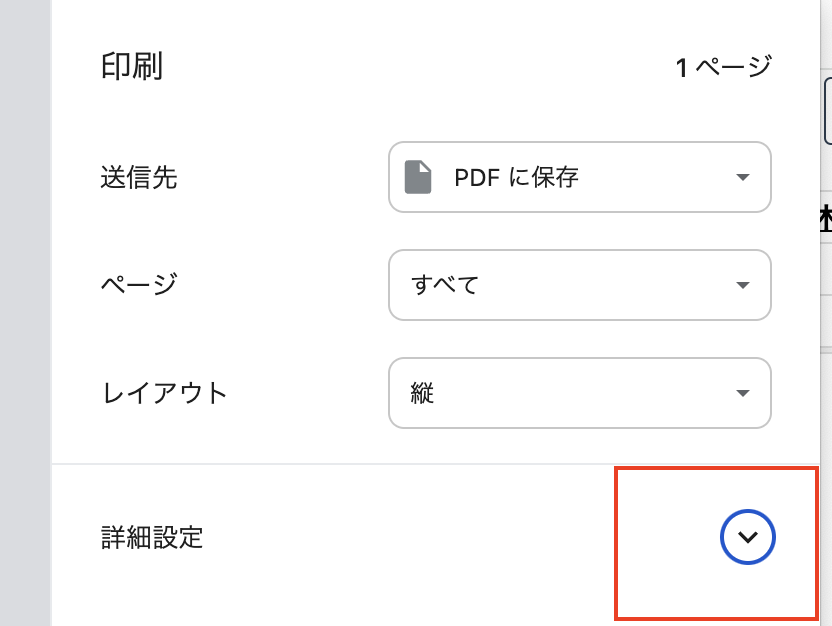
↓

↓

予約表の画面が1枚に収まらない場合は、縮小を使います。
最後に印刷ボタンを押してください。
その他
キャンセル待ち(管理者が入れる場合)
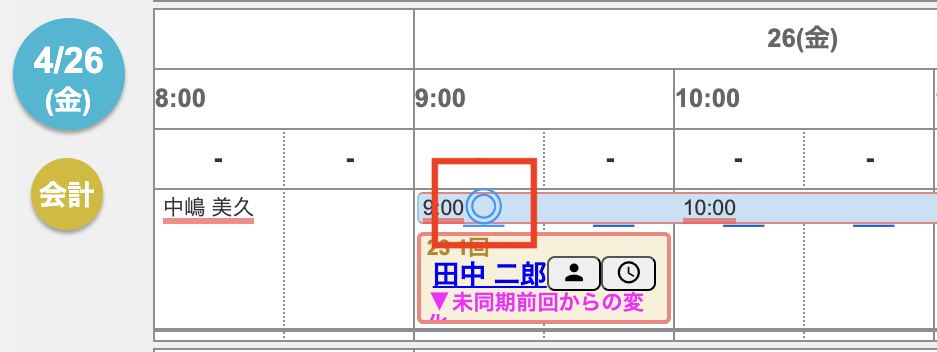
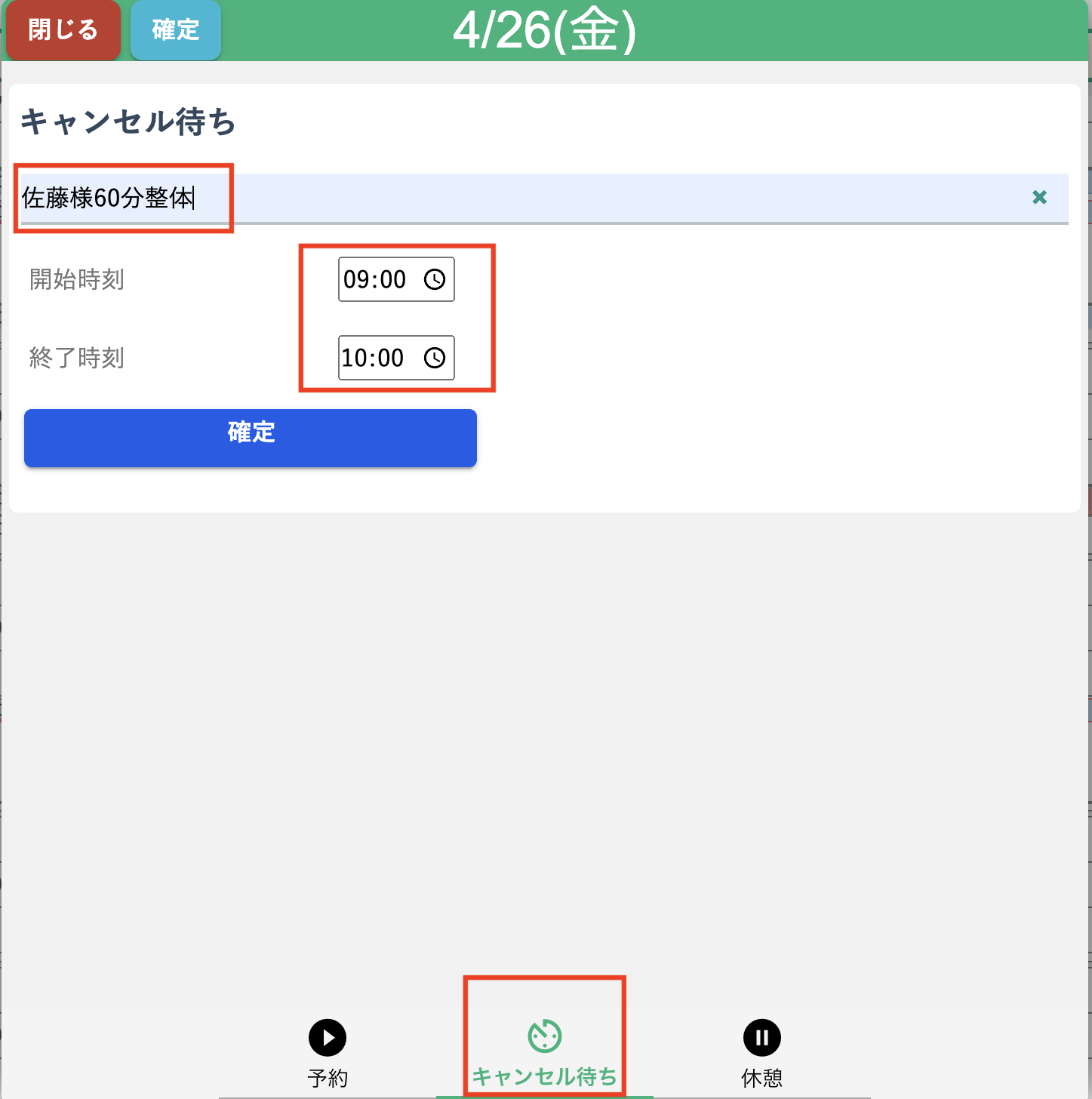
佐藤様から4/26(金)9:00にキャンセル待ちしたいと依頼された場合
予約表のキャンセル待ちしたい日時の◎をクリックします。
↓
予約詳細画面の「キャンセル待ち」をクリックします。
キャンセル待ちされるお客様のお名前と施術時間を入力し、確定をクリックします。
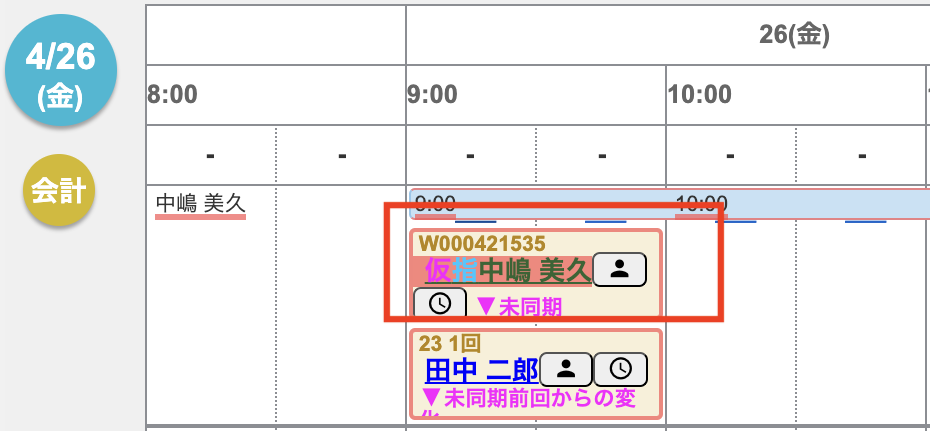
予約表にはこのように担当者名が表示されます。
既に入っている予約がキャンセルになったら、キャンセル処理をします。
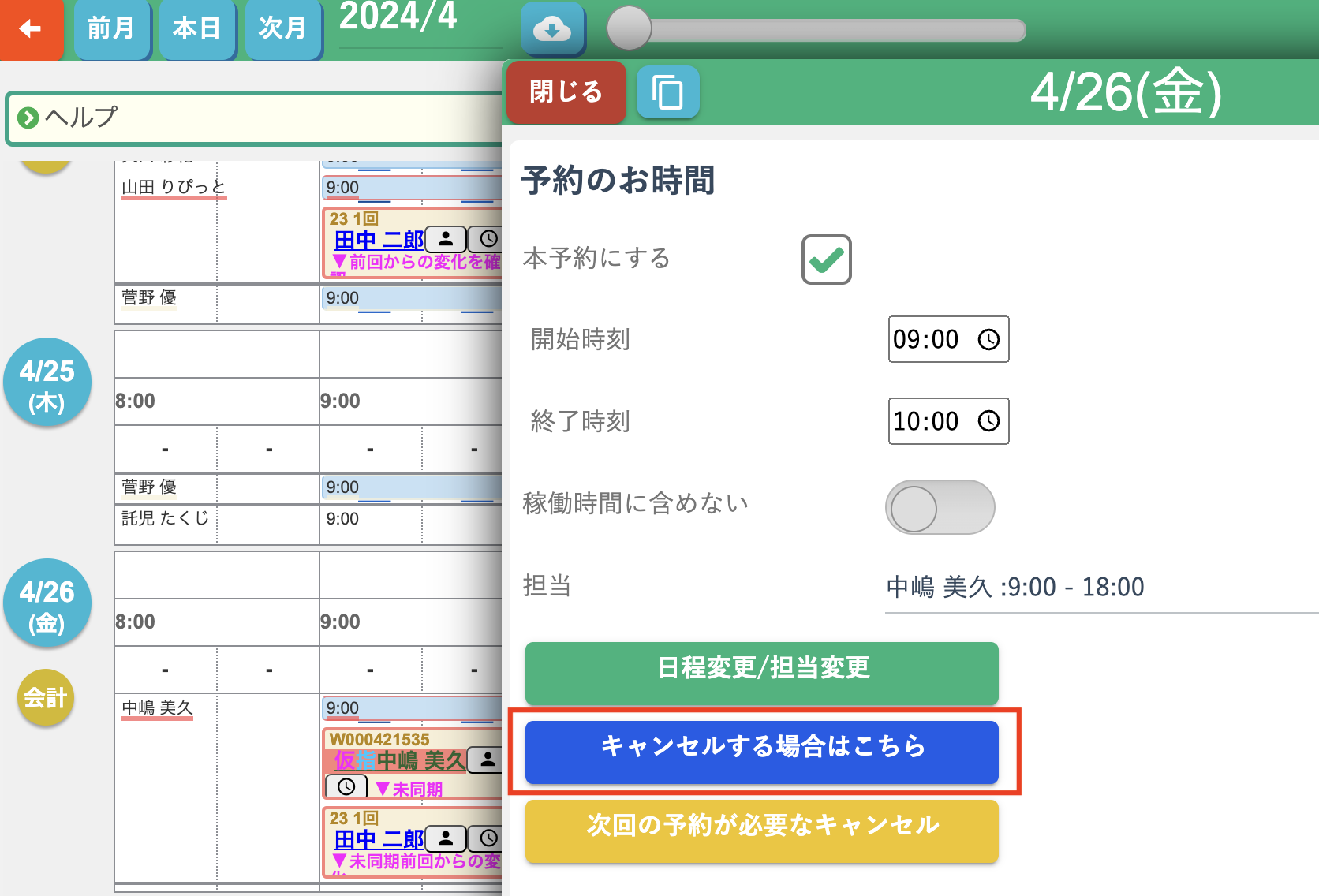
予約がキャンセルされました。
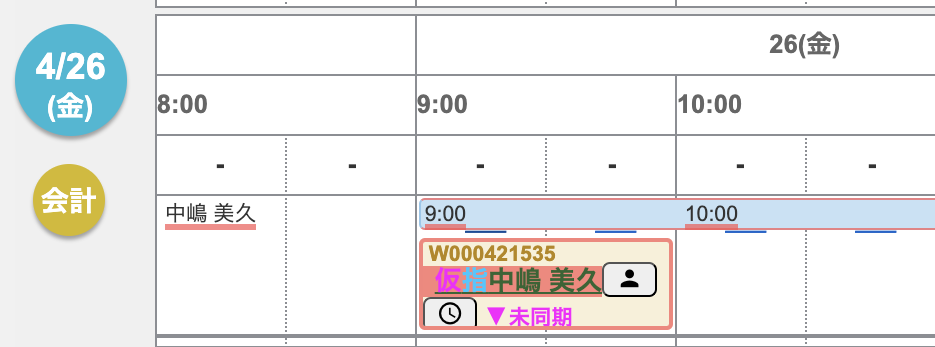
キャンセル待ちされている佐藤様の予約を入れます。
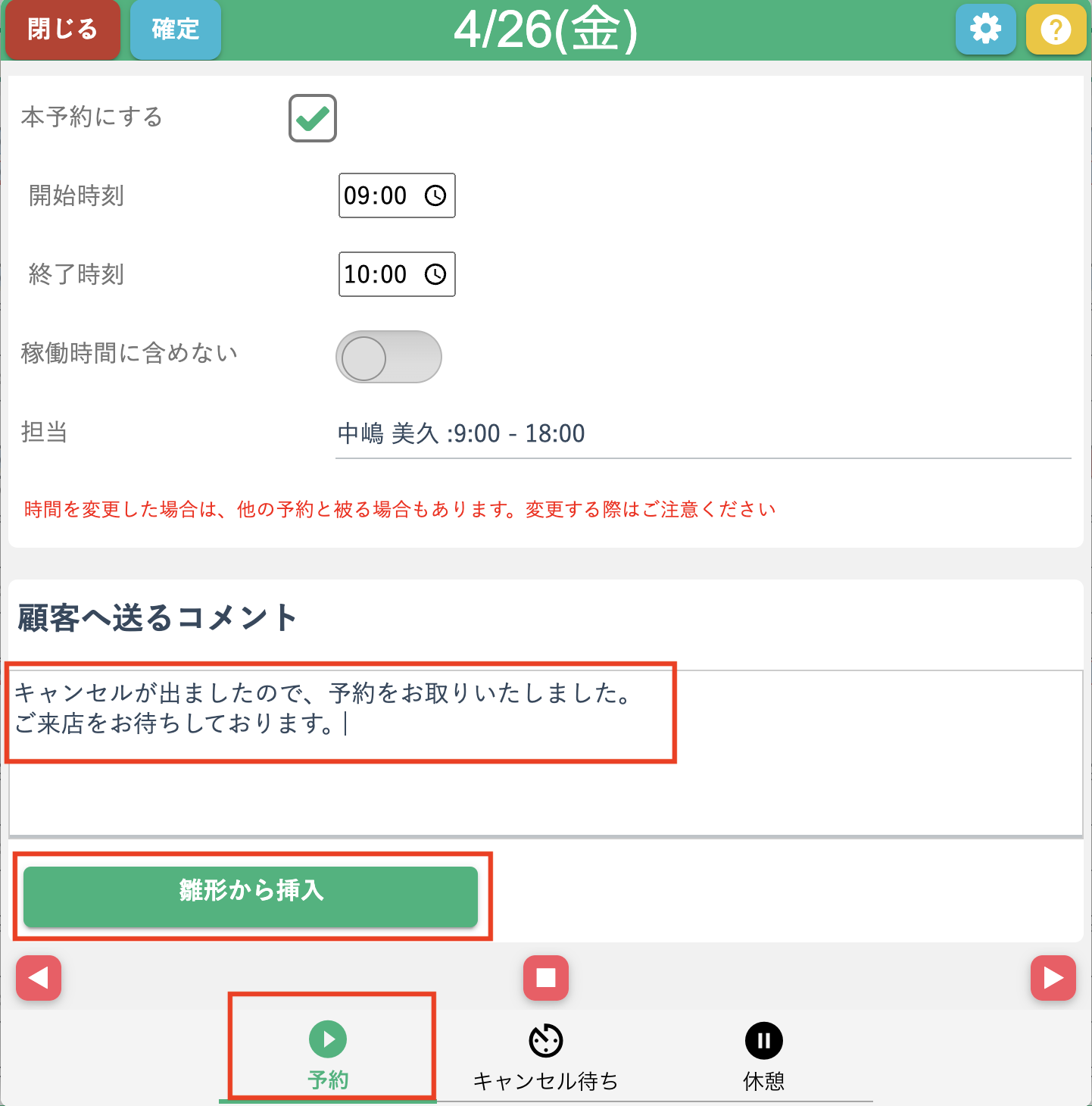
予約確認メールは通常の文章が送られるため
キャンセル待ちで予約が取れたことを付け加えるとわかりやすいです。
「顧客へ送るコメント」に文章を記入すると付け加えることができます。
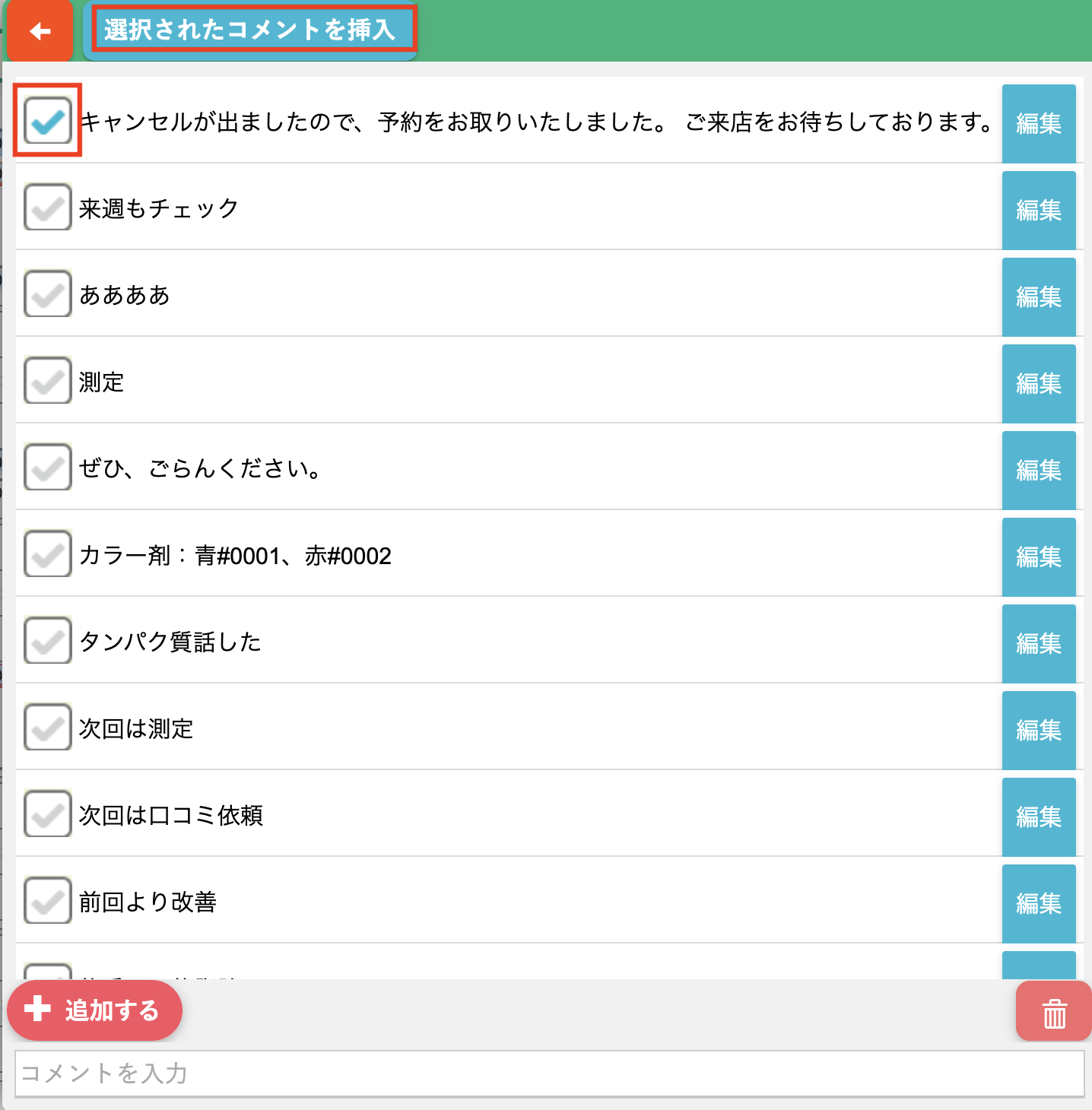
あらかじめ雛形文を作成しておくと便利です。
付け加えたいコメントを選択し、
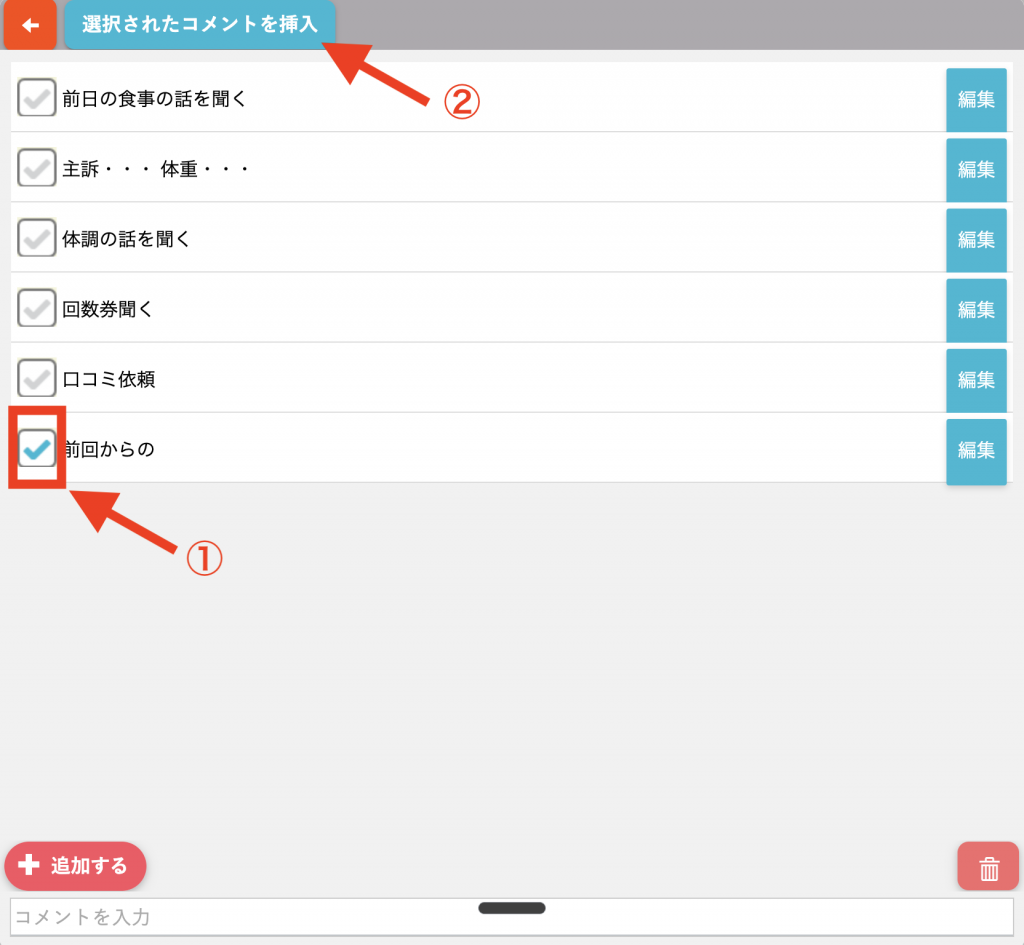
「選択されたコメントを挿入」をクリックしていただくと簡単に追加できます。
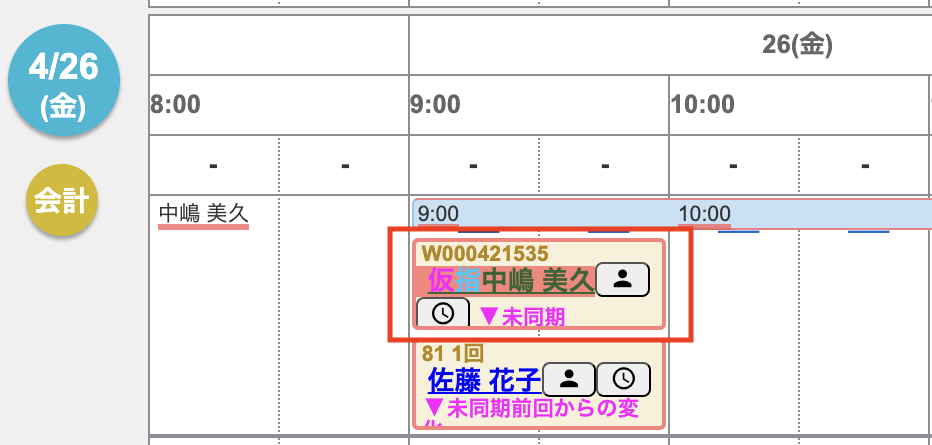
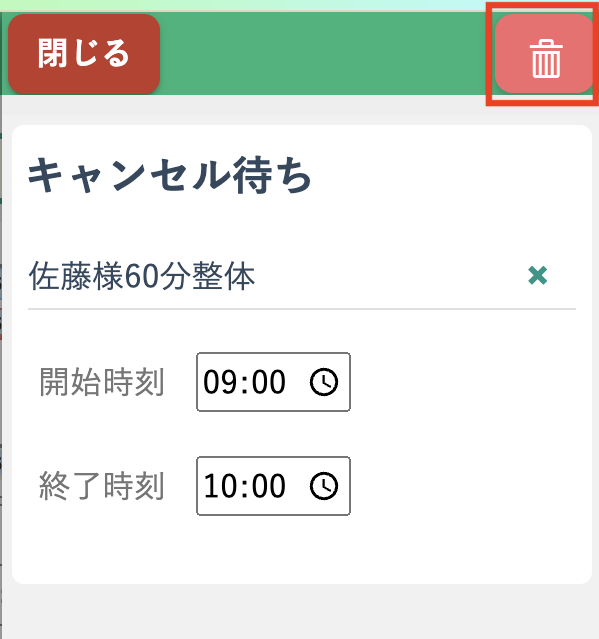
キャンセル待ちを削除します。
予約枠をクリックします。
ゴミ箱マークをクリックします。
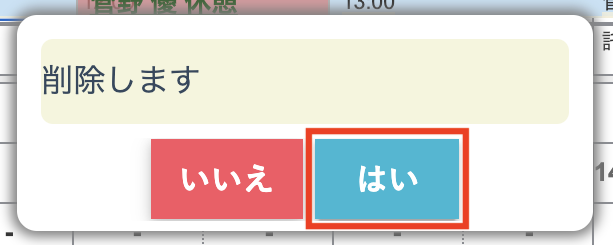
「はい」をクリックします。
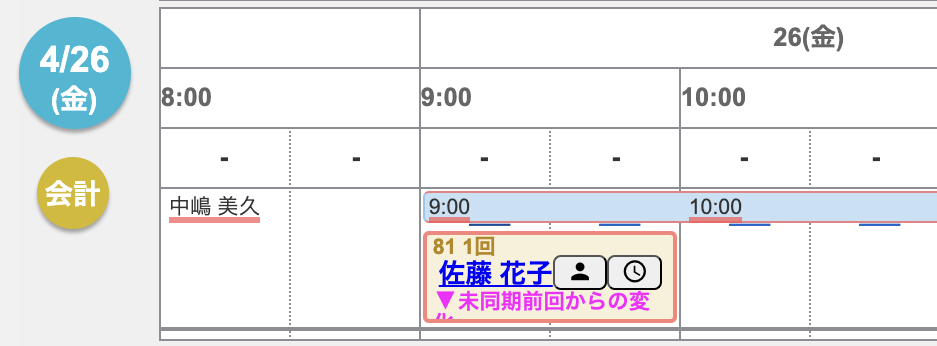
キャンセル待ちが削除され、佐藤様の予約に変更されました。
[中級]来店回数ごとに、予約時の内部メモを自動で入れる
来店回数に応じて、毎回決まった案内や確認内容を内部メモに自動挿入できます。
設定方法
予約詳細画面の右上の歯車のアイコン
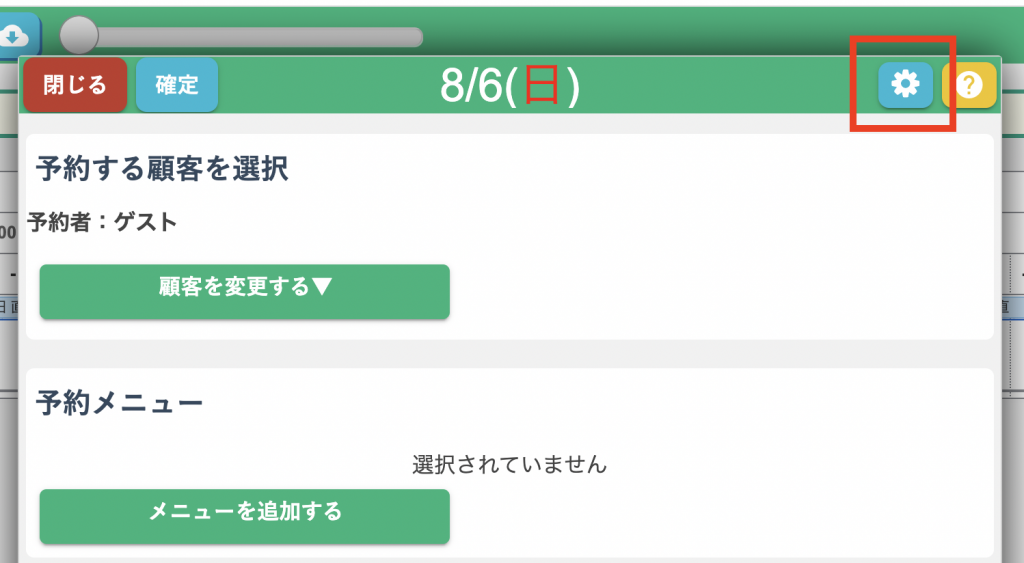
来店回数ごとのTodoメモ機能へボタンを押す
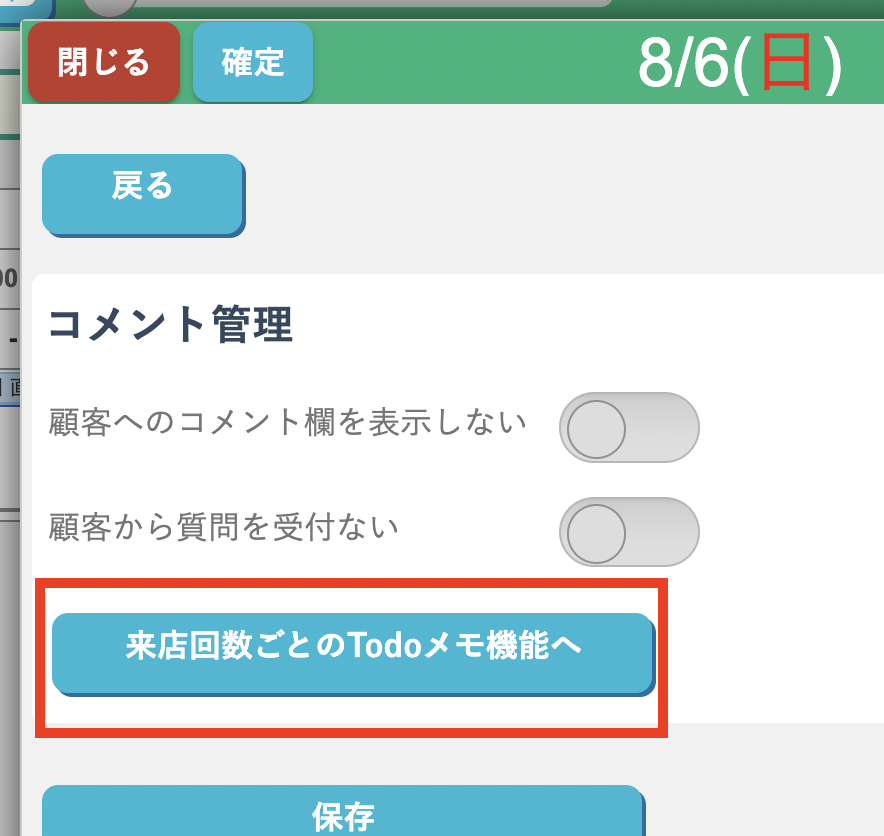
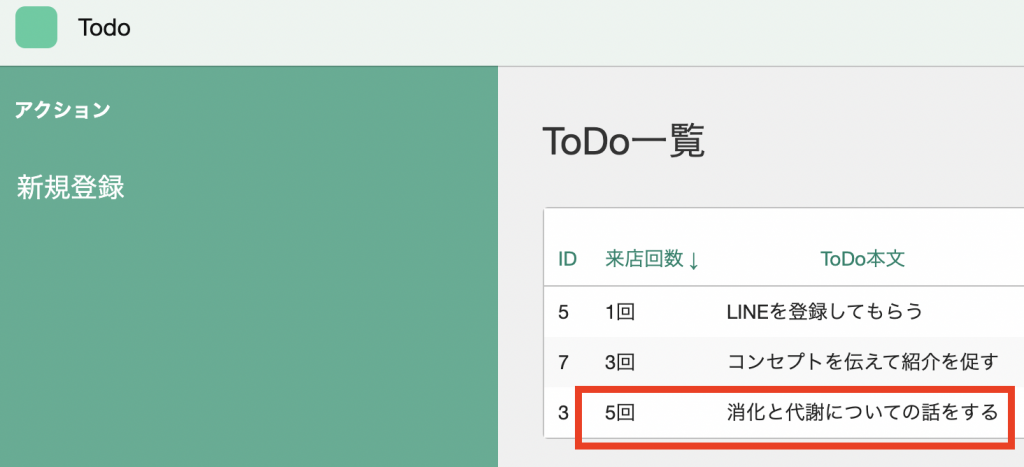
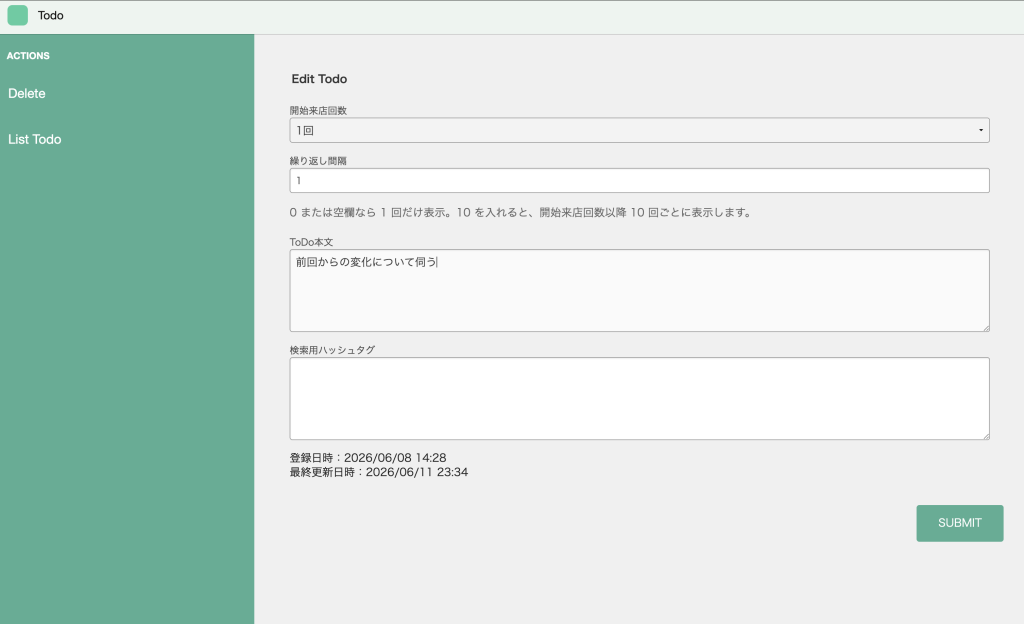
来店回数 1〜100回までにメモが登録可能
例)来店回数5回のときには、「消化と代謝についての話をする」と記載しておく
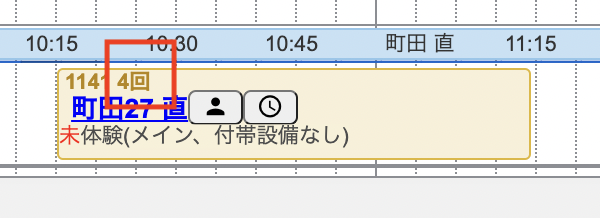
現在、来店回数が4回目の顧客
この顧客が次の予約を取る際(5回目)
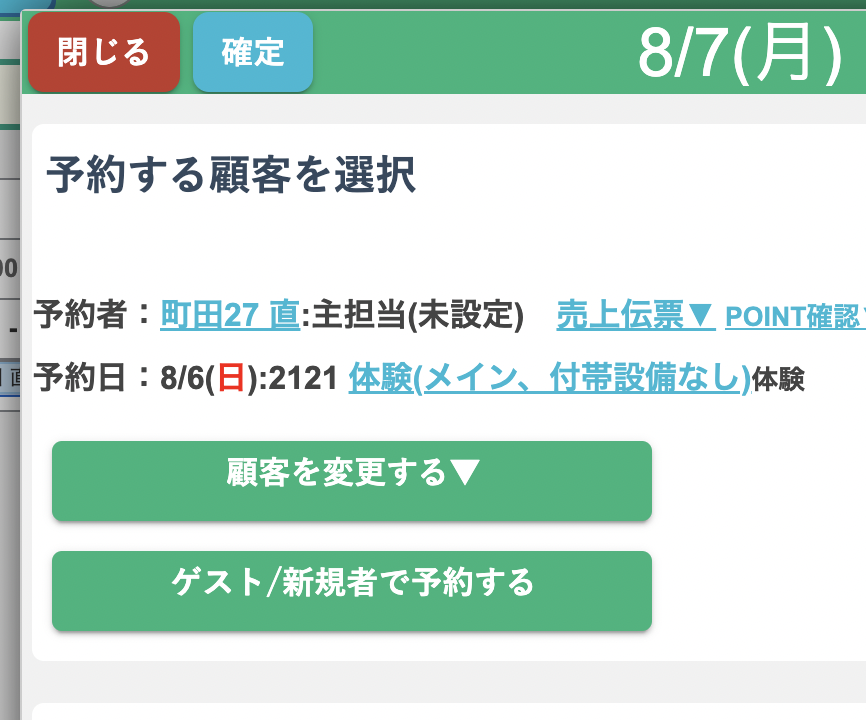
このように内部メモに来店回数5回目の雛形が自動的に挿入されます。
雛形なので、ここから自由に変更可能です。
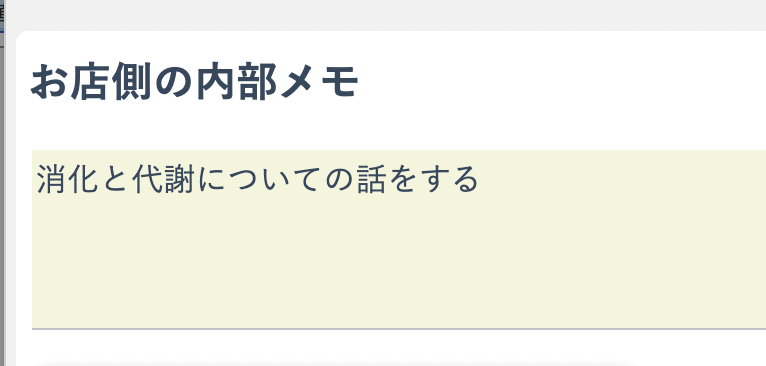
「お店側の内部メモ」下にある黄色の枠には、自由にご記入いただけます。
毎回同じコメントをご入力される場合は、定型文としてご活用いただくことも可能です。
①コメントを追加します。
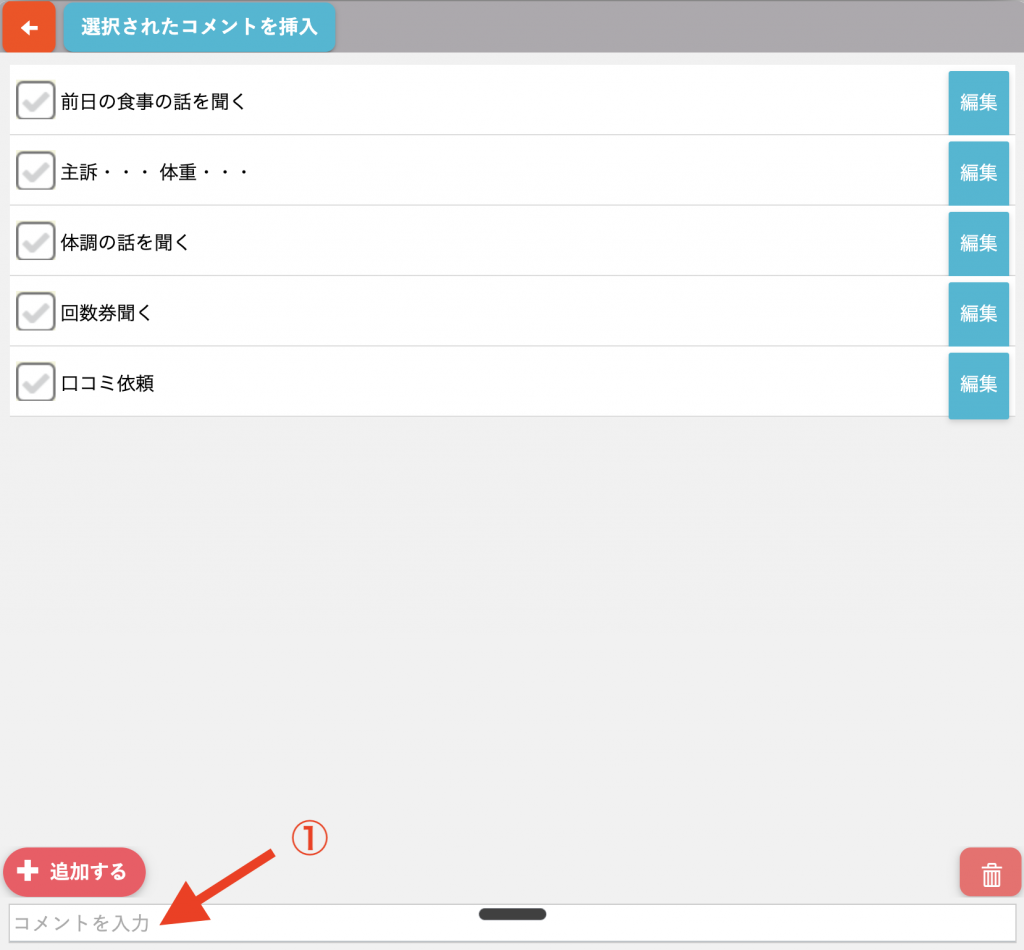
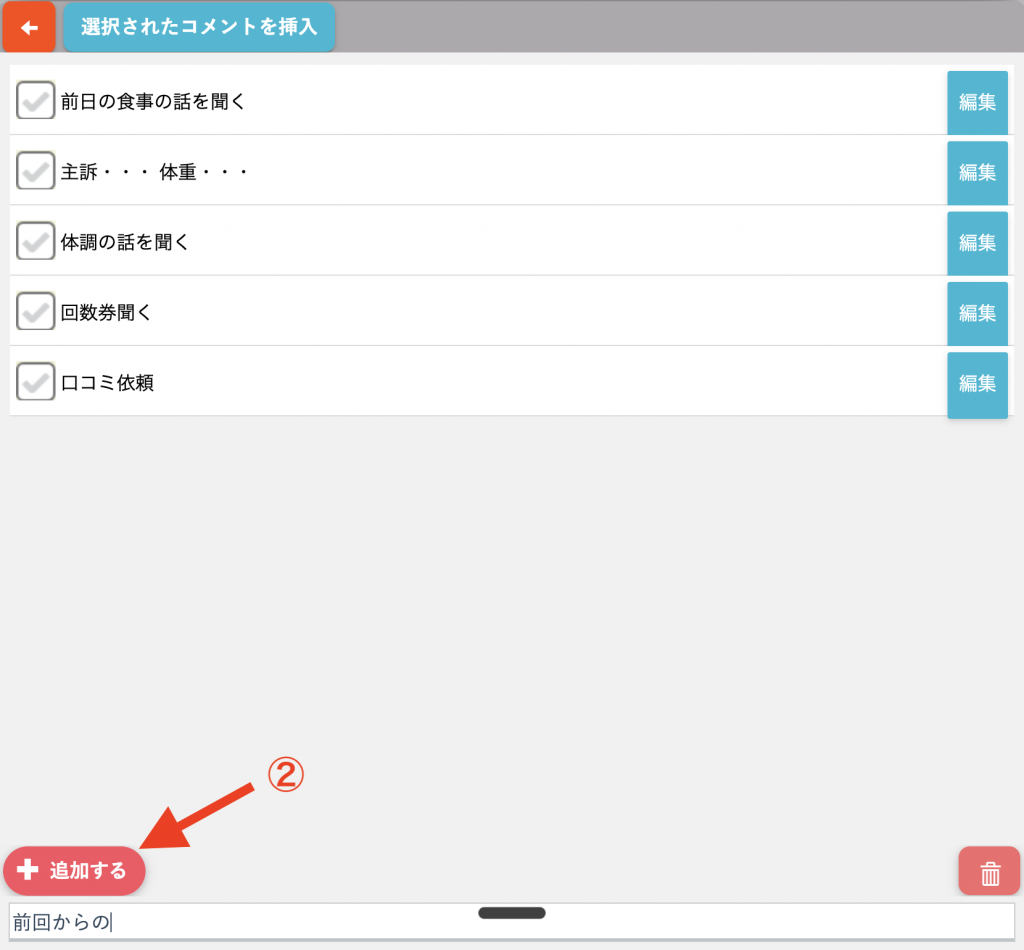
②コメントを入力欄の上にある、「+追加する」ボタンをクリックします。
③入力一覧から該当の、コメントを挿入します。
繰り返し間隔も設定できます。
定期的な確認事項の表示ができます。
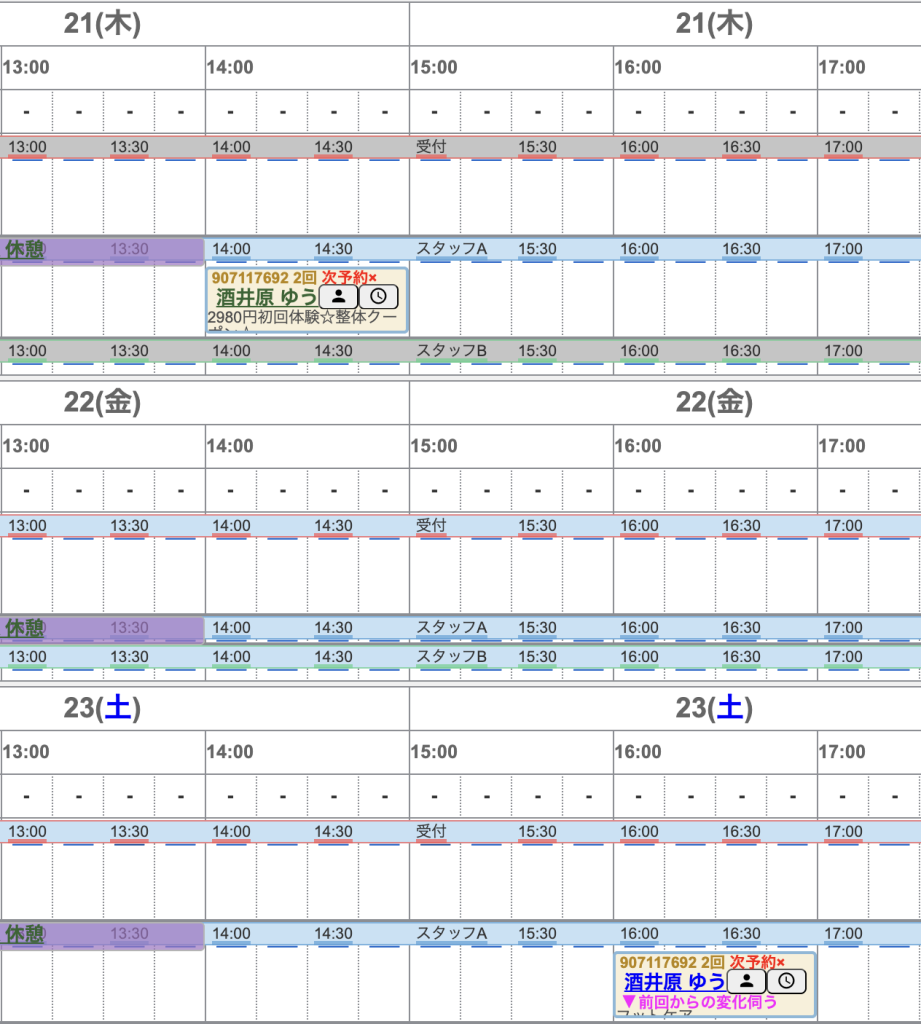
入力したメモは、予約表の顧客欄に表示されます。
お店側の内部メモ
(新顧客画面のみ対応)
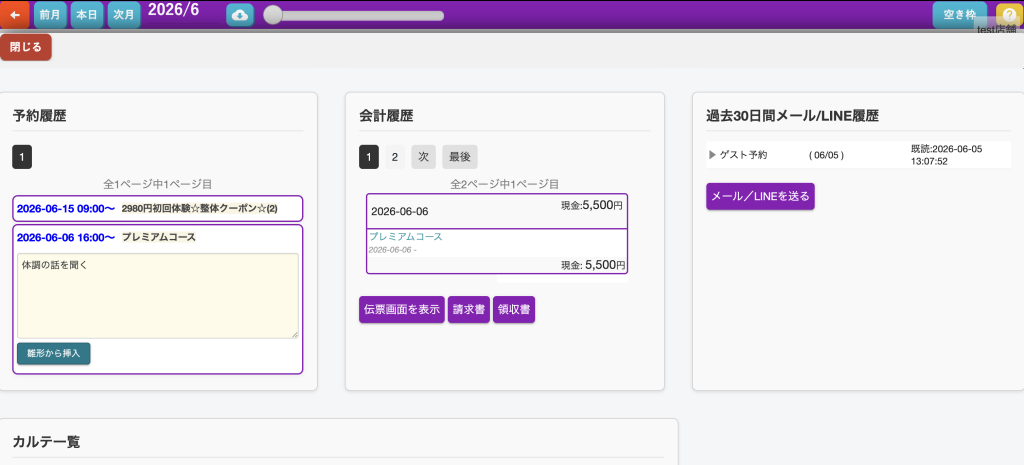
予約表で顧客を選択して顧客詳細を開きます。
画面中央までスクロールします。
予約履歴
↓
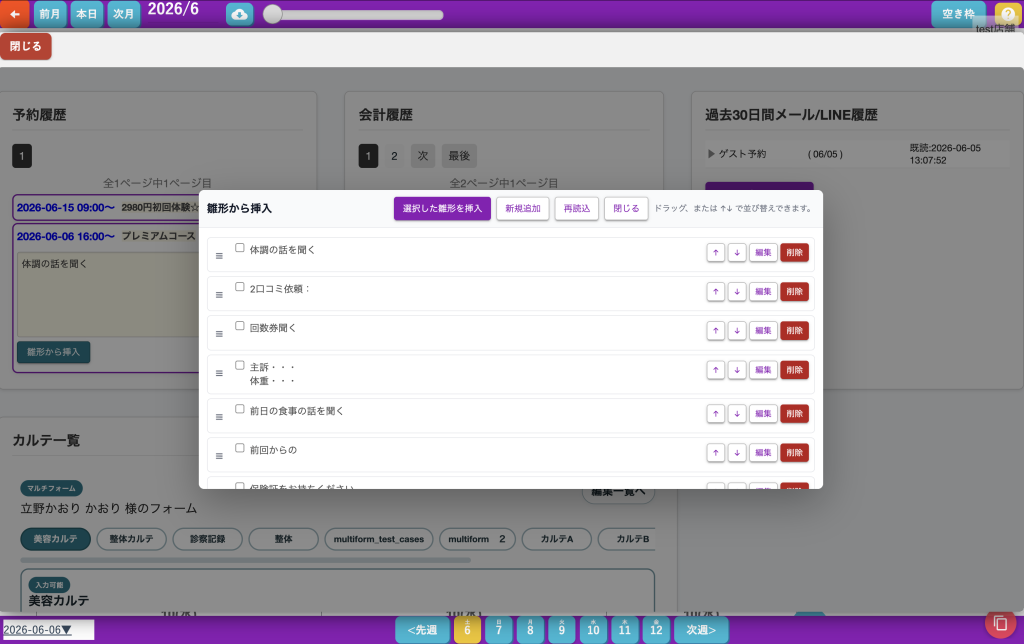
雛形から挿入をクリックします。
次の画面へ進み、編集ができます。
予約履歴から写真の挿入をする方法
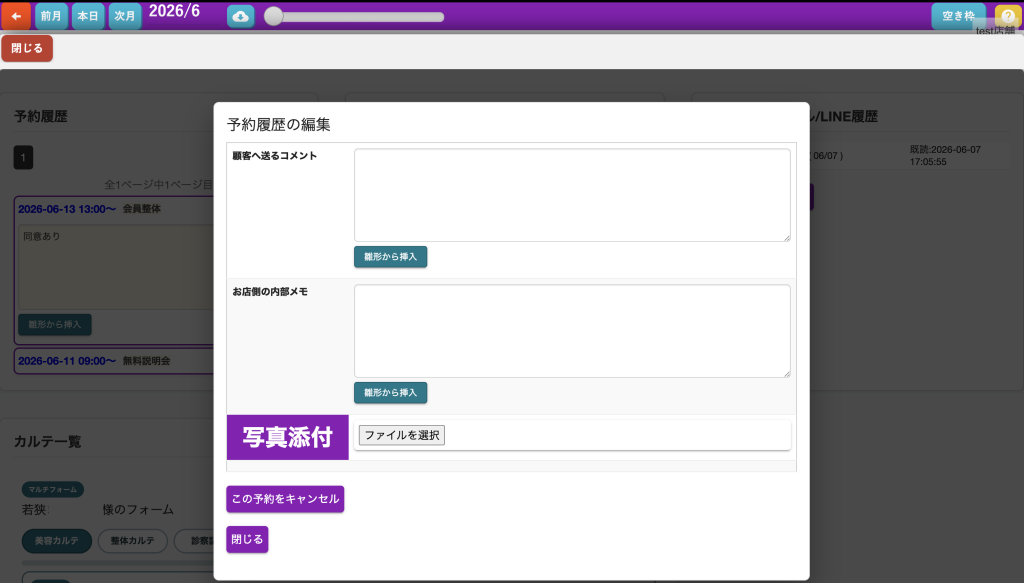
予約履歴一覧の日付をクリックすると、内部メモの入力画面が表示されます。
予約履歴の日付をクリックします。
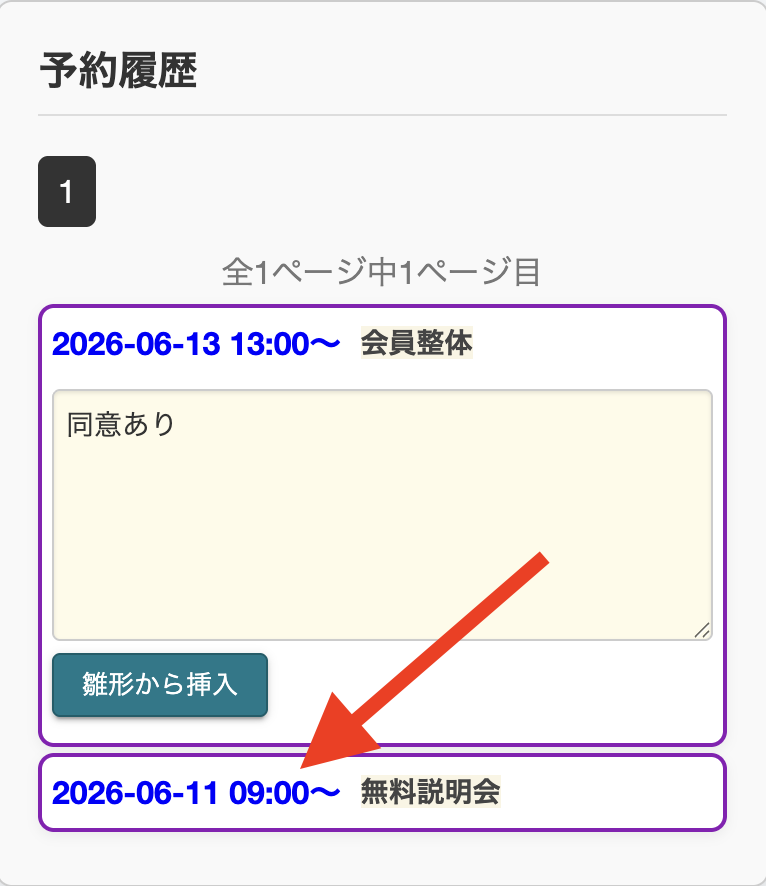
この画面では、内部メモの登録と写真の添付ができます。
※写真は20MB未満のものをご利用ください。
お客様の登録方法はこちらからご参照ください。
[上級]ネット予約管理
ネット予約を受けるまでの手順
ネット予約は
1、メニュー
2、担当者
3、シフト(公開)
4、予約URL案内
の順番でおこないます。
営業メニューを登録する
1、メニュー
管理画面
↓
基本登録
↓
営業メニュー
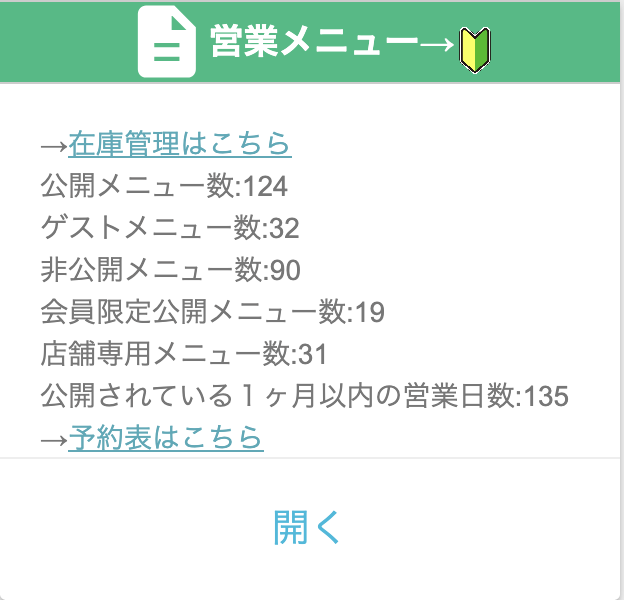
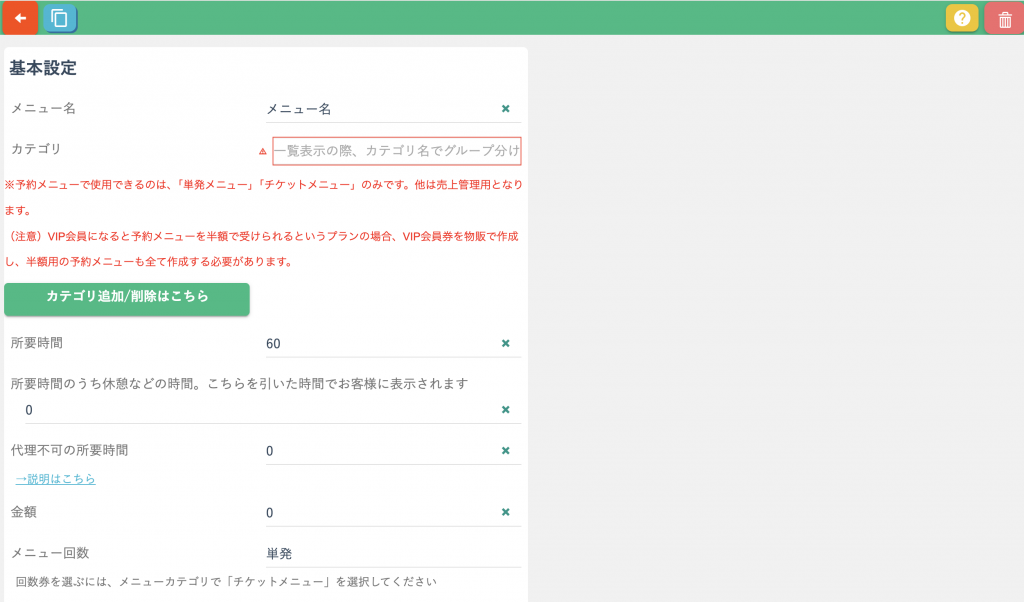
メニュー名・所要時間・料金を設定をします。
制限範囲を設定
新規はゲストメニューを選択(メルマガ顧客)
既存は会員限定メニューを選択(お客様)
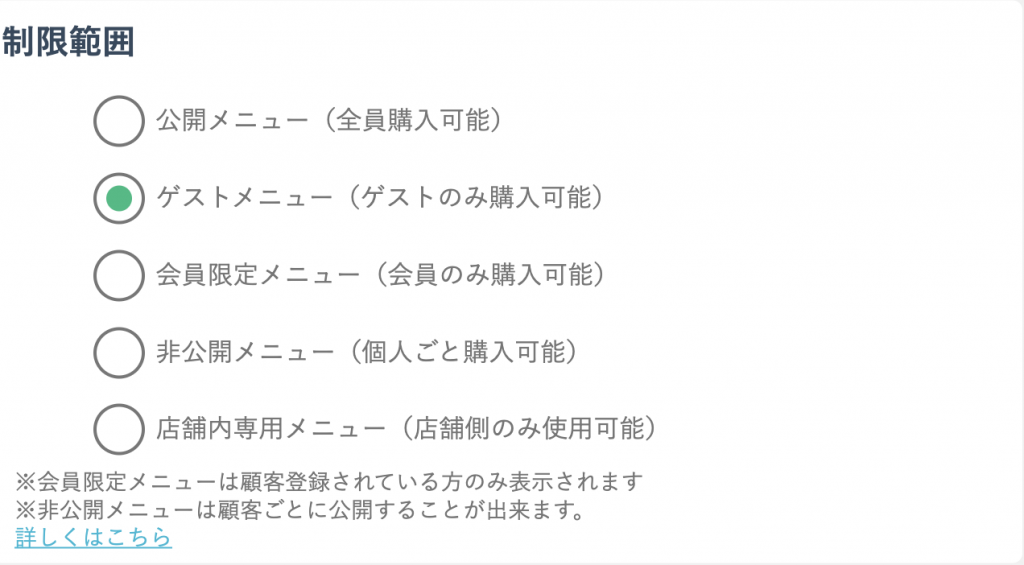
こちらをご参照ください。
担当者を登録する
2、担当者
管理画面
↓
基本登録
↓
担当者登録
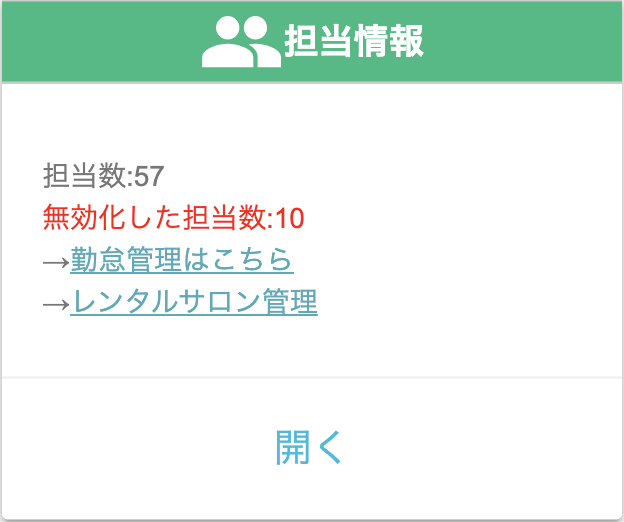
担当者名を登録します。
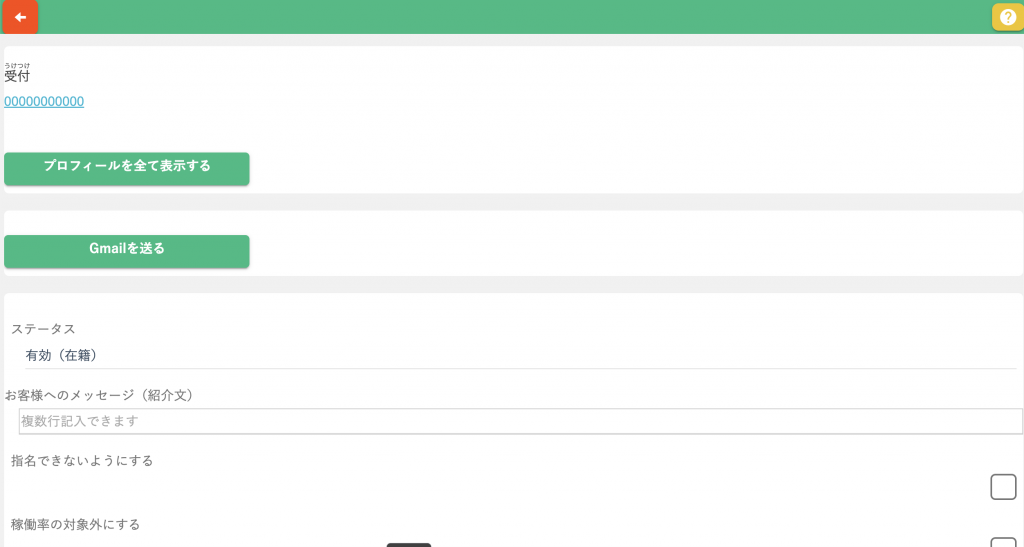
使用するメニューを担当者へ紐付けします。
(OKメニュー、NGメニュー)
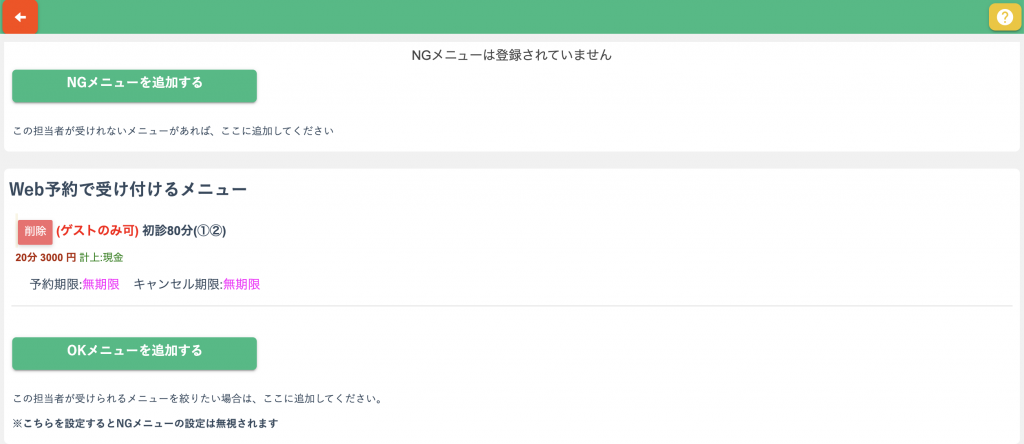
こちらをご参照ください。
営業日(シフト)を作って「公開」します。
管理画面右下の 予約表を開く をクリックします。
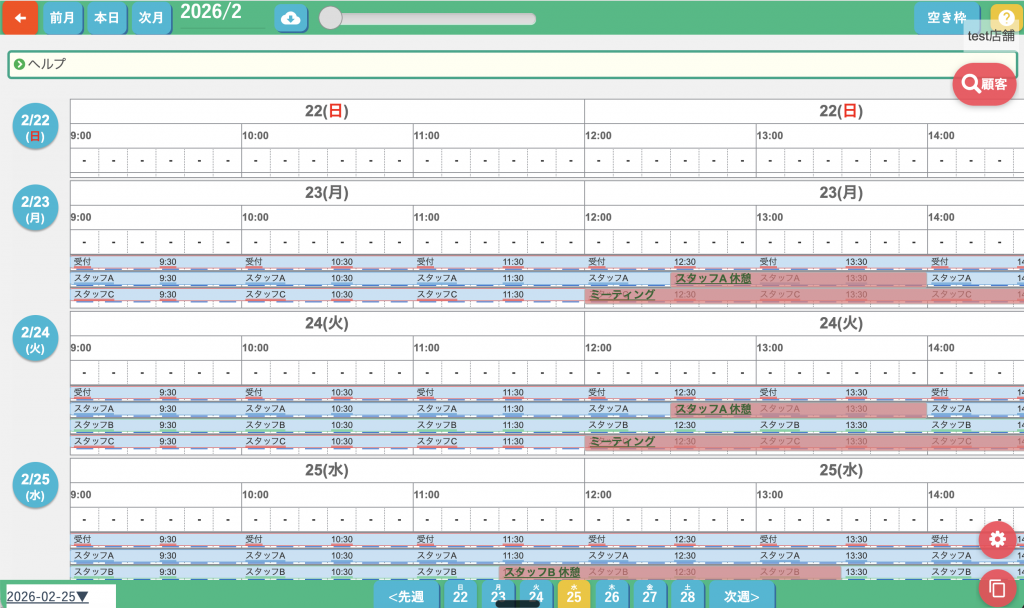
画面左側の、日付をクリックします
営業時間(シフト)を入力
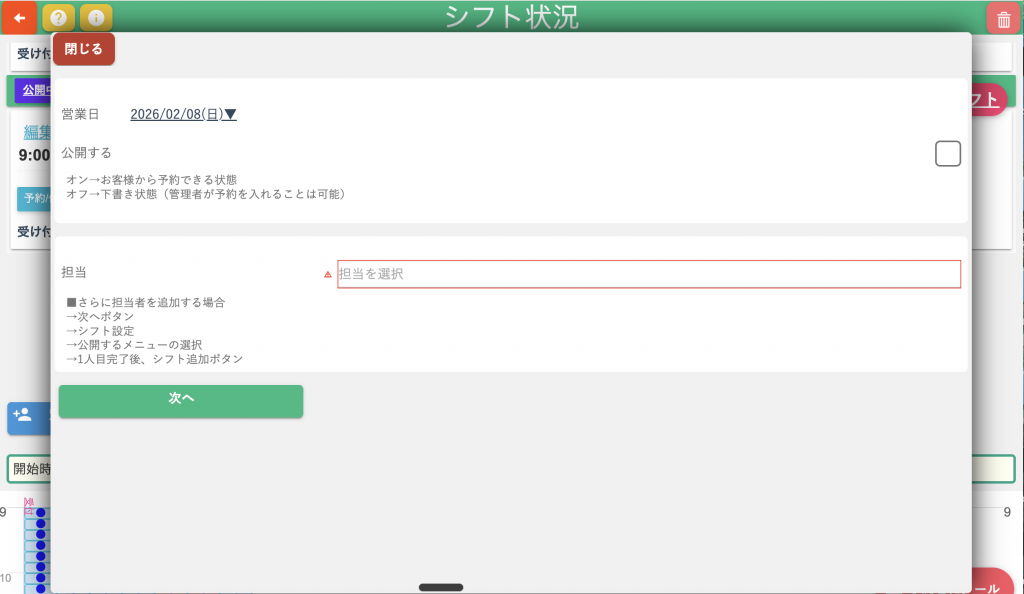
青いシフト=公開 ネット予約受付可能
グレーシフト=下書き(ネット予約不可)
ピンク=非公開 特定の方のみ予約可能
こちらをご参照ください。
ネット予約の受付条件を決める
予約表右下の「ギアのアイコン」をクリックします。
以下を最低限設定してください。
予約受付開始日(例:当日OKなら0日)
予約受付締切(例:2週間後まで)
表示期間
予約間隔(15分など)
こちらをご参照ください
予約URLをお客様に案内する
会員向けURL
顧客ごとの専用URLを送る
管理タブ
↓
顧客
↓
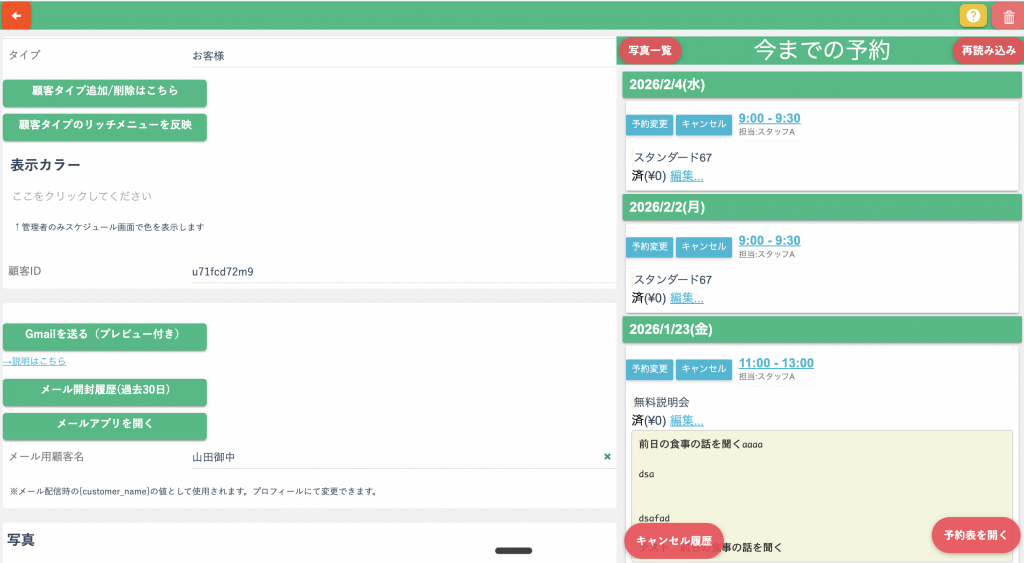
Gmailを送る
↓
「予約サイトのご案内」のメール雛形を選択します。
新規(ゲスト)受付する場合
管理タブ
↓
ゲスト予約
↓
公開する
表示されたURLをHPやLINEに設置
こちらをご参照ください
期間限定キャンペーンメニューの設定方法
期間限定のキャンペーンメニューを作成し、
特定の期間のみ料金変更や予約受付を行うことができます。
例えば、
・8月周年キャンペーンとして通常1,080円の体験メニューを500円に変更
・7月から先行予約を開始
・8月予約分のみ500円で受付
といった設定が可能です。
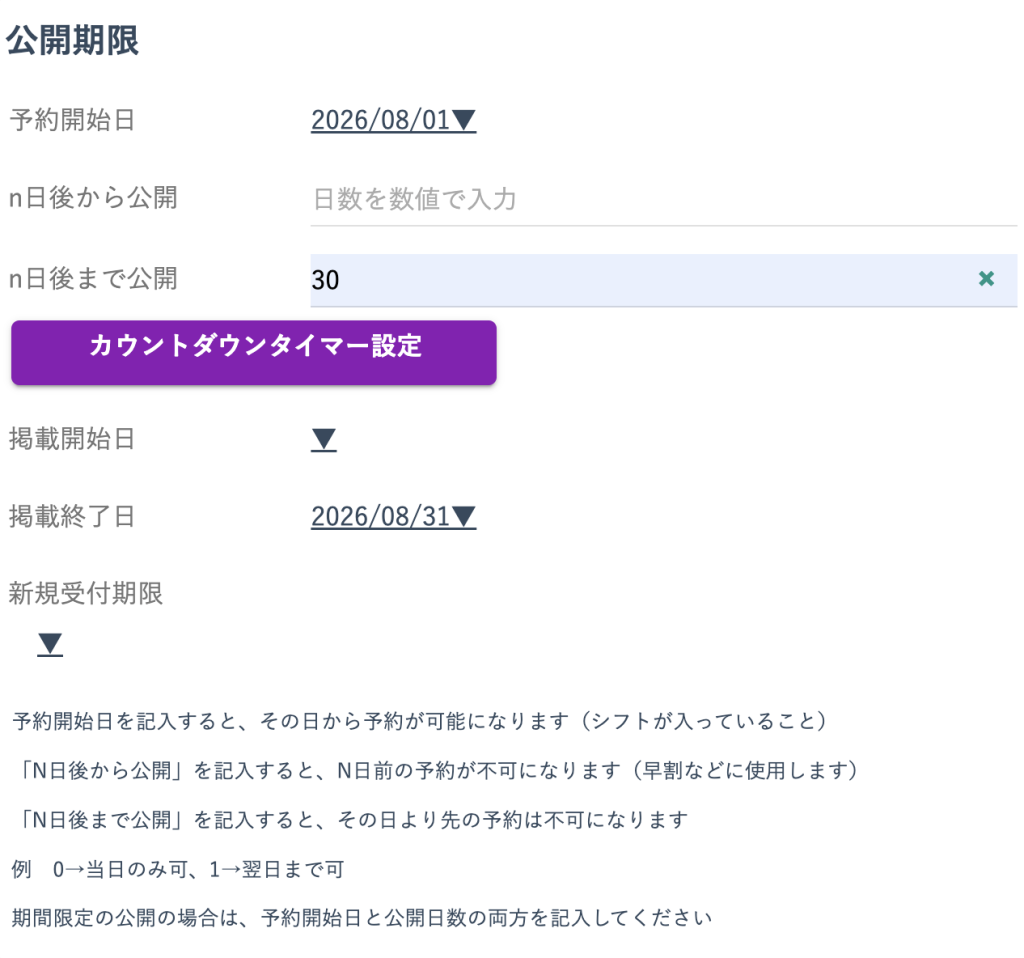
こちらをご参照ください。
ネット予約を既存顧客へ表示しない設定方法
既存顧客へネット予約を表示しないよう設定できます。
営業メニューから
該当メニューの作成画面を開きます。
制限範囲を「店舗専用」に設定します。
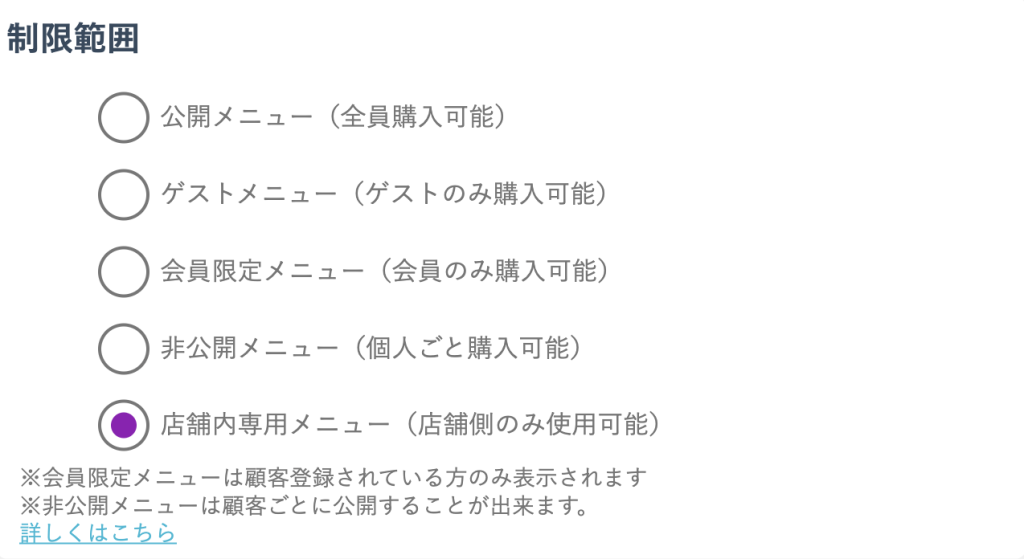
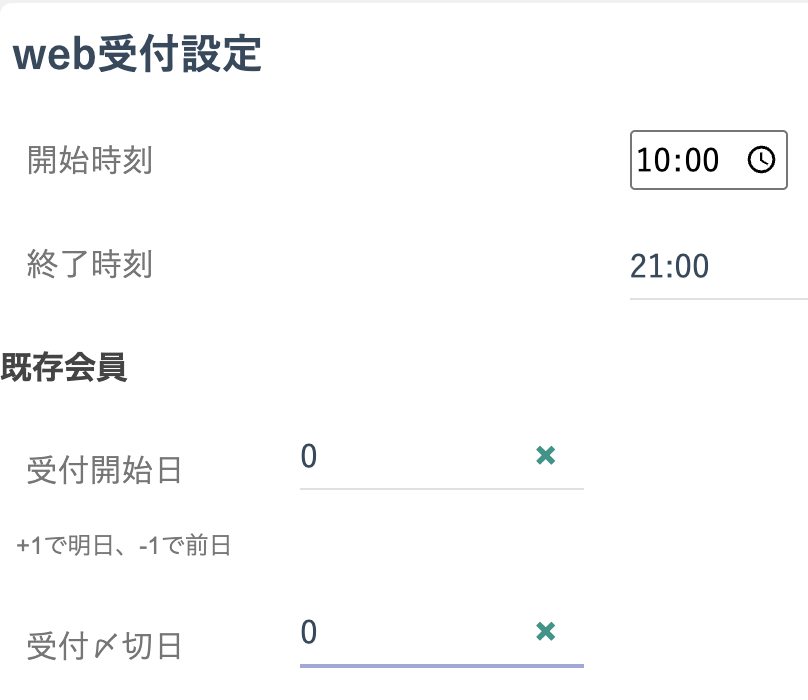
web受付設定
既存会員の受付開始日と受付〆切日を
0日 に設定します。
リッチメニューのお客様用を
作成しません。
[上級]ネット予約2名同時予約
共有者を同時に予約したい場合
①共有者として1人目を選び、メニューを選ぶ
※オプションがあれば追加する
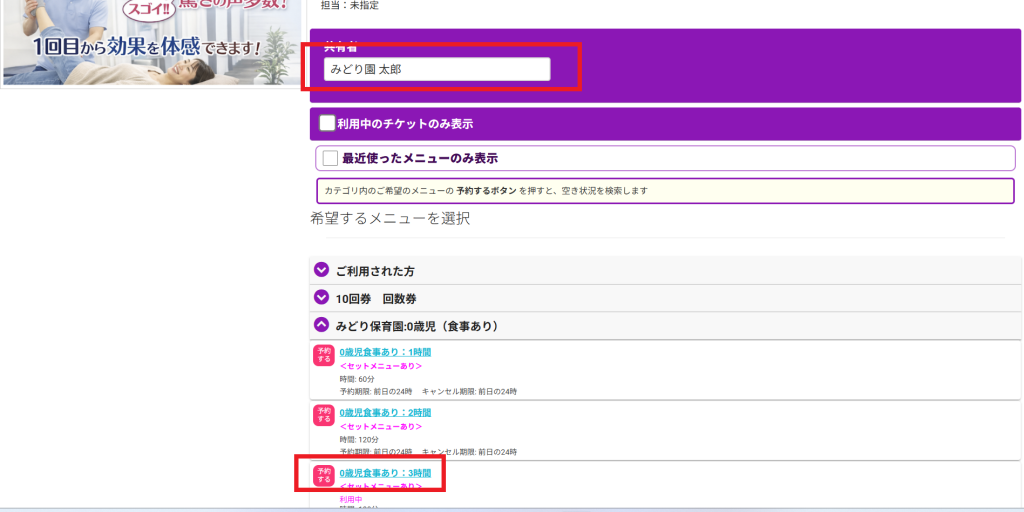
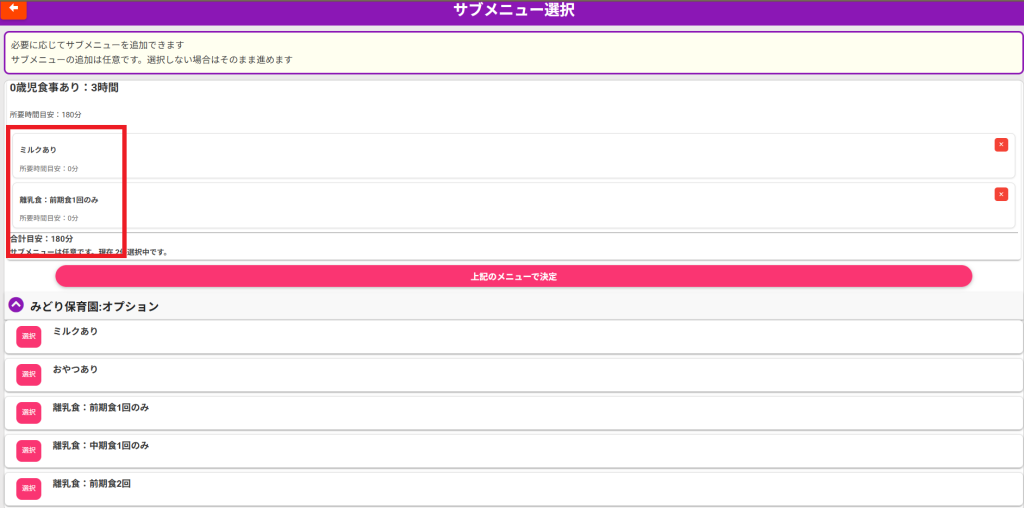
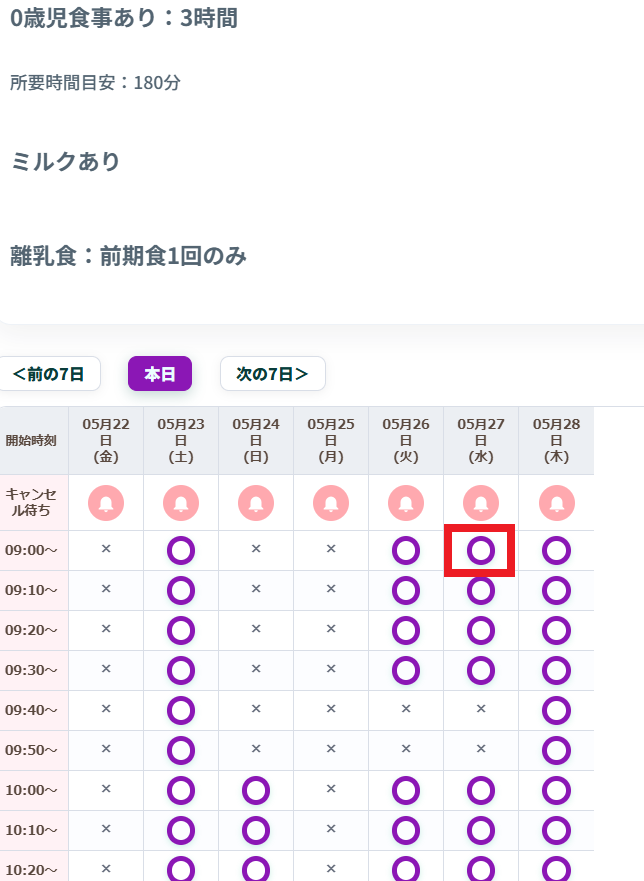
②決定すると、日付が出てくるので予約する
③次に2人目の共有者で「予約を続ける」
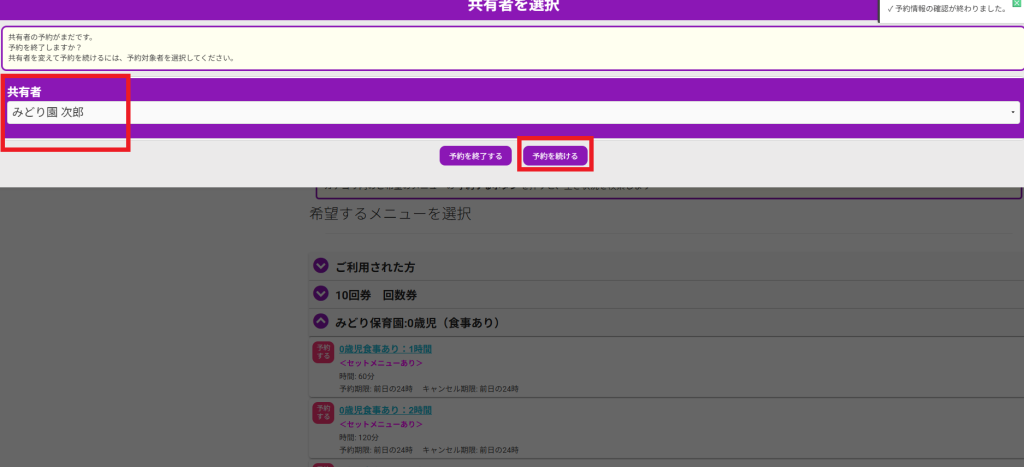
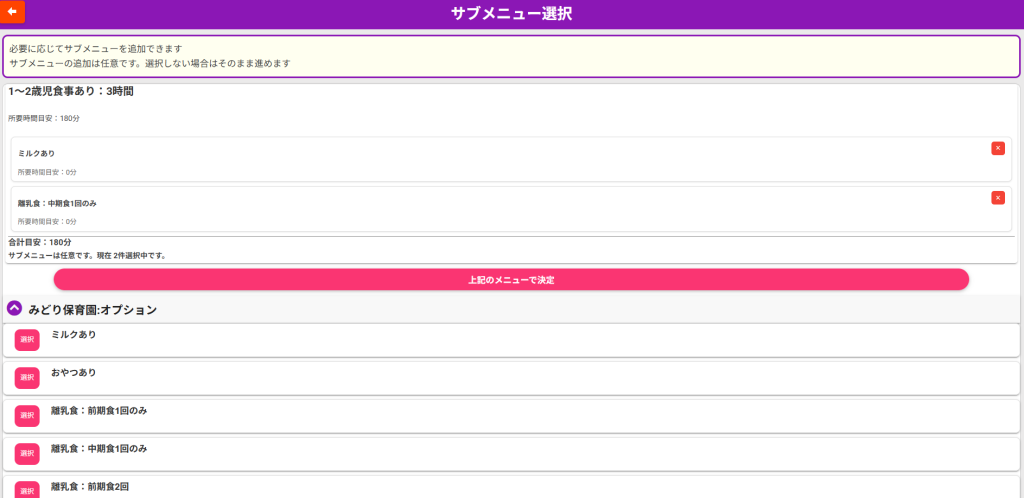
④メニューを選ぶ
※オプションがあれば追加する
⑤同じ日を予約する
※ただし、同じ日に予約できなかった場合は、1人目の予約から始める。
▶その場合、1人目の予約はされない。2人目の予約が完了すると1人目の予約も完了となる