目次
- 1 [上級]LINE公式アカウント連携とは
- 2 [中級]公式LINEアカウント作成
- 3 [上級]メッセージ送信の設定
- 4 [上級]LINE Developersの設定
- 5 [初級]Webhook設定
- 6 [上級]Lステップから移行
- 7 [上級]LINE Developerの設定を代行
- 8 [初級]ロゴを設定する(店舗情報→ロゴ)
- 9 [初級]LINE登録してもらう手順
- 10 [上級]来店後に顧客情報とLINEを紐づける
- 11 [上級]「ネット予約させたい」リッチメニューを設定する
- 12 リッチメニューの設定
- 13 [上級]リッチメニューから直予約する方法
- 14 [上級][新規集客]メルマガ配信方法
- 15 [上級]ハッシュタグで顧客登録(LIFF登録)
- 16 [上級]登録元に合わせてリッチメニューを変える
[上級]LINE公式アカウント連携とは
新規集客の動画 システムからお客様に自動的にメッセージをお使いのLINE公式アカウントから送る機能です。 メールアラートの機能がそのままLINEで送信されるようになります。(お客様、1人1人に個別のメッセージも送れます) なお、配信できるメッセージ数/月は公式LINEのご利用プランによって決まっていますので、 ご確認ください。なお、こちらはメール登録されているだけの人は、メールに届きます。
[中級]公式LINEアカウント作成
前提条件 PCをお使いの場合、ブラウザはchromeをお使いください。
すでにお持ちの公式LINEアカウント →本システムから自動送信も併せて行えます
メッセージ配信の設定から読んでください以前からLステップをご利用の方 →[上級]Lステップから移行 をご覧ください
スマホアプリでの作成手順(三本線→アカウント作成→基本情報)
3本線をクリックします
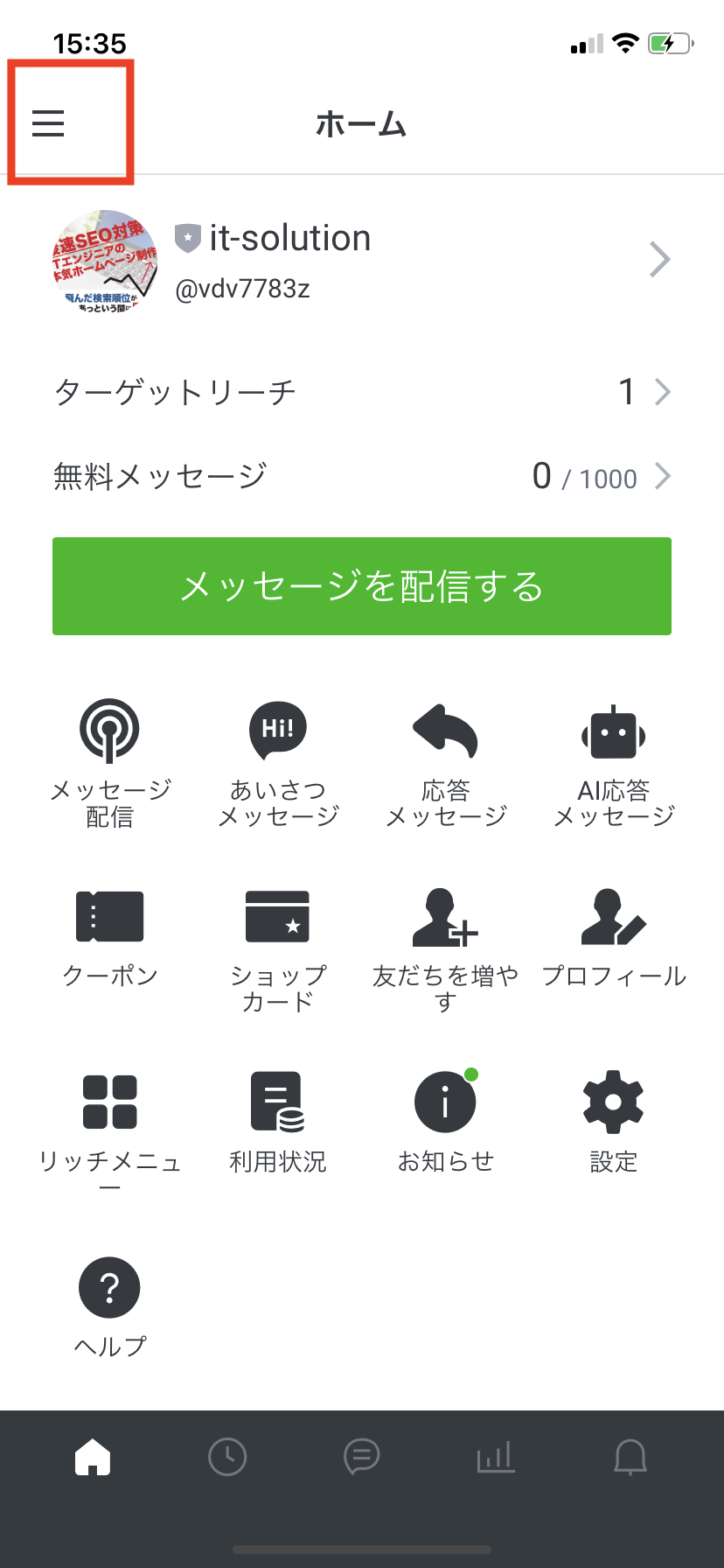
↓
アカウント作成を押します ※すでにアカウントをお持ちでも新規に作成してください。 (既存のアカウントと連携します)
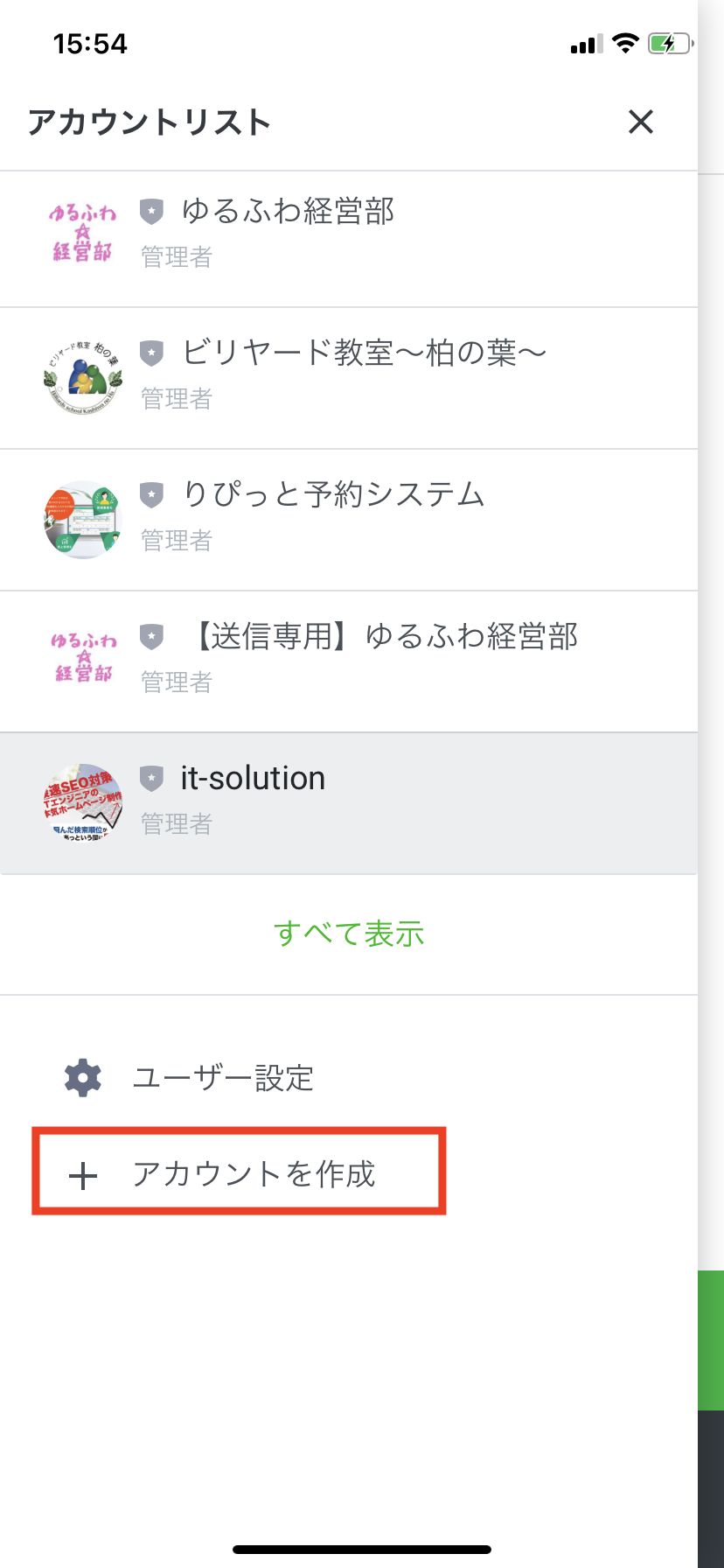
↓
必要情報を入力してください
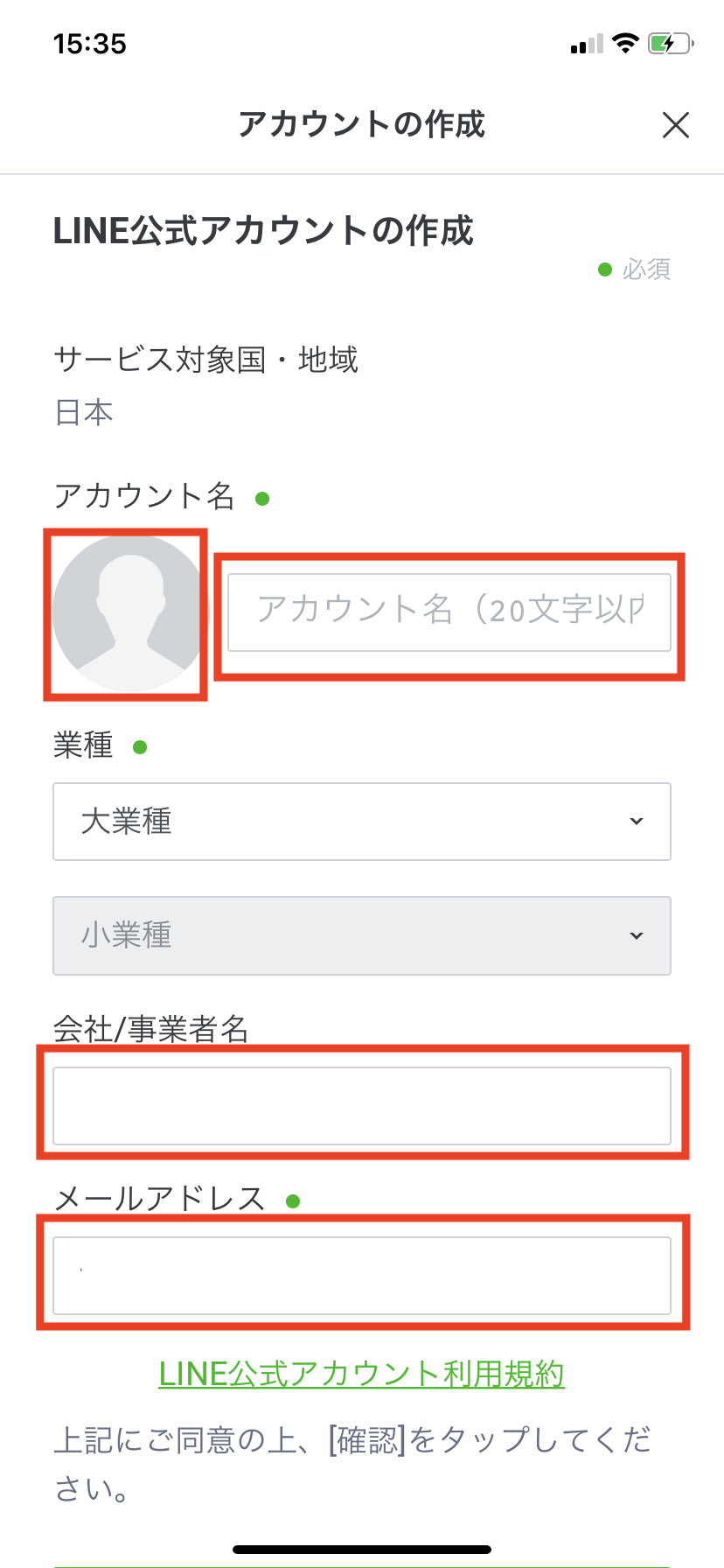
メールアドレス欄は、本システムで使用しているアドレスでお願いいたします
[上級]メッセージ送信の設定
PCでの設定手順(チャットON/各種スイッチ/Webhook URL 設定)
先ほど作成したアカウントを開きます https://account.line.biz/login?redirectUri=https%3A%2F%2Fmanager.line.biz%2F URLは変更される恐れがありますので、LINE公式サイトにてご確認ください。
チャット:オンをクリックします

↓ 以下のように設定してください
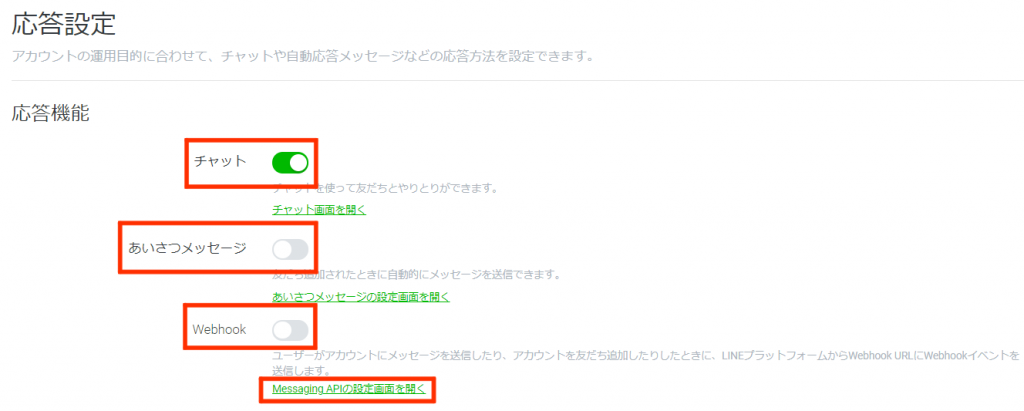
↓
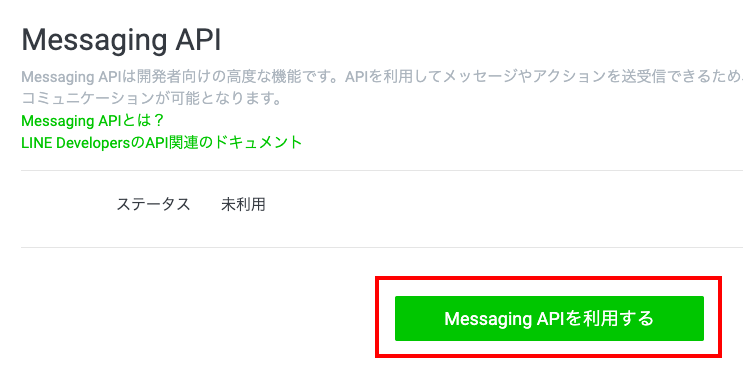
注意!!!
上記の画面でステータスが未利用となっていない場合は、弊社に連絡してください。
そのまま進めてしまうと、2度と連携できなくなります
↓
未利用の場合のみ、進んでください
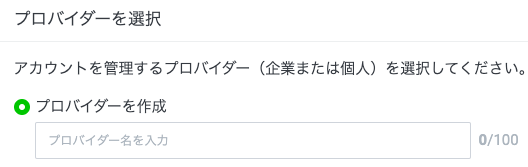
プロバイダ名は「店舗名」でお願いいたします
↓
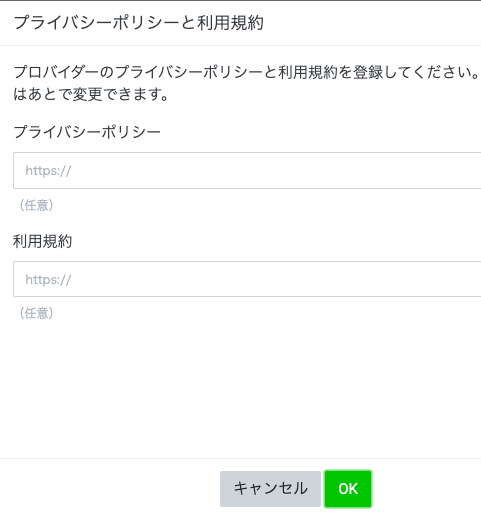
ここは何も入力せずOKを押してください
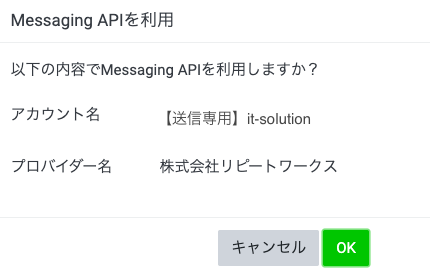
OKを押します
↓ 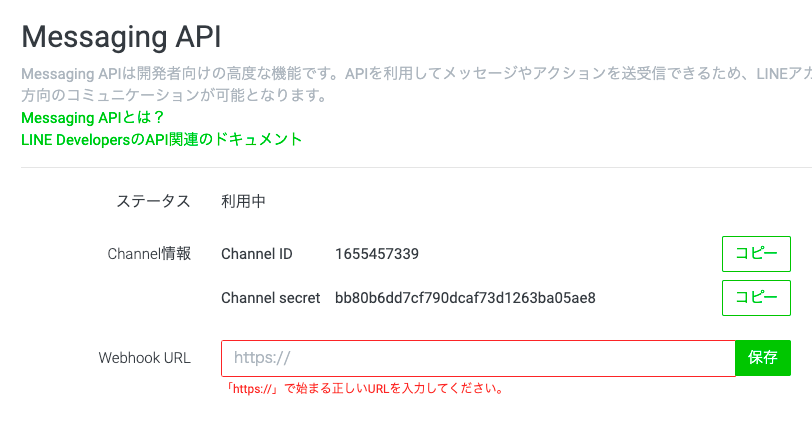 https://xxx.hot-yoyaku.net/e_repeat/server/linetest/webhook.php URLの『xxx』の部分は、本システム管理画面URLのドメインに変えてください。
↓
[上級]LINE Developersの設定
↓  ↓
↓
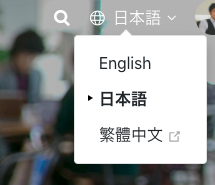
英語UIで設定する理由(接続不具合回避)
Englishを選択してください。日本語ではLINEの不具合により接続ができません
↓
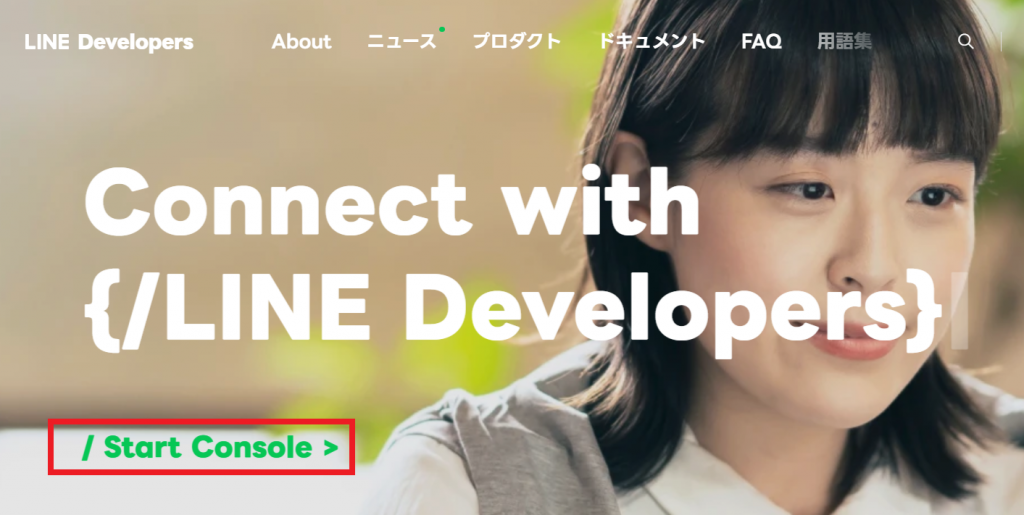
↓
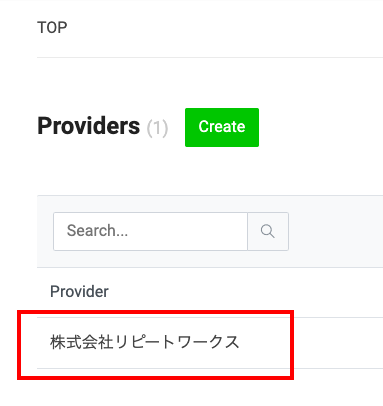
店舗名を選択します
↓
チャネル発行とアクセストークンの取得
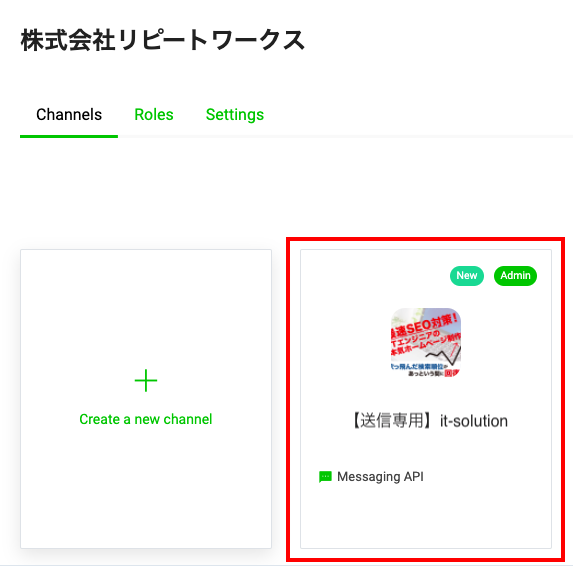
↓
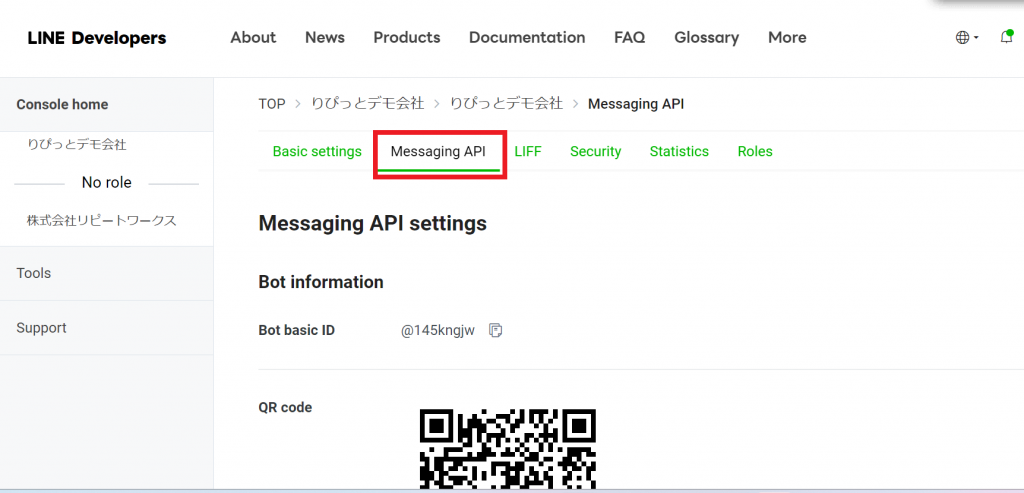
↓
画面下までスクロールします Issueボタンを押します 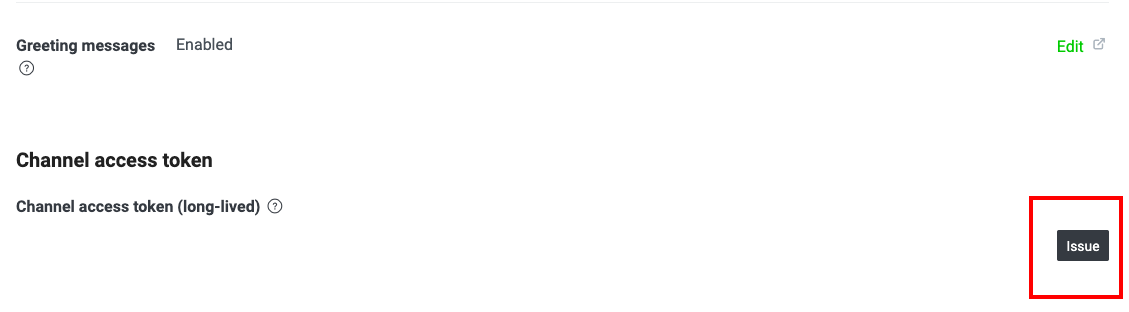 ↓
↓
表示された値をコピーします 
本システム管理画面への登録(送信専用LINEアクセストークン)
本システム管理画面
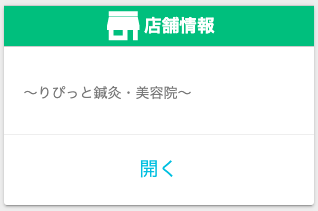
↓
店舗情報
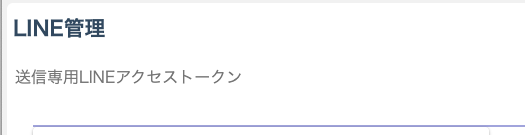
↑
送信専用LINEアクセストークン に上記のコピーした値を入れてください。
[初級]Webhook設定
応答モード(Bot)をオン
LINEのトップ画面より、もう一度、応答モード:Botをクリックします

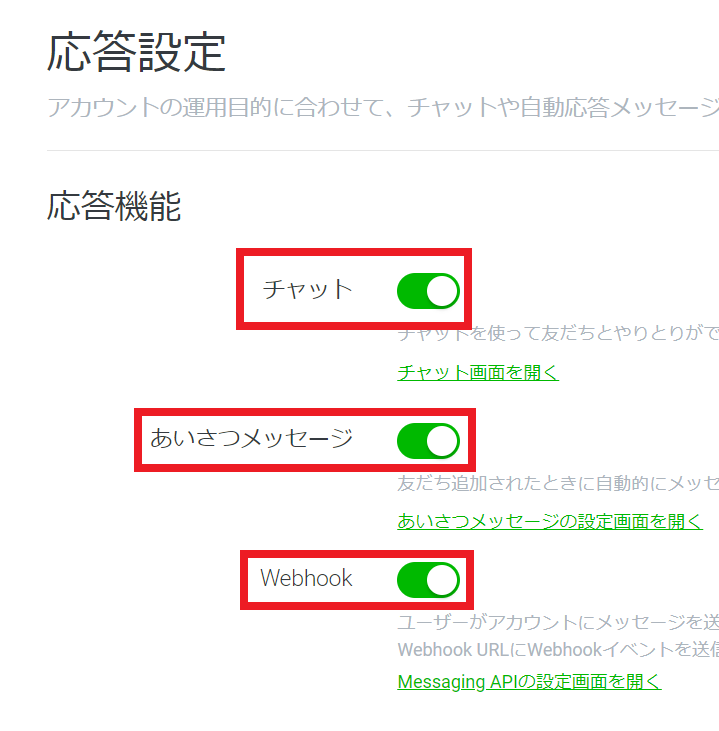
オンにします
友だち追加ガイドURLの取得と管理画面への設定(送信LINE公式アカウントURL)
公式LINEアカウントと本システムの連携
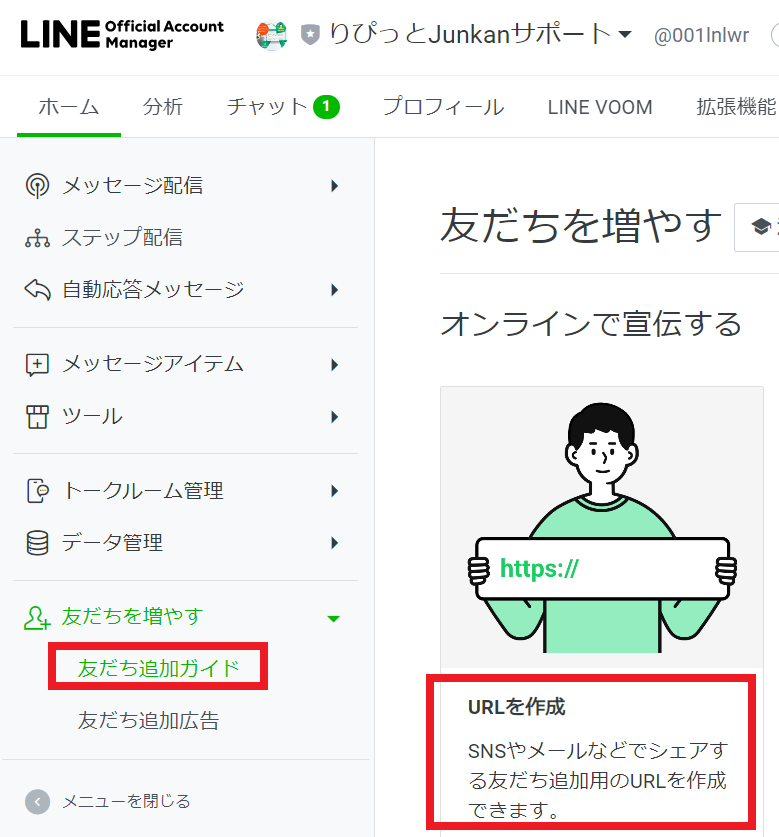
友だち追加ガイド
URLを作成
↓

このURLをコピーします
受信アカウントと本システム連携
本システム管理画面
↓
店舗情報
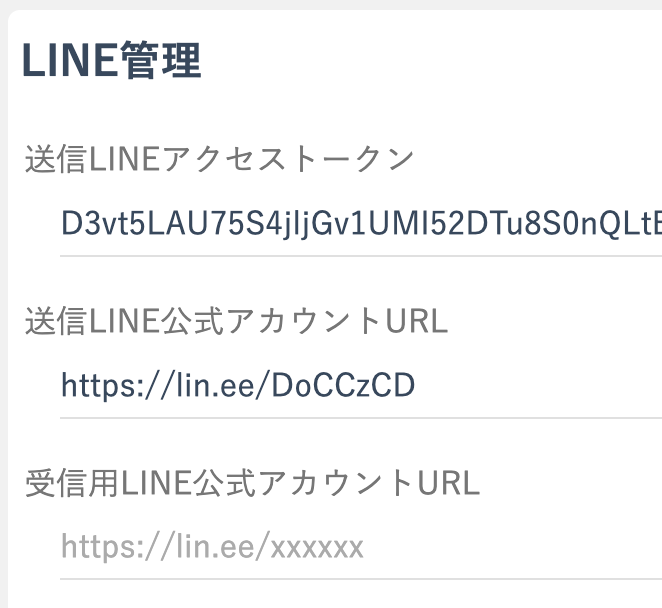
↑
送信LINE公式アカウントURL に上記のコピーした値を入れてください。 (※受信用の方ではないのでご注意ください)
Webhook URL の書式
(https://xxx.hot-yoyaku.net/…/webhook.php)
[上級]Lステップから移行
現在、お使いのデベロッパーとプロバイダを確認します。
例)オーナー様ではなく、スタッフ様が作成された場合、管理者が違いますので注意が必要です。
provider確認〜Messaging API手順での切替
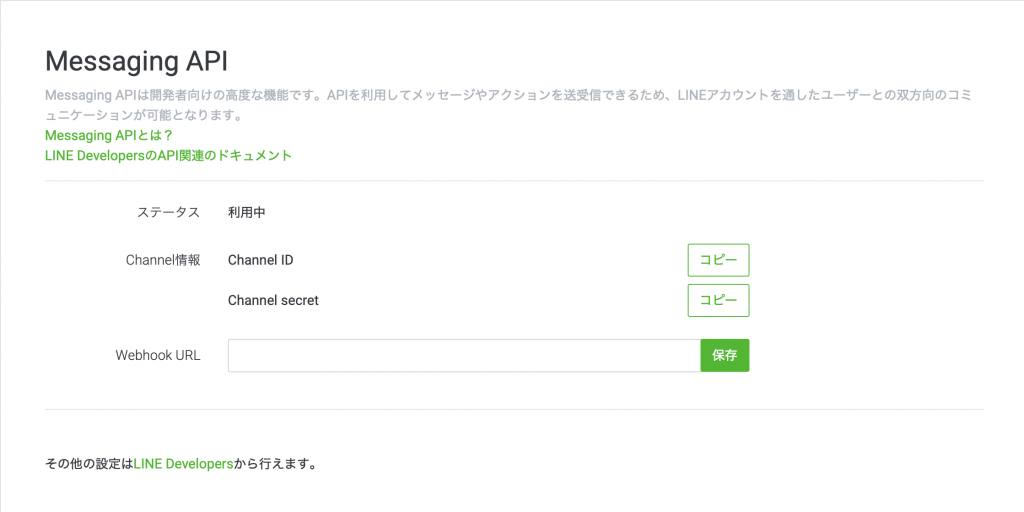
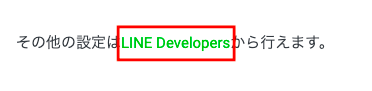
その他の設定はLINE Developerから行えます。
を選択します。
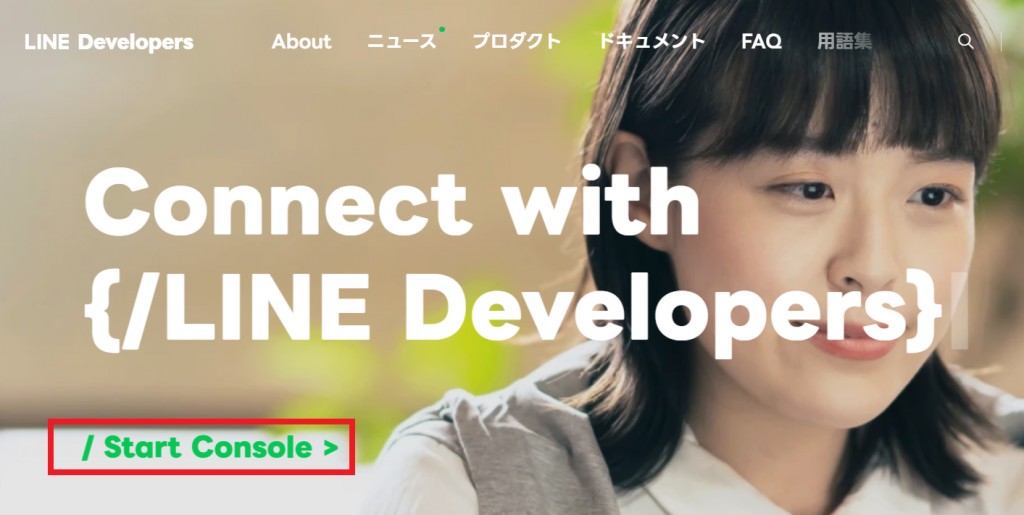
現在使用中の、providerを選択
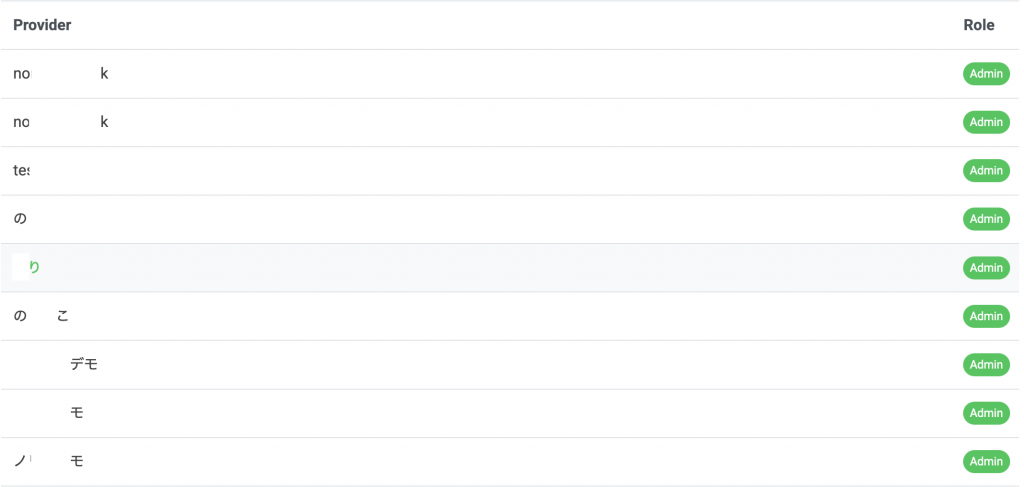
以降は、messagingAPI設定の手順から行います。
りぴっと連携の2パターンと告知テンプレ
現在Lステップをご利用中の場合、以下のいずれかの方法で「りぴっと」との連携が可能です。
※たとえば「WEBフックは未設定だが、メールアラートは設定済み」など、一部の機能のみをご利用の場合にも対応可能です。
① 公式LINEのテスト用アカウントを1つ追加作成する方法
現在運用中のLステップアカウントをそのまま維持しながら、
別途テスト用のLINEアカウントを作成し、りぴっとで実装・検証を行います。
これにより、Lステップユーザーの切り替え負担が少なく、段階的な導入が可能です。
なお、メルマガ顧客については今後新たに登録予定のため、現段階での切り替えは不要です。
② りぴっとで作成し、Lステップとの切替タイミングを同時に合わせる方法
りぴっと上であらかじめ設定を行い、Lステップからの切り替えタイミングと同時に反映させます。
ただし、この方法では一時的にりぴっととLINEが紐づかない期間が生じるため、
その間は一部メッセージが届かなくなる可能性がございます。
*お客様へ一斉送信してお知らせするメッセージは、②の場合は事前にシステムの
切替の内容と、再度登録をお願いする内容が必要です。
参考文章
↓
<件名> 【大切なお知らせです】
<本文>
いつも『○○○整体院』をご利用いただき、誠にありがとうございます。
このたび、システムの移行にともないまして、大切なご案内がございます。
お手数をおかけいたしますが、今後もスムーズにご利用いただくために、下記のご対応をお願い申し上げます。 【ご対応のお願い】
① トーク画面を開きます。 → これまでメッセージをしていた画面です。
② 画面右上の「三本線(メニュー)」を押します。 → 小さな「三本線」のマークがございます。
③ メニューの中から「ブロック」を押します。 → 「本当にブロックしますか?」と表示されますので、「OK」を押してください。
④ すぐに「ブロック解除」というボタンが表示されます。 → 「ブロック解除」を押してください。
⑤ これでブロック解除が完了いたします。
⑥ 最後に、お手数ですが「お名前」と「メールアドレス」をこのメッセージにご返信ください。
ご不明な点がございましたら、いつでもお気軽にご相談くださいませ。スタッフが丁寧にサポートいたします。 今後とも、どうぞよろしくお願いいたします。
(合計で約3回は配信しておくと、見逃しの防止になります。)
[上級]LINE Developerの設定を代行
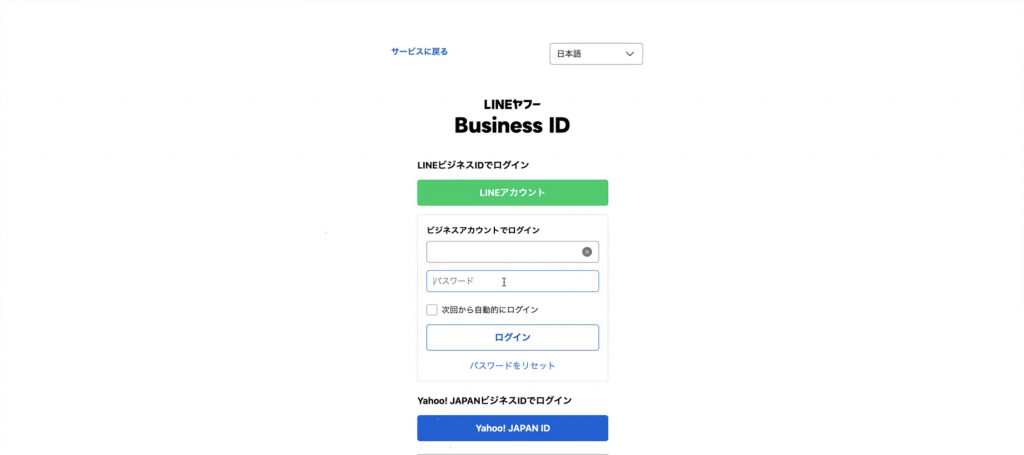
LINE Developers ログイン面面
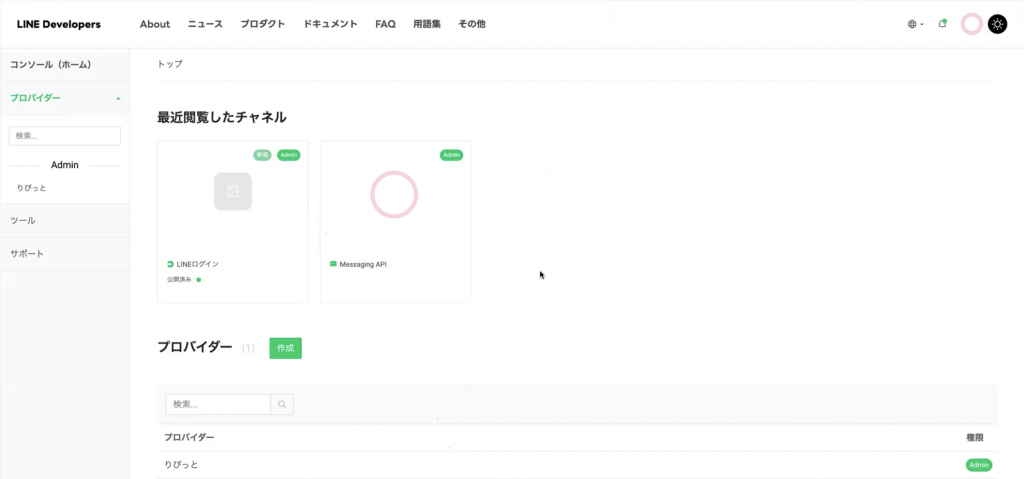
プロバイダーー覧からアカウントを選択
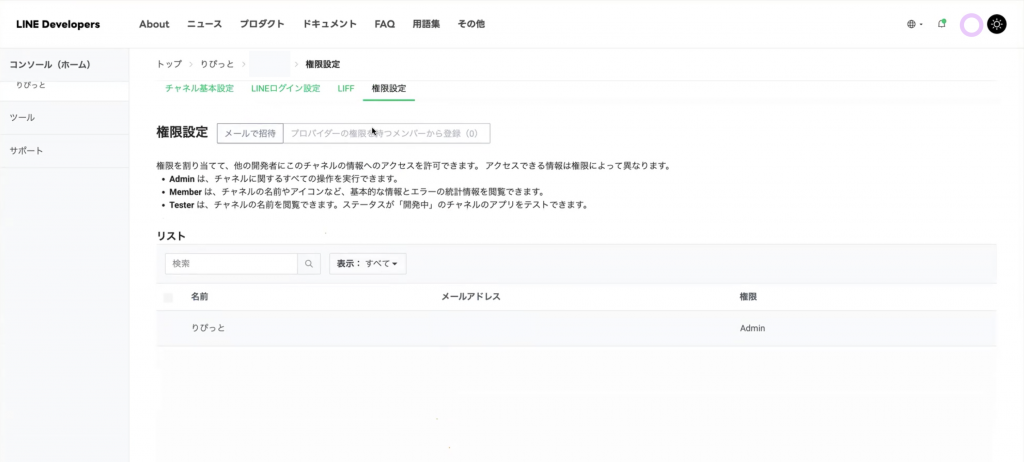
権限設定メール招待
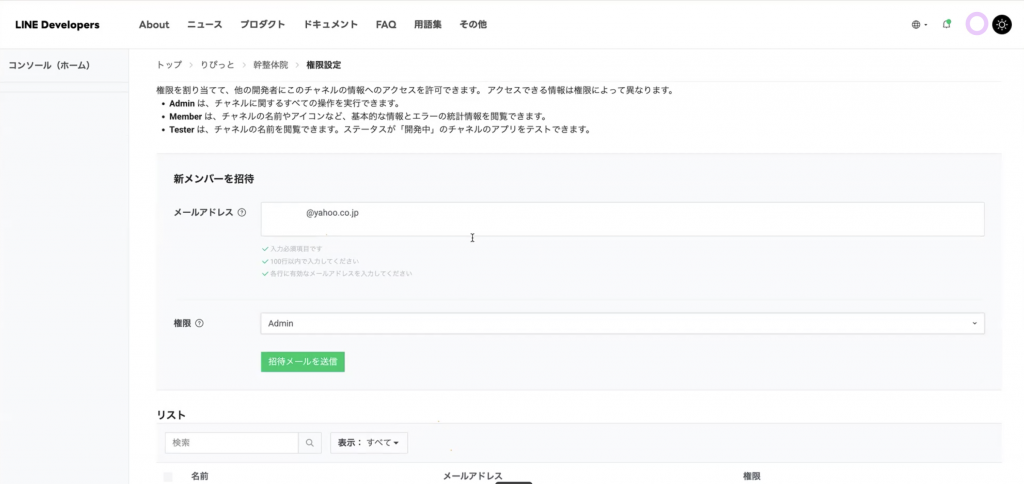
Admin権限選択画面
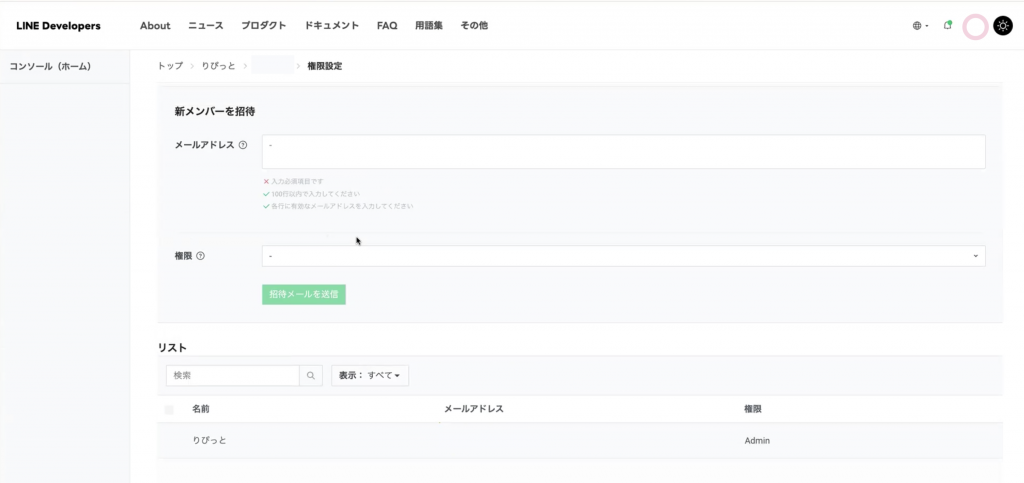
権限選択画面
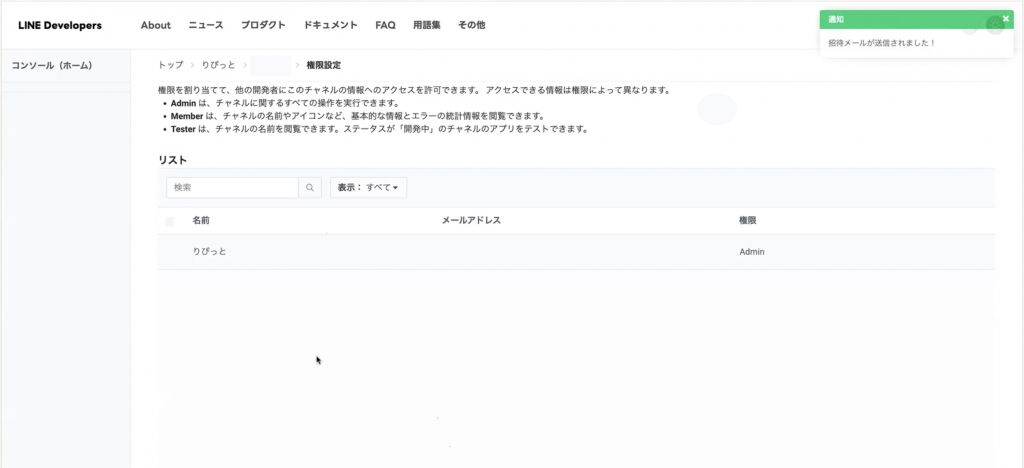
招待メール受信
[初級]ロゴを設定する(店舗情報→ロゴ)
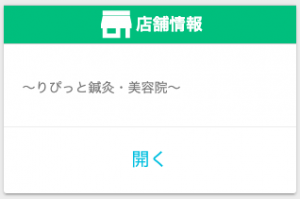
※ロゴは配信されるメッセージに毎回表示されます。ロゴが無いと開封率が取得できないため、必須となります。
管理タブ
↓
店舗情報
↓
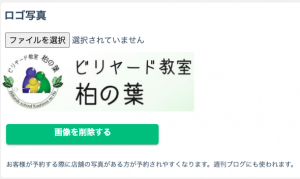
※リッチメニューを付けたい場合は、同じく店舗情報の詳細なリッメニューボタンから行います
詳細なリッチメニューは下記で説明しています。
[初級]LINE登録してもらう手順
QRコード等を使い、【送信専用】アカウントを友達追加してもらいます。
【QRコード】
QRコードを自社サイトへ掲載(導線設計の注意)
サンプル 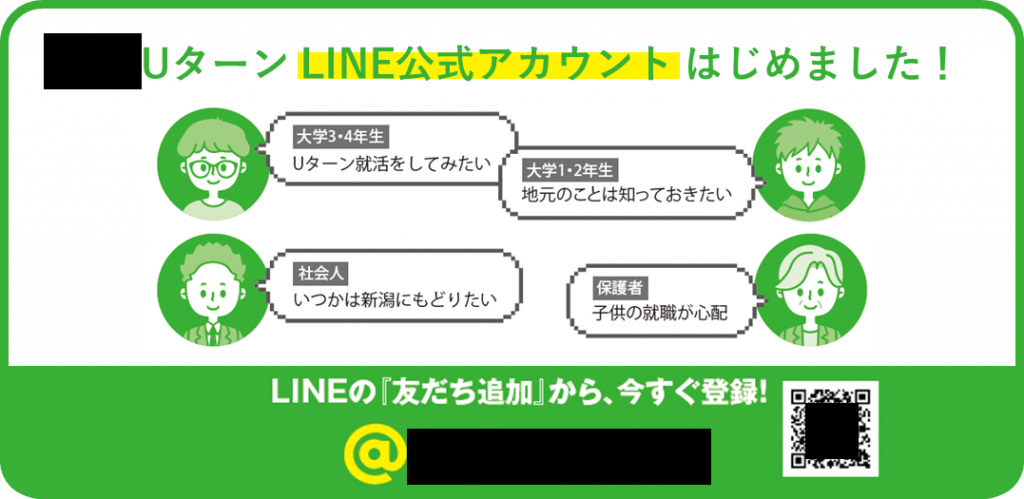 LINE登録したくなる目的が重要です。 また、登録したくなった目的とステップ配信の内容が合致するようにしてください。
↓
ホームページを訪れた人がLINE登録
登録後の自動メッセージとステップ配信の開始
このようなメッセージが届きます。 翌日になると、ステップ配信がスタートします。 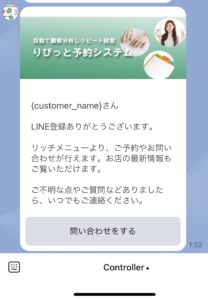
LINE(問診票、無料診断の結果など)が送信されない
お客様のLINEに店舗側で送信したものが受信されない時の対処法
①公式LINEの上部にあります「LINE official Account Manager」をクリック
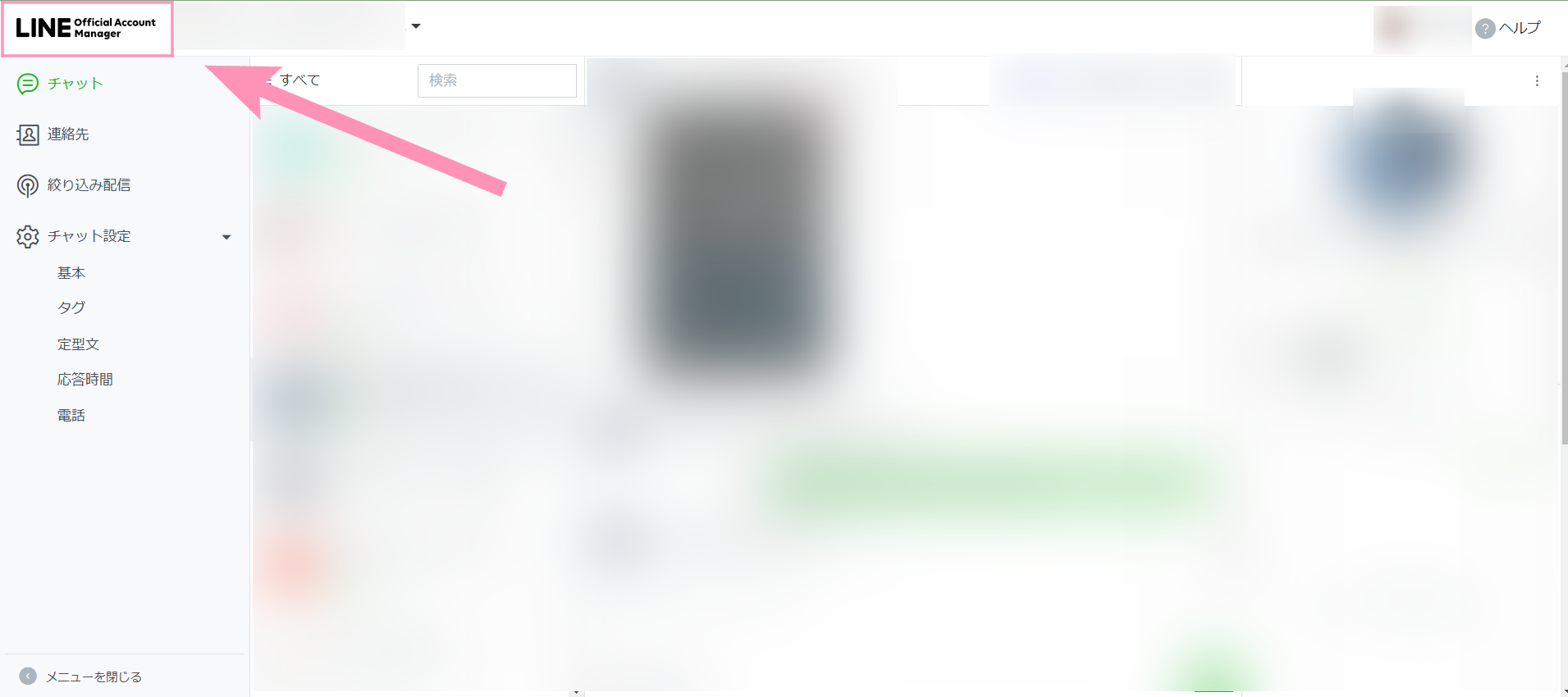
②上部にプラン名が表示されています。プラン名を確認してください。
コミュニケーション……無料プラン、メッセージ上限200通
ライト ……有料プラン、メッセージ上限5,000通
スタンダード ……有料プラン、メッセージ上限30,000通(2024年現在)
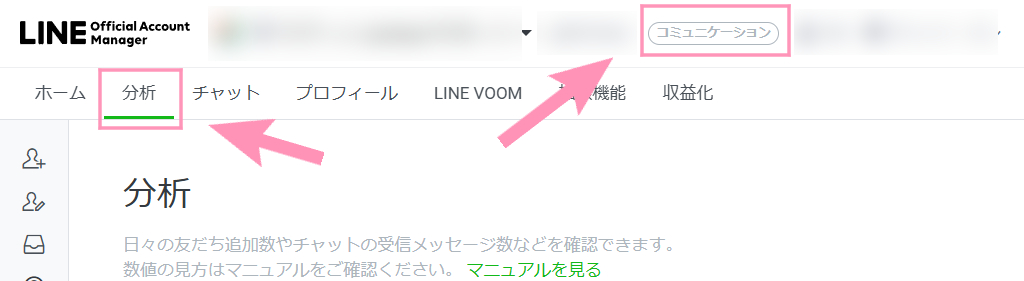
③分析をクリックし、メッセージ通数を確認します。下にスクロールします。
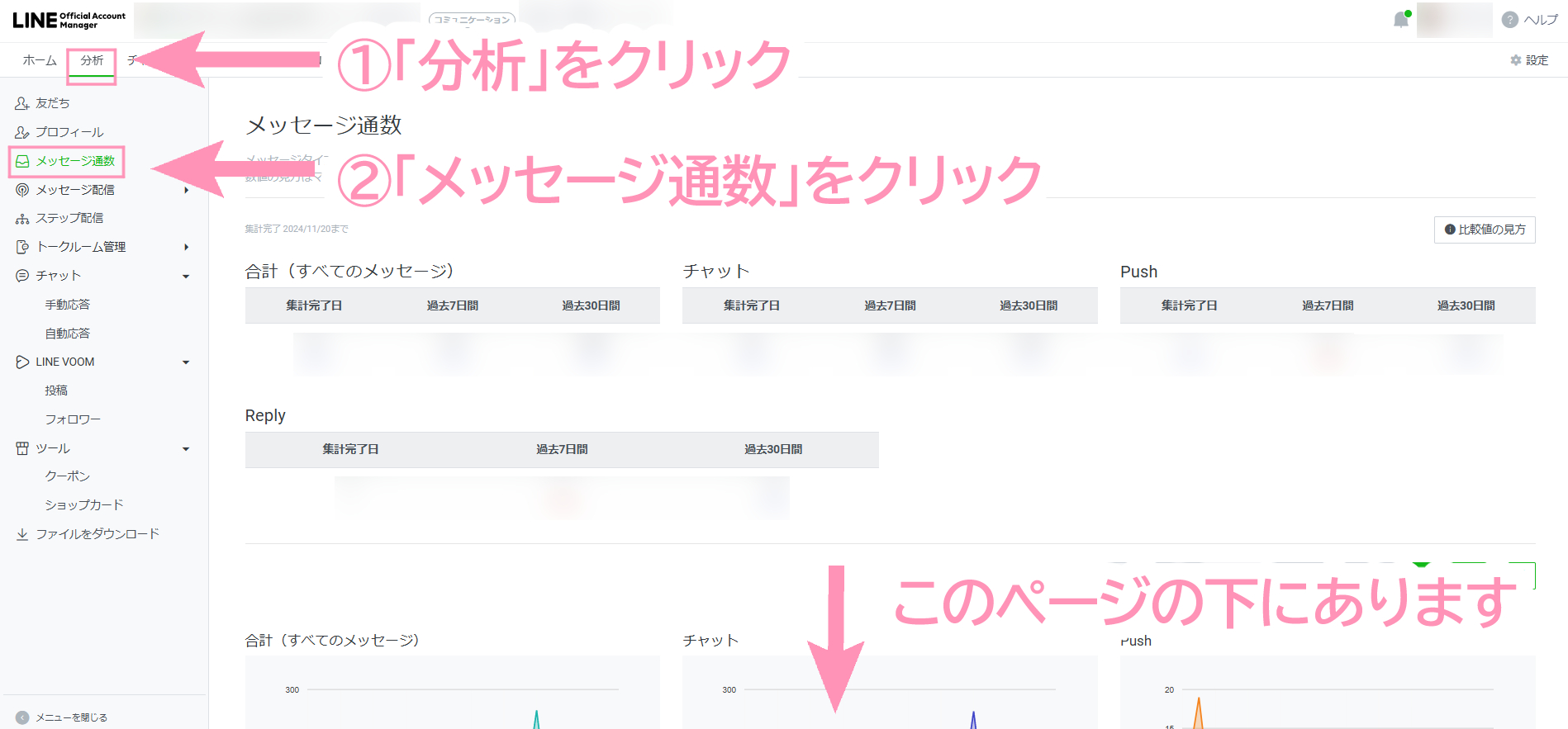
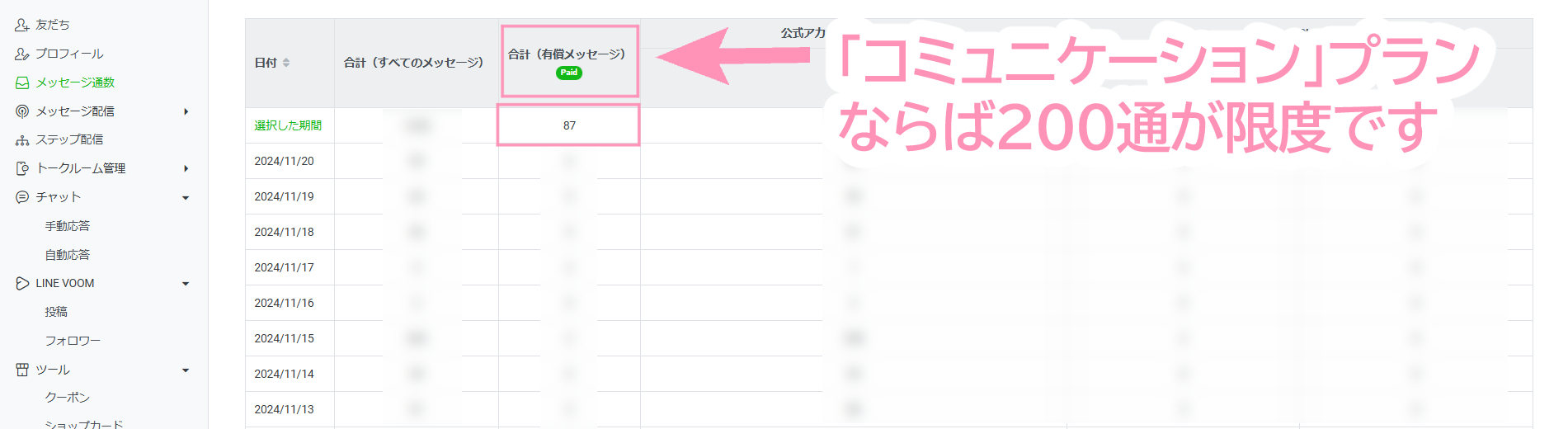
④合計(有償メッセージ)の数を確認します。
コミュニケーションプランでこちらの数字が200と表記されているなら上限に達しています。このままではメッセージが送られません。プランの変更をご検討ください。
無料Gmailアカウント: 1日500件
Google Workspace(有料版): 1日2,000件
送信の上限
制限を超えた場合の対応
時間制限: 1〜24時間程度、送信が停止されます。
500件以上送る場合の対策
Google Workspaceの利用: 有料版にアップグレードし、送信上限(2000件)にする。月額:880円(税込)
お客様のページを閲覧したい 3パターン
①特定のお客様の予約ページを閲覧したい
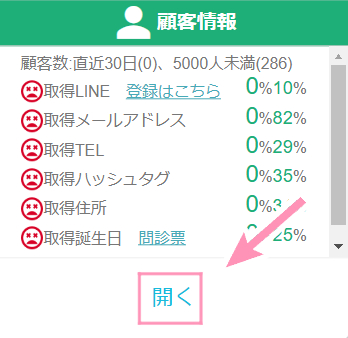
1,顧客情報を開きます。
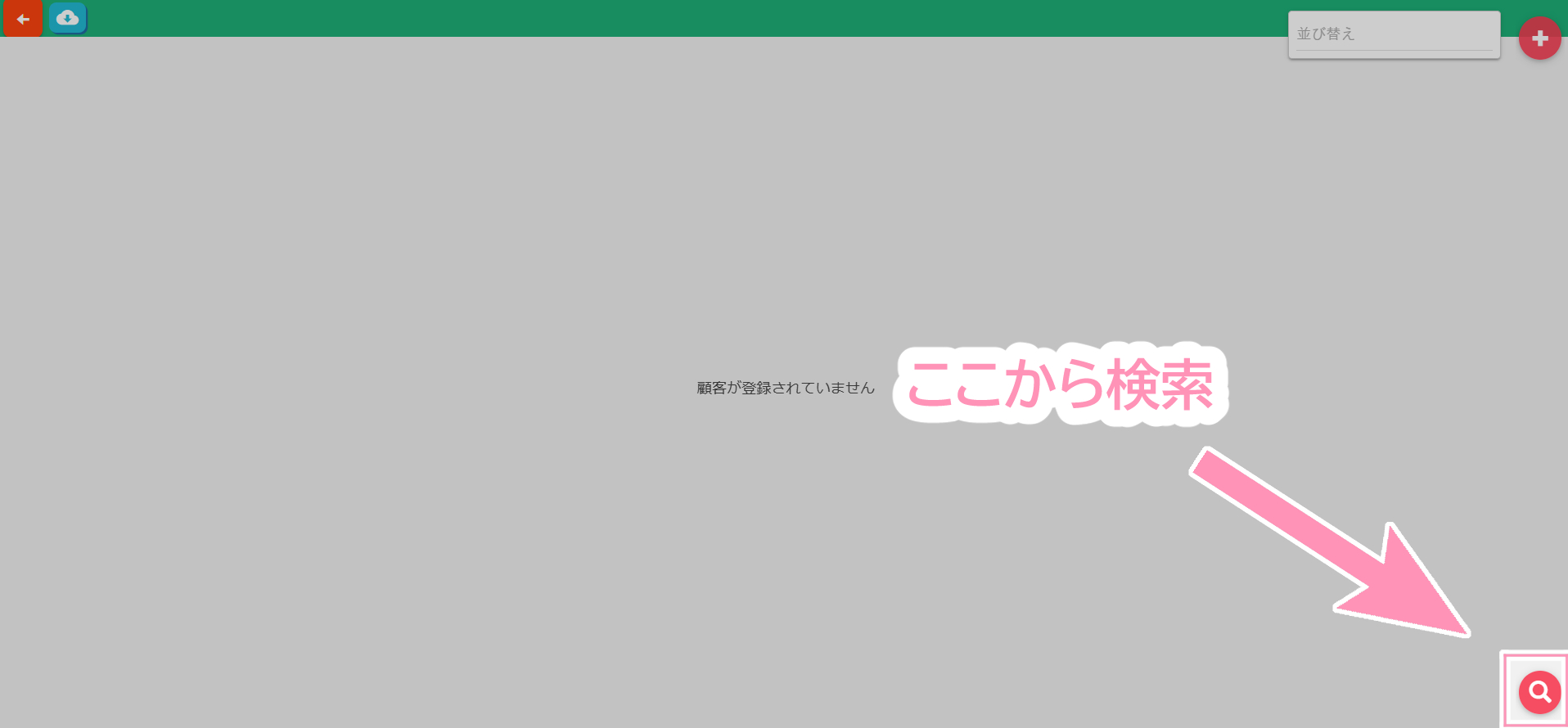
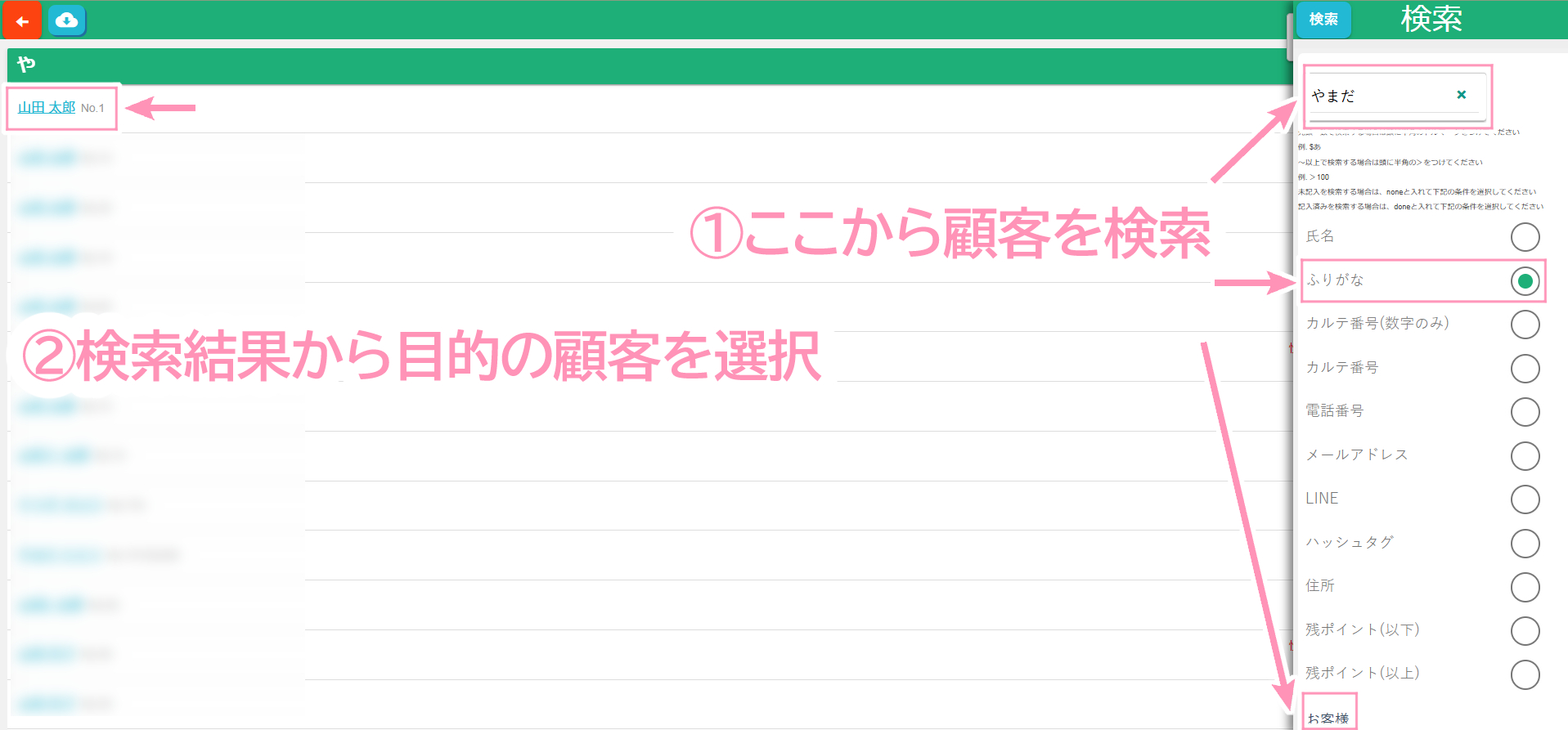
2,顧客を検索し、詳細画面を開きます。
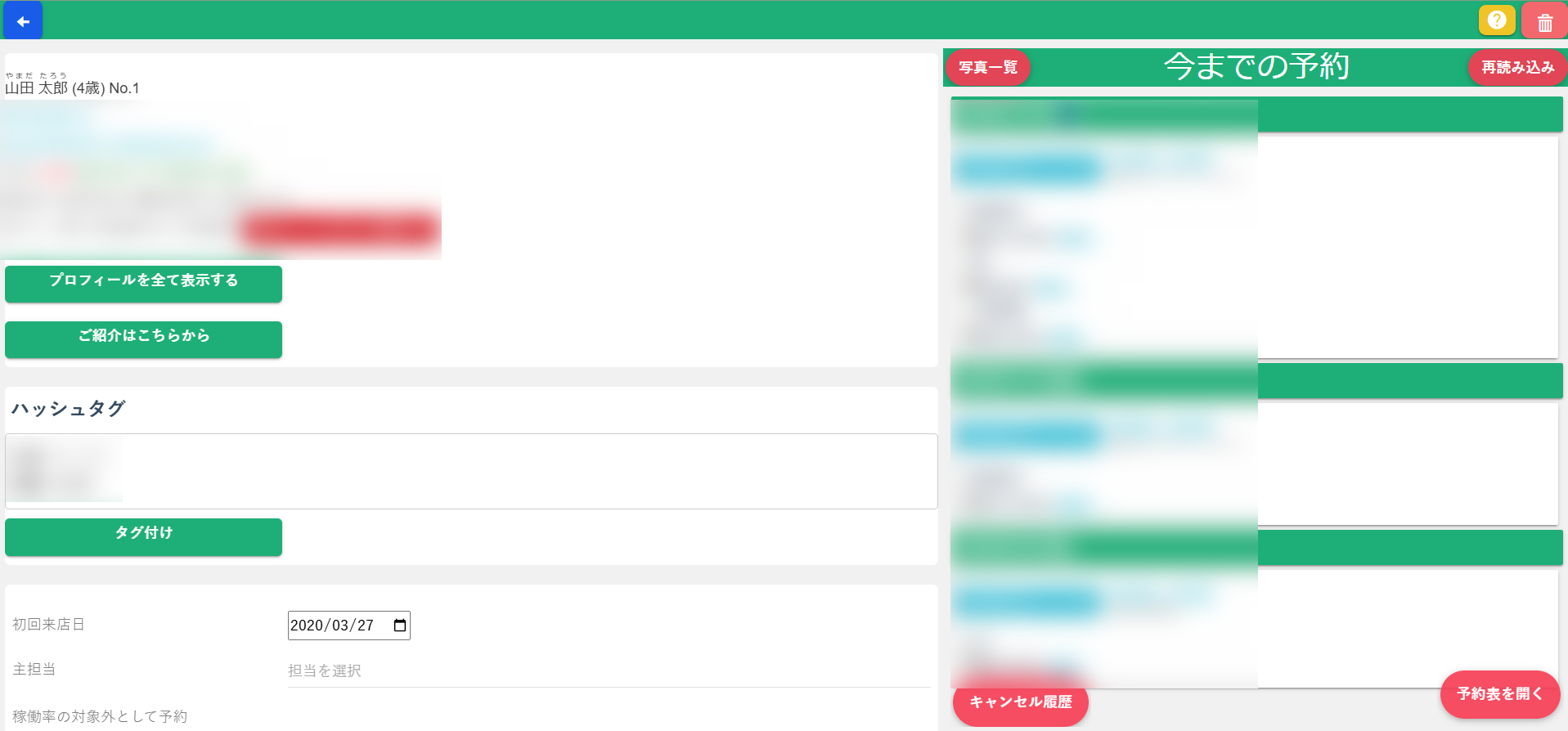
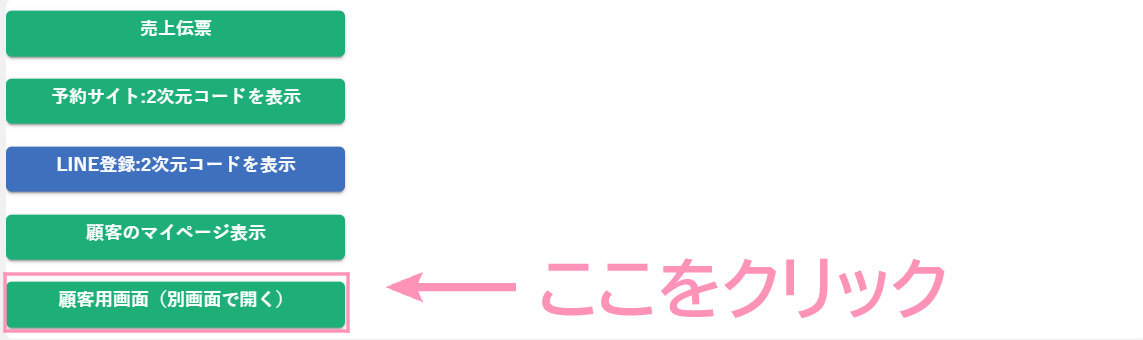
3,下にスクロールし、「顧客用画面(別画面で開く)」をクリック
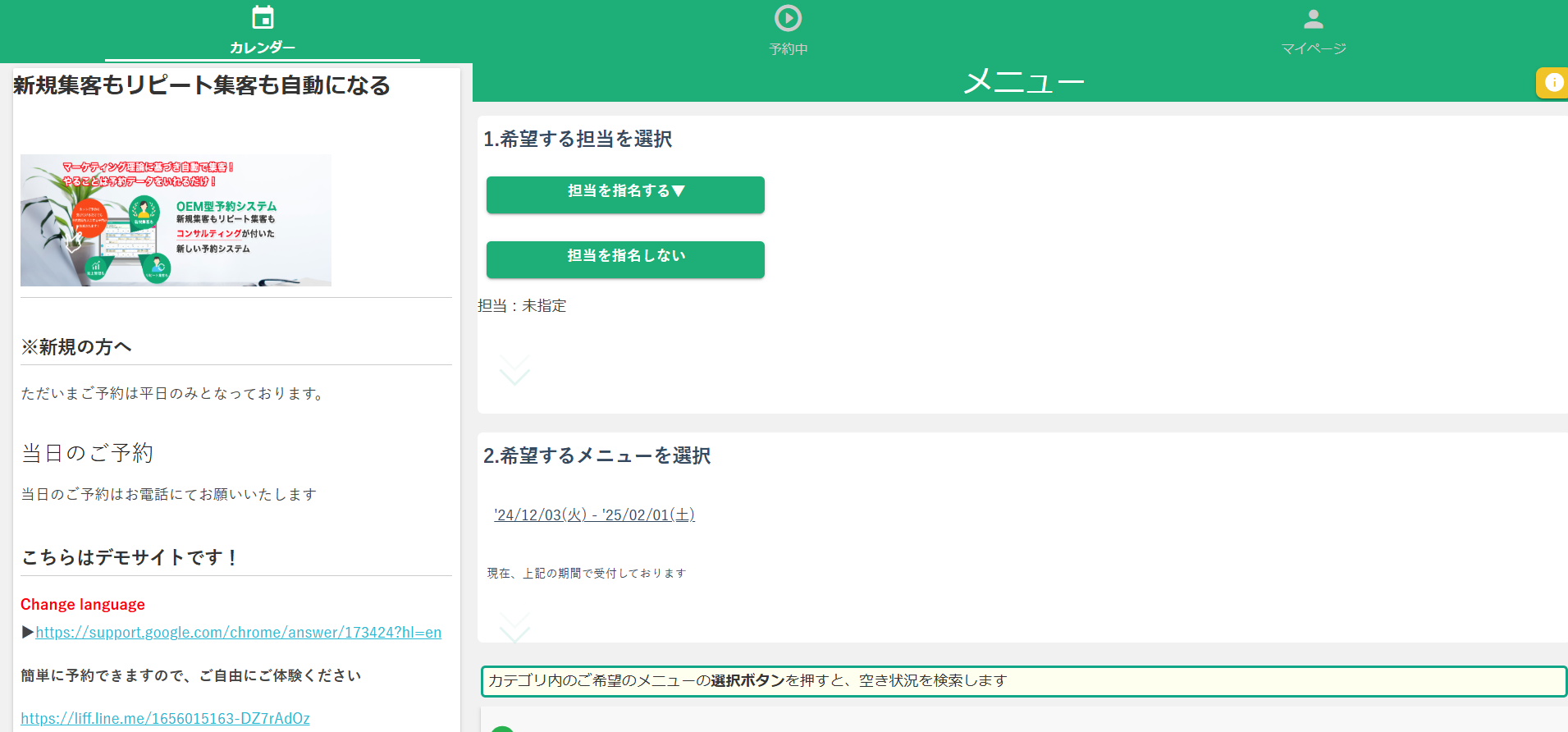
4,ここから顧客の予約ページを閲覧できます。
②新規のお客様(不特定)の予約ページを閲覧したい
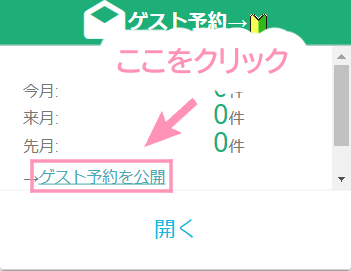
1,管理画面から「ゲスト予約」の「ゲスト予約を公開」をクリック
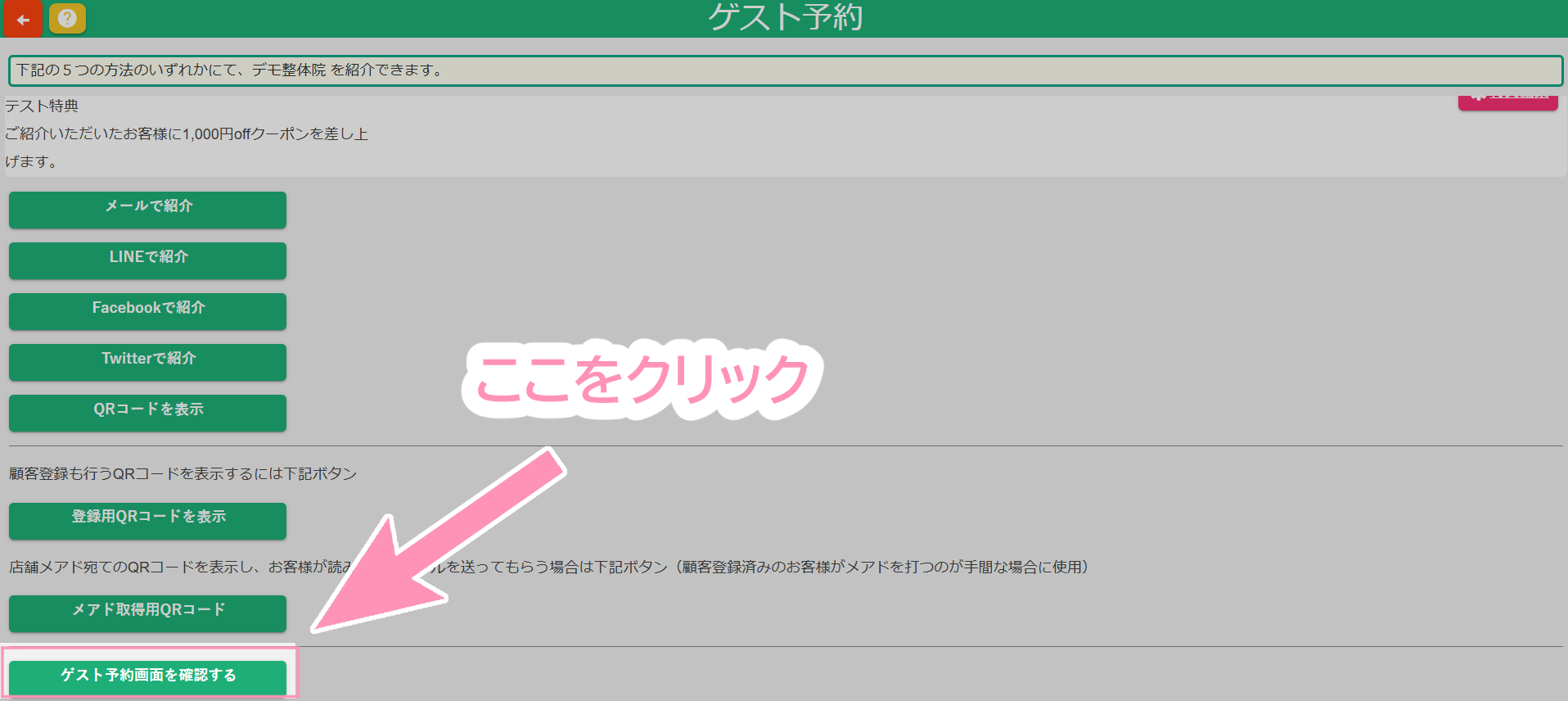
2,少しスクロールすると「ゲスト予約画面を確認する」の項目があります。ここをクリックします。
3,ここで新規客の予約ページを閲覧できます。
③特定のお客様のマイページを閲覧したい
1,顧客情報を開きます。
2,顧客を検索し、詳細画面を開きます。
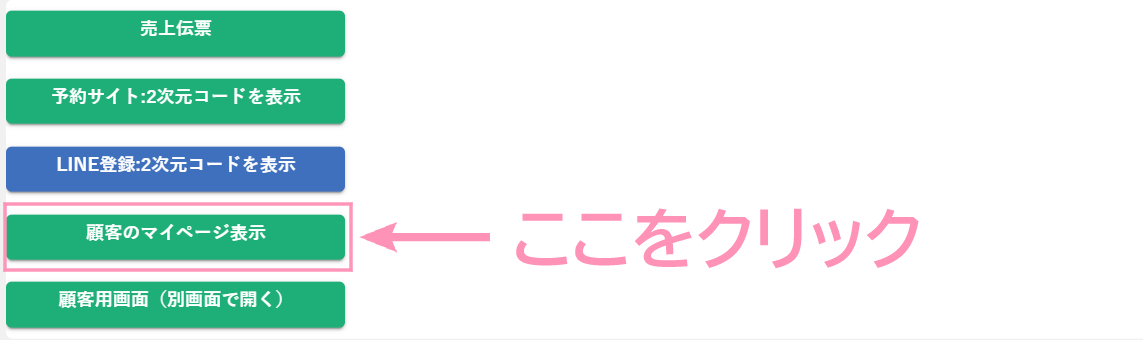
3,「顧客のマイページ表示」を選択します。
[上級]来店後に顧客情報とLINEを紐づける
手順
QRコード等を使い、お客様に公式LINEアカウントを友達追加していただきます。
↓
追加時のメッセージ
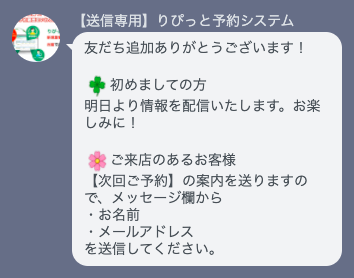
本システムの顧客とLINEを紐づける
顧客情報からアクセスする方法
管理画面
↓
顧客情報
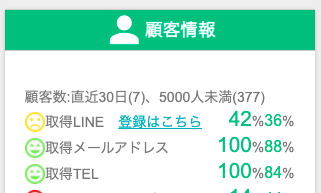
登録はこちらを押します
↓
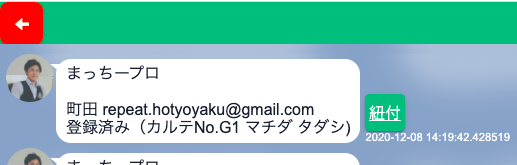
紐付けたいアカウントの「紐付」を押します
↓
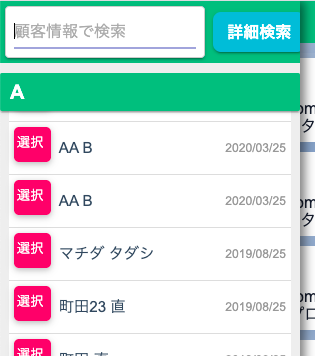
詳細検索を押して、メルマガ顧客に設定してから
顧客選択をします。
↓
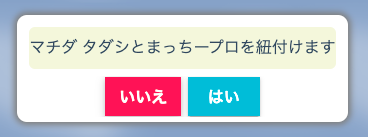
↓
完了です
予約表からアクセスして登録する方法
予約表から顧客名の隣にあります人型のアイコンをクリックします。
事前に友だち登録済みの方の対処(ブロック→解除 or 情報送信)
上記のLINEBotには表示されません。
一度、ブロックして再度、登録していただくか、
以下のようにお客様のLINEからお名前<改行>メールアドレスを送ってもらってください。
↓
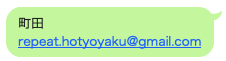
↓
このように送ってもらってください。
LINEBotを再読み込みすると表示されます。
予約表からアクセスする方法
個人の予約をクリックします
個人の情報、過去の予約を表示するを選択します
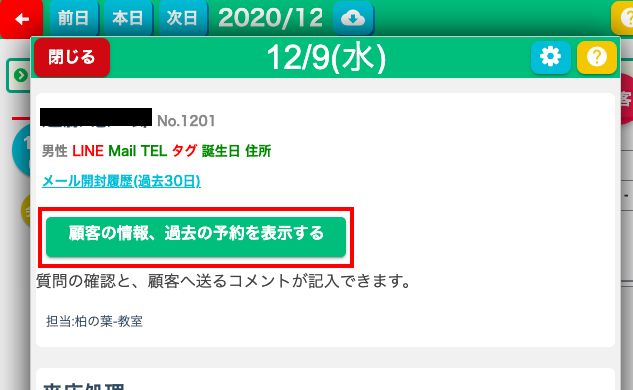
↓

↓
LINE連携ボタンを押します
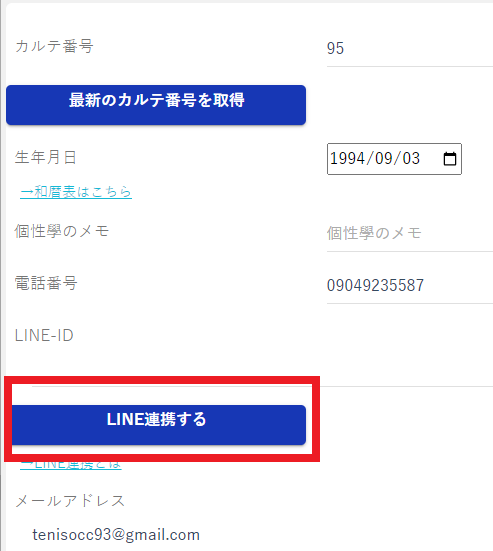
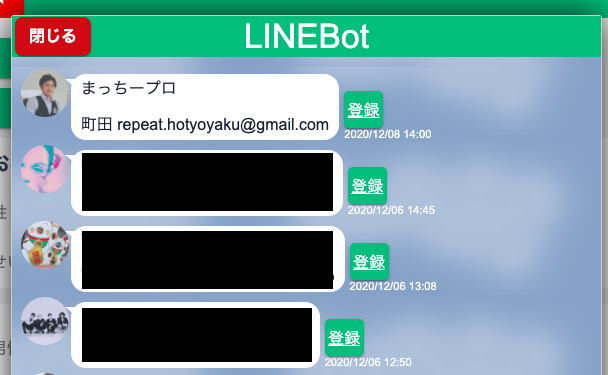
お客様のLINEアカウント名 入力して頂いたお名前、メアドが一覧表示されます ※メアドの入力は必須です。友達追加しただけでは機能しません。
↓
該当のお客様の横にある「登録」ボタンを押します

↓
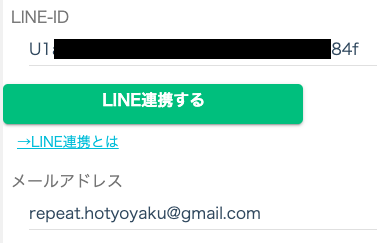
LINE-IDとメールアドレスが自動入力されます。
※本システム上の顧客とお客様のLINEアカウントの紐付けを間違えないようにご注意ください。 間違って登録されると別の方にメッセージが送られてしまいます。
↓
画面下部の完了ボタンを押します

次に、QRコードを顧客に読み込んでいただく方法をご紹介します。
(上記、方法またはQRコード読み込みをご利用ください)
予約表を開く
該当する顧客名をクリック
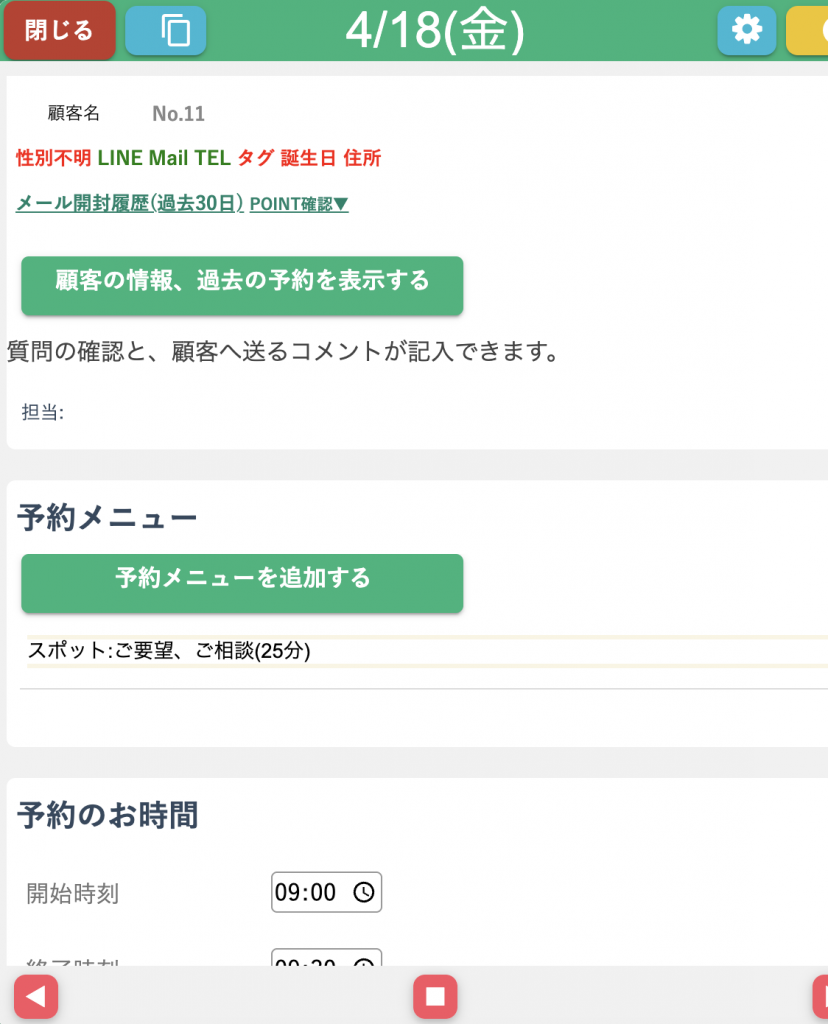
顧客の情報、過去の予約を表示する
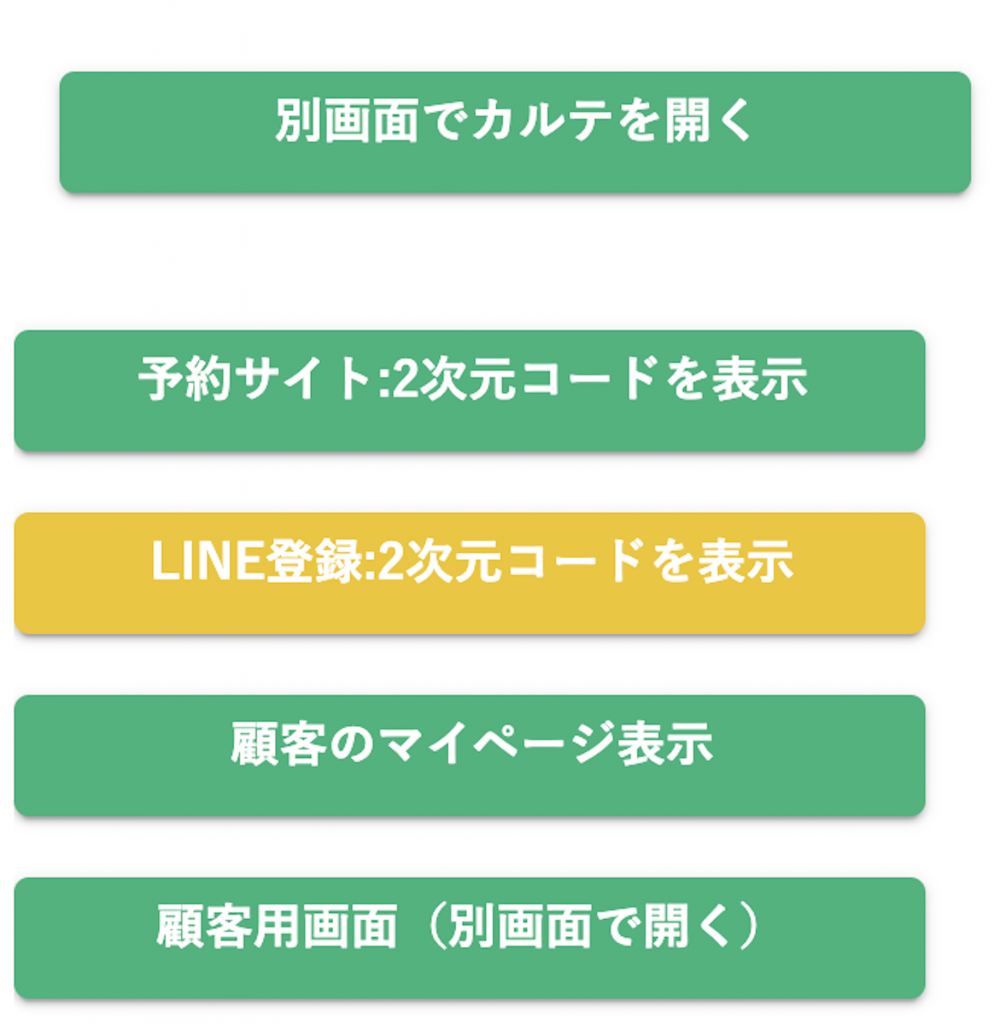
LINE登録:2次元コードを表示をクリックします
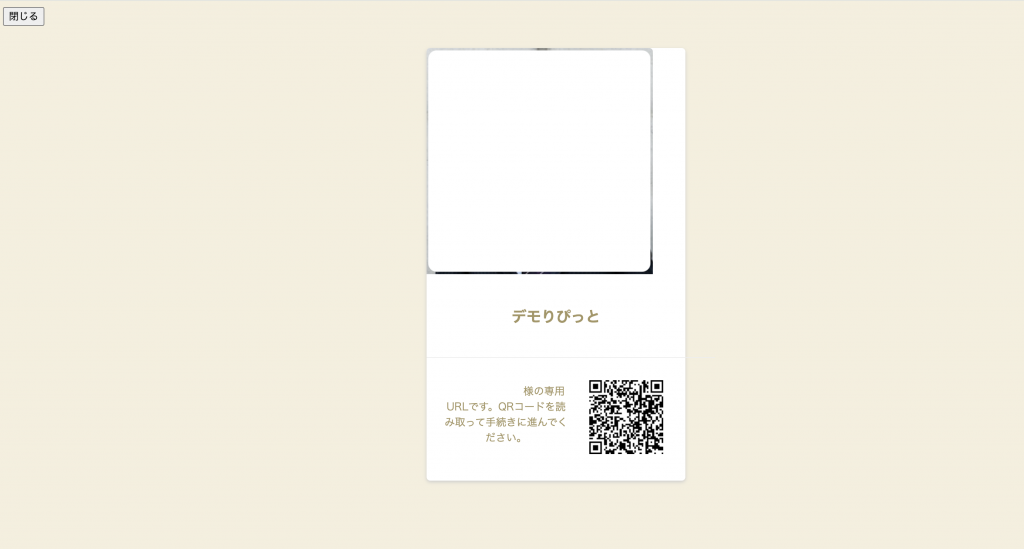
QRコードをLINEで読み込むと、りぴっとの顧客情報と紐付けられます。
LINEの紐付け(既存友だち一斉案内のテンプレ)
今お使いのアカウントで、すでに友達になっているお客様にシステム連携をしてもらう方法
・今お使いのアカウントから一斉メッセージ配信がオススメです。
サンプル
ーーーー
<件名> 【大切なお知らせです】
<本文>
いつも『○○○整体院』をご利用いただき、誠にありがとうございます。
このたび、システムの移行にともないまして、大切なご案内がございます。
お手数をおかけいたしますが、今後もスムーズにご利用いただくために、下記のご対応をお願い申し上げます。 【ご対応のお願い】
① トーク画面を開きます。 → これまでメッセージをしていた画面です。
② 画面右上の「三本線(メニュー)」を押します。 → 小さな「三本線」のマークがございます。
③ メニューの中から「ブロック」を押します。 → 「本当にブロックしますか?」と表示されますので、「OK」を押してください。
④ すぐに「ブロック解除」というボタンが表示されます。 → 「ブロック解除」を押してください。
⑤ これでブロック解除が完了いたします。
⑥ 最後に、お手数ですが「お名前」と「メールアドレス」をこのメッセージにご返信ください。
ご不明な点がございましたら、いつでもお気軽にご相談くださいませ。スタッフが丁寧にサポートいたします。 今後とも、どうぞよろしくお願いいたします。
例
※LINEの名前ですと、どなたか分からず、予約日時のお知らせが届きません。
事前に友だち登録済みの方の対処(ブロック→解除 or 情報送信)
サンプルに沿った一斉配信を送信
事前にご用意した文面で、LINE登録済みの顧客に一斉配信を行います。
配信を受け取ったお客様に、お名前とメールアドレスをLINE上でご送信いただきます。
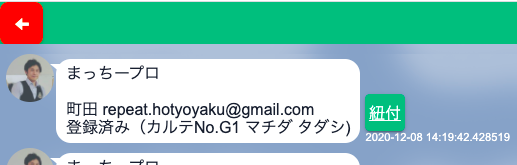
LINE Botとの紐付け
送信された情報をもとに、りぴっととLINEアカウントの紐付けが完了します。
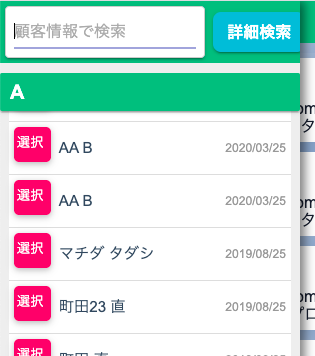
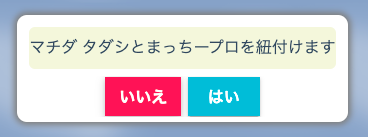
その他の方法(来店時の対応)
ご来店時に対応する場合は、
一度LINEをブロックしてから再度登録していただきます。
顧客情報で表示される二次元コードを表示をクリックして取っていただくことで紐付けが可能です。
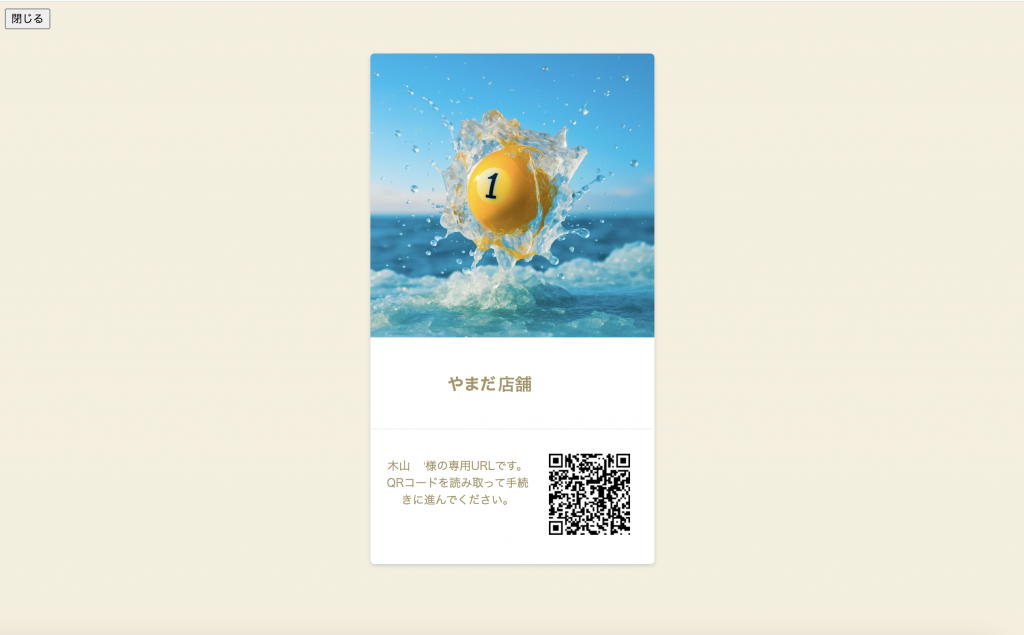
顧客情報からLINE登録する方法
予約表の中から該当顧客を選択します。
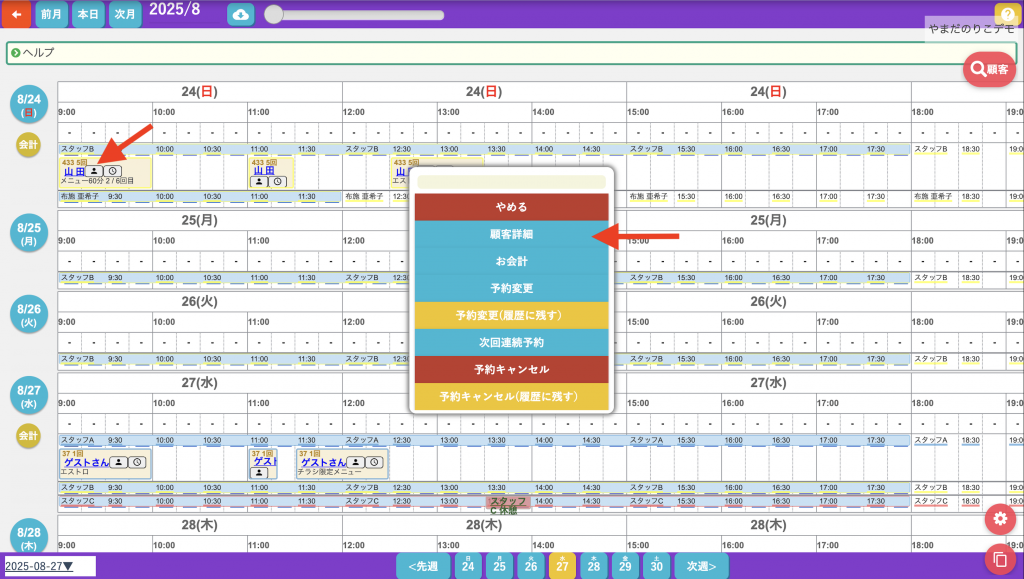
顧客名横の、人型アイコンをクリックします。
次に、顧客詳細をクリックします。
画面下方へスクロールすると「LINE登録:2次元コードを表示」ボタンが表示されています。
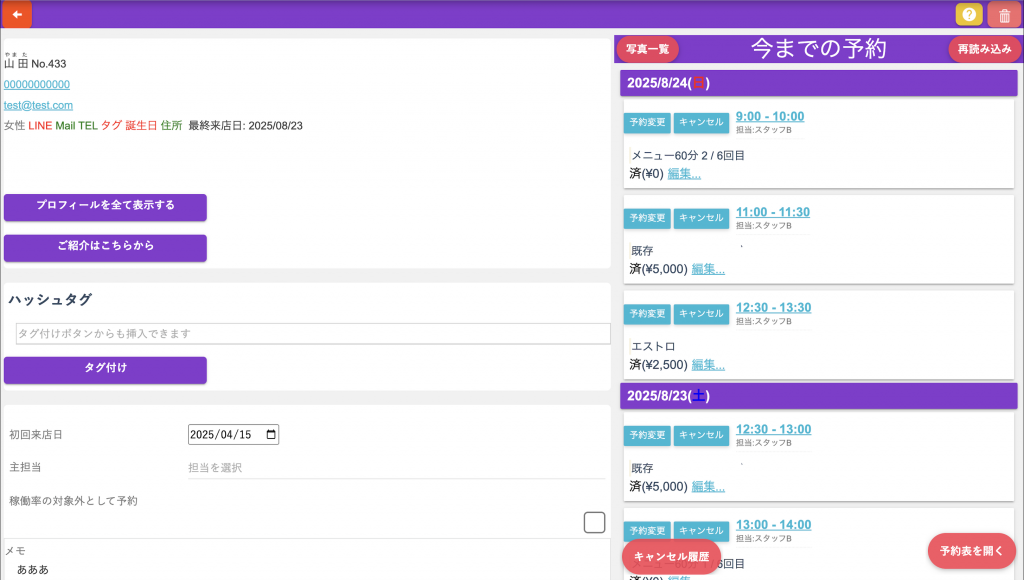
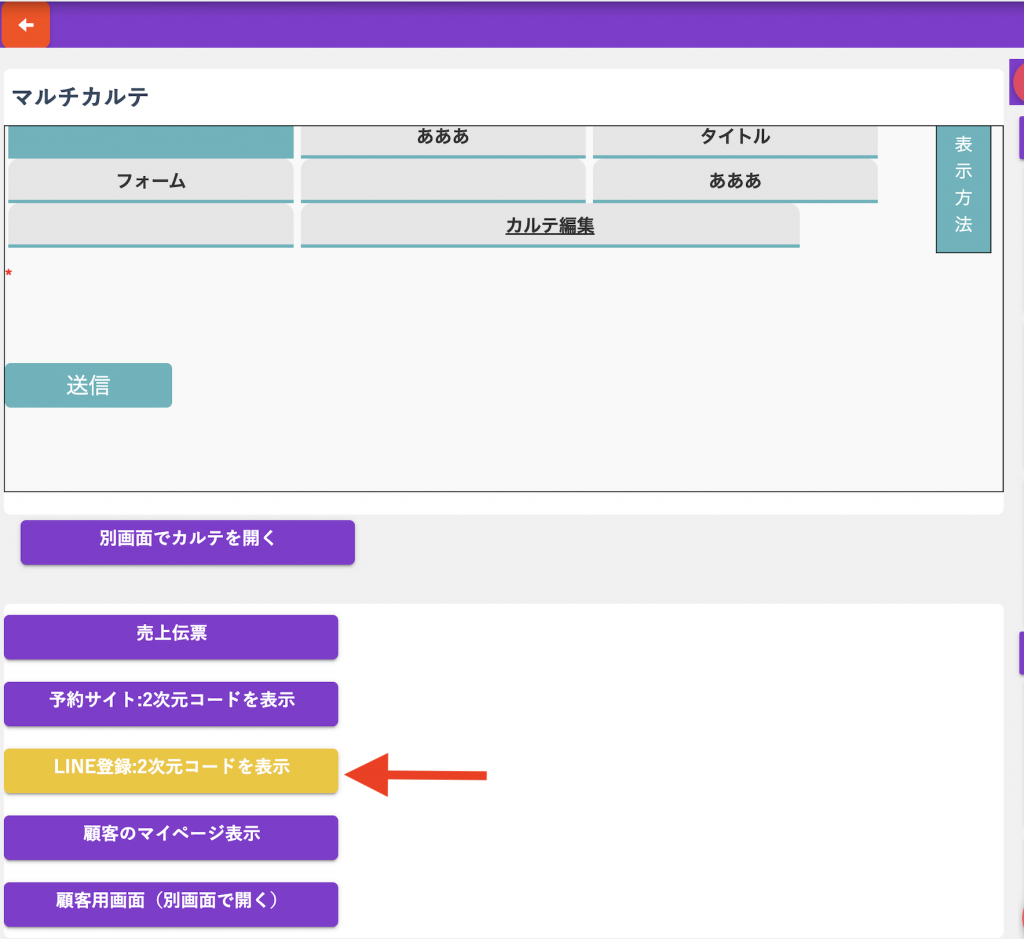
クリックすると2次元コードが表示されます。
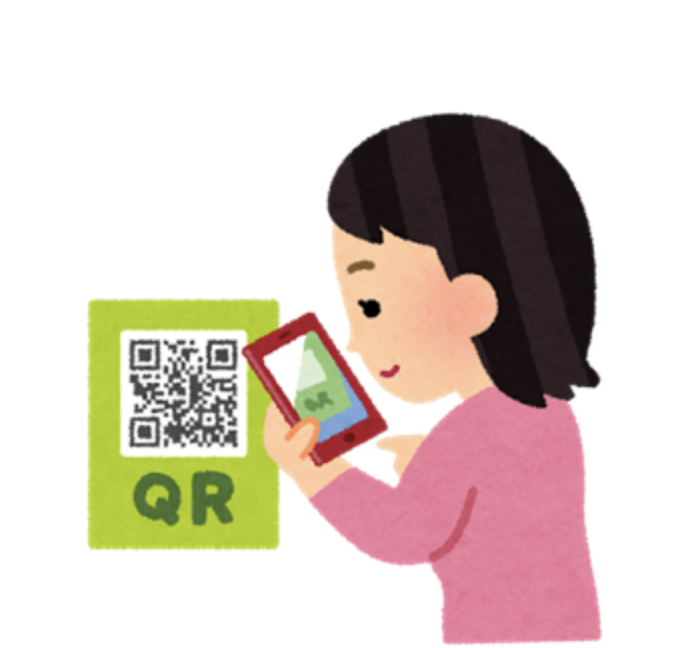
顧客へ読み込みをしてもらい登録します。
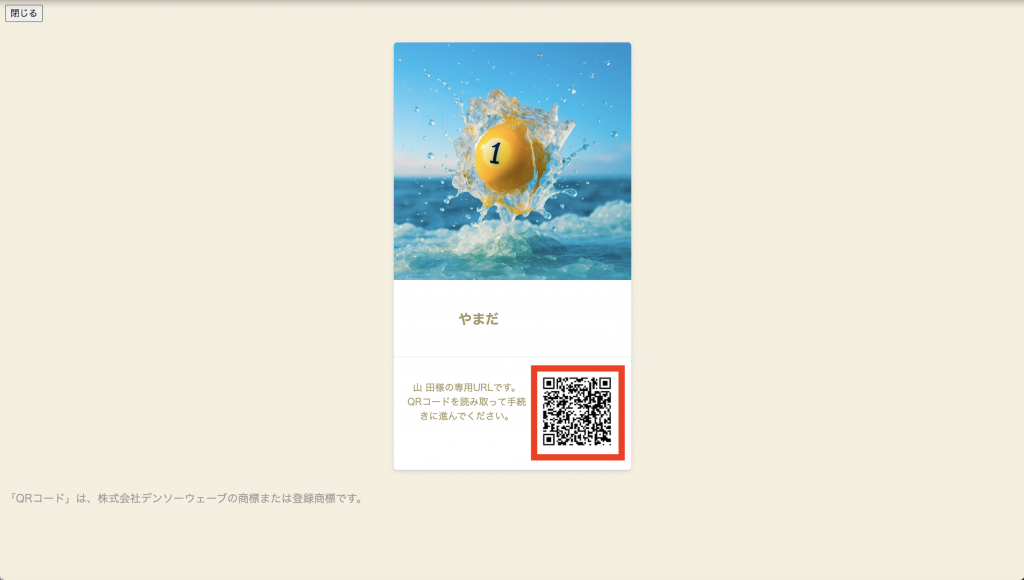
顧客の予約画面に表示される「LINEを受け取る」ボタンを利用するには、事前にLINE連携が必要です。
詳細画面はこちら
[上級]「ネット予約させたい」リッチメニューを設定する
初期設定(CallbackURL/Channel ID/Secret 登録を含む)
ネット予約を公開するときや、プリペイドカードを利用していて残ポイントを把握するときに利用します
LINE公式アカウントにログインします。
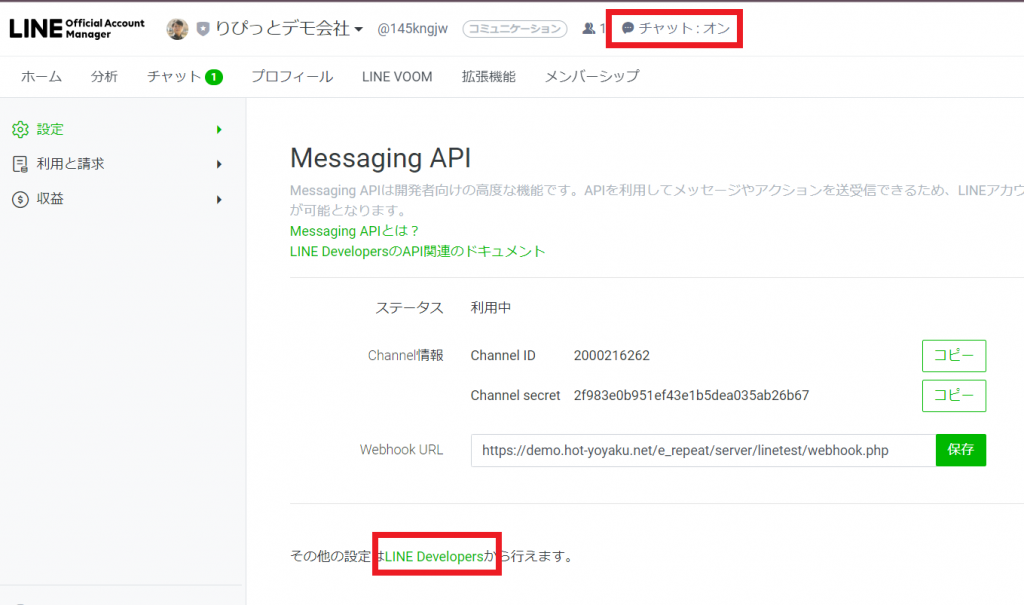
↓
LINE Developers
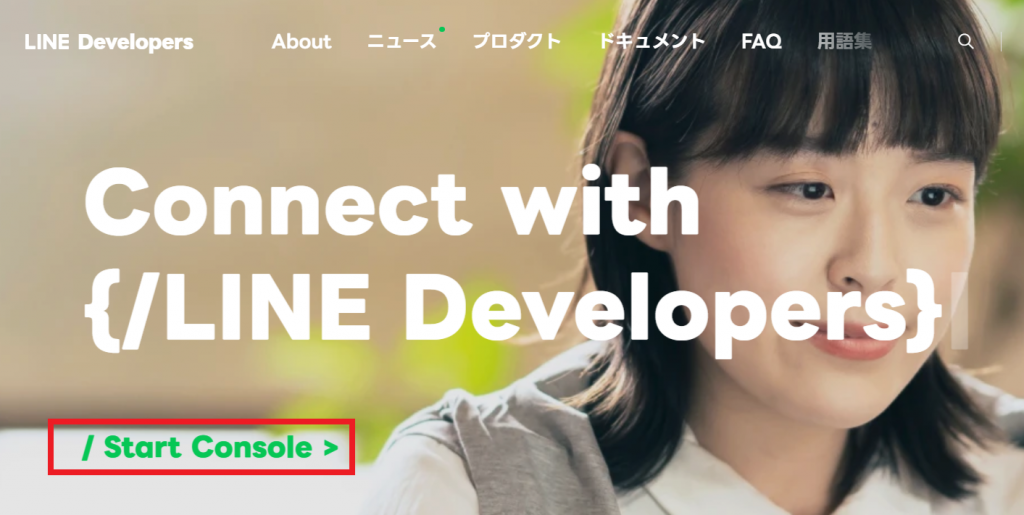
↓
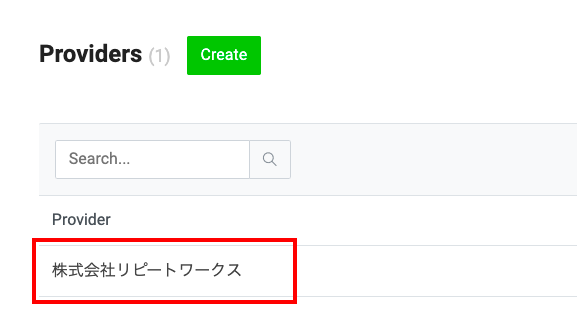
プロバイダーを選択します。(店舗名が表示されていると思います)
↓
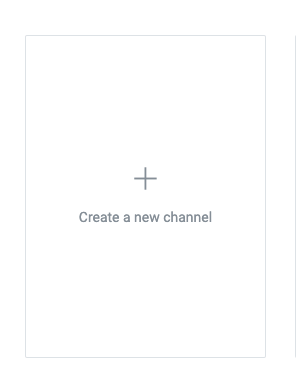
こちらをクリックします
↓
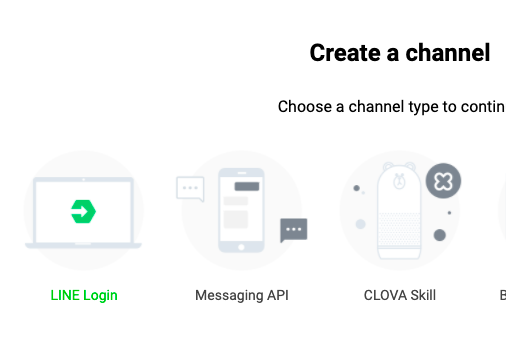
LINEログインを選択します
↓
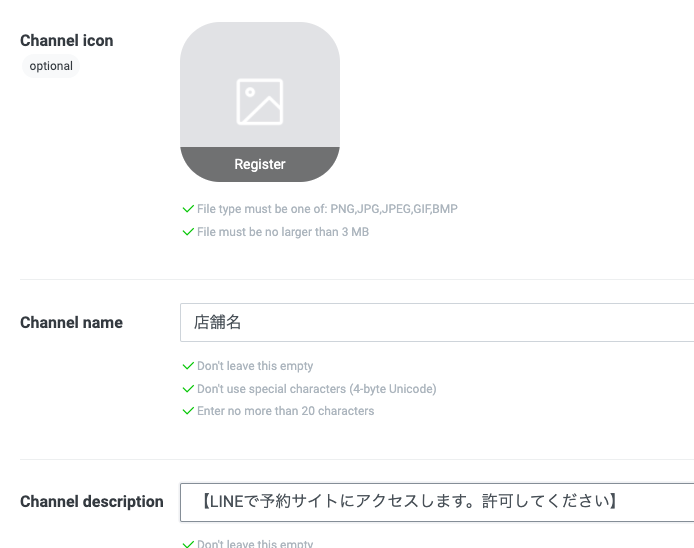
アイコンの変更
適宜変更をお願いいたします。このままだと、どこにアクセスされるのかわからず、抵抗がある方もいらっしゃいます。
Channel name
店舗名を入れてください
Channel description
【LINEで予約サイトにアクセスします。許可してください】 と入れてください。
↓
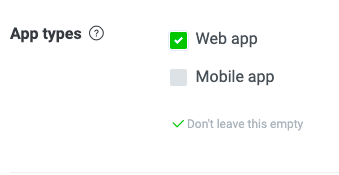
WebAppにチェックします
↓
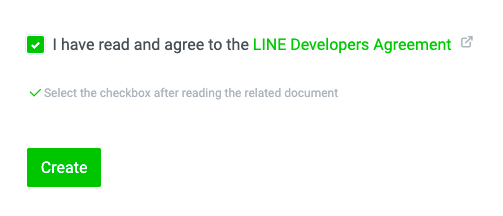
I have read and agreeにチェックしてCreateボタンを押します
↓
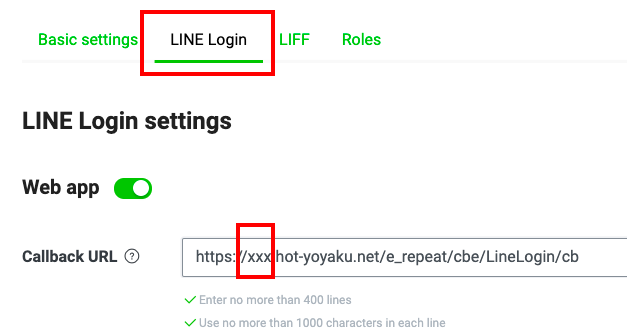
こちらを開き、CallbackURLを指定してください。
https://xxx.hot-yoyaku.net/e_repeat/cbe/LineLogin/cb URLの「xxx」の部分は、本システム管理画面URLのドメインに変えてください。
↓
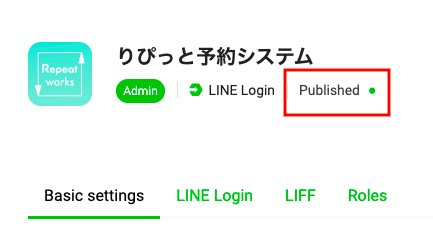
DevelopからPublishedに変えてください
 ↓
↓ 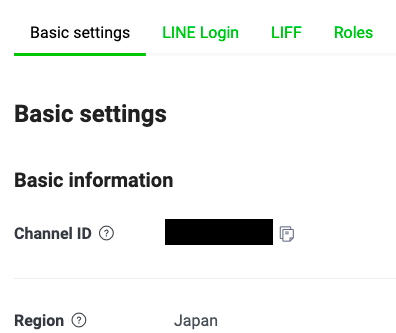
こちらを開き、 Channel ID、 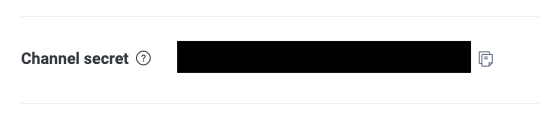
画面の少し下に、Channel secretがあります。 この2つの値を、コピーします。
LINEログインを本システム連携
本システム管理画面
店舗情報
↓
開く
↓
↑
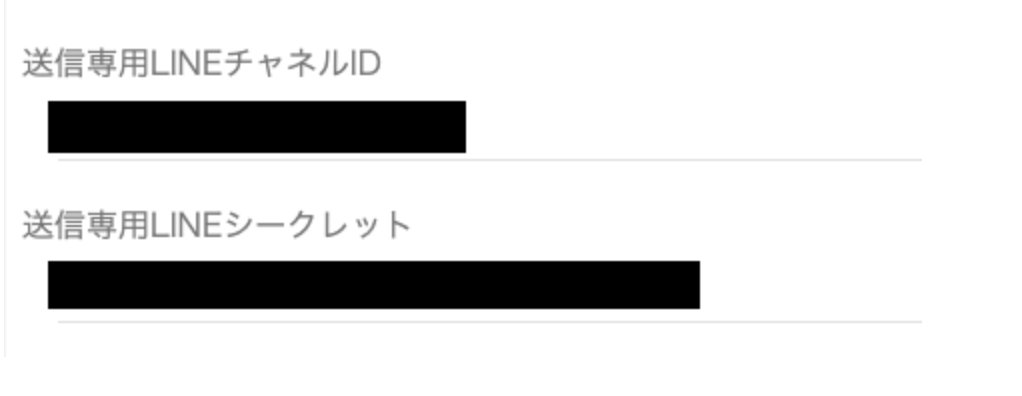
送信専用LINEチャネルID 送信専用LINEシークレット に上記のコピーした値を入れてください。
リッチメニューの設定
初期設定/画像を変更したい/タブ切替
LINEのリッチメニューを作成・編集し、
お客様ごとに表示内容や導線(予約・お問い合わせなど)を設定できます。
店舗情報>LINE管理>詳細なリッチーメニューをお使いください。
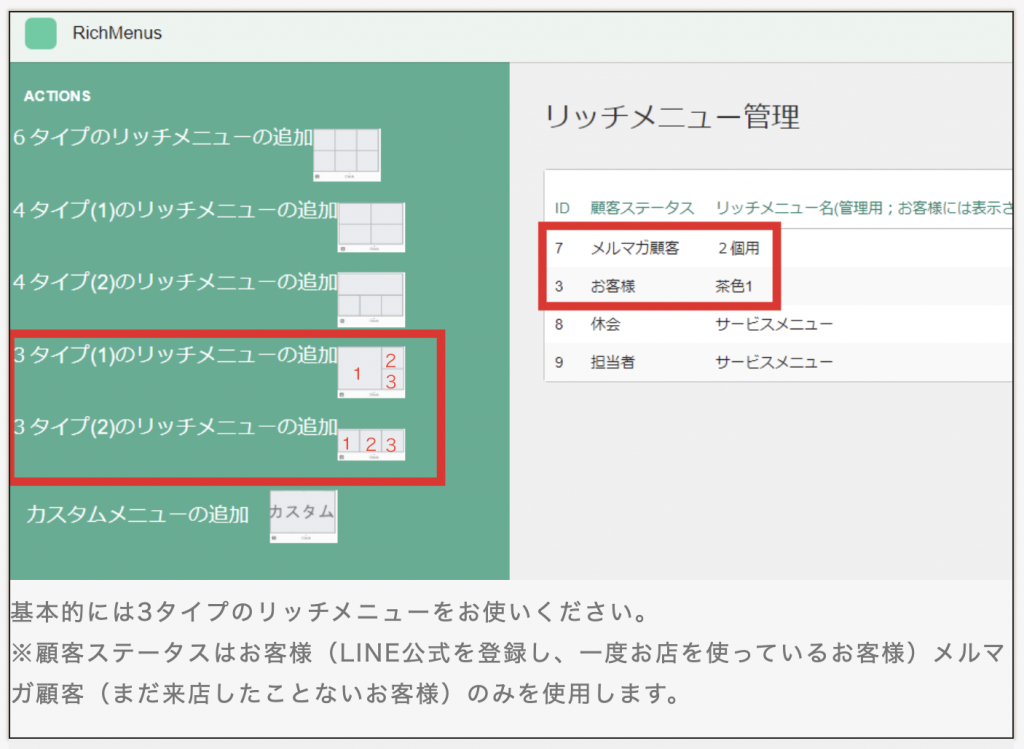
基本的には3タイプのリッチメニューをお使いください。
※顧客ステータスはお客様(LINE公式を登録し、一度お店を使っているお客様)メルマガ顧客(まだ来店したことないお客様)を使用します。
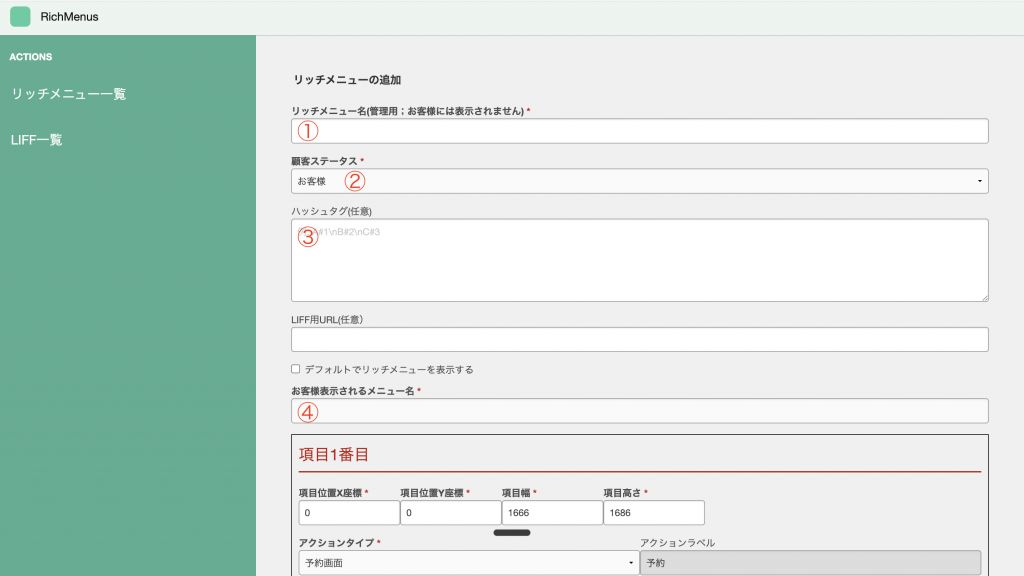
設定項目
①リッチメニュー名:管理者がわかるメニュー名を入力します。
例)新規メニュー、お客様メニューなどです。
②顧客ステータス:メルマガ顧客、お客様のどちらかを選択します。
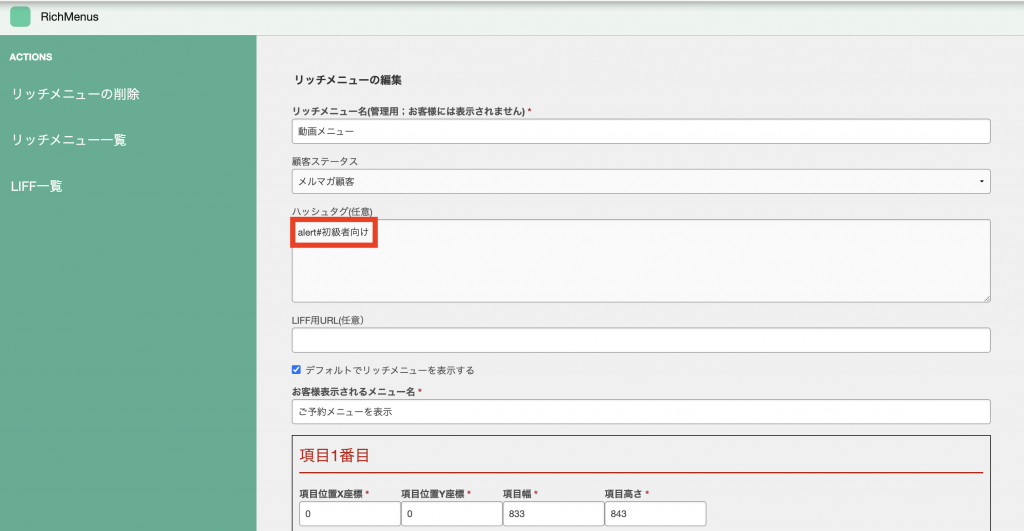
③ハッシュタグ(任意):顧客につけたハッシュタグを入力します。
ハッシュタグがついた顧客に対してのみ反映されるリッチメニューです。
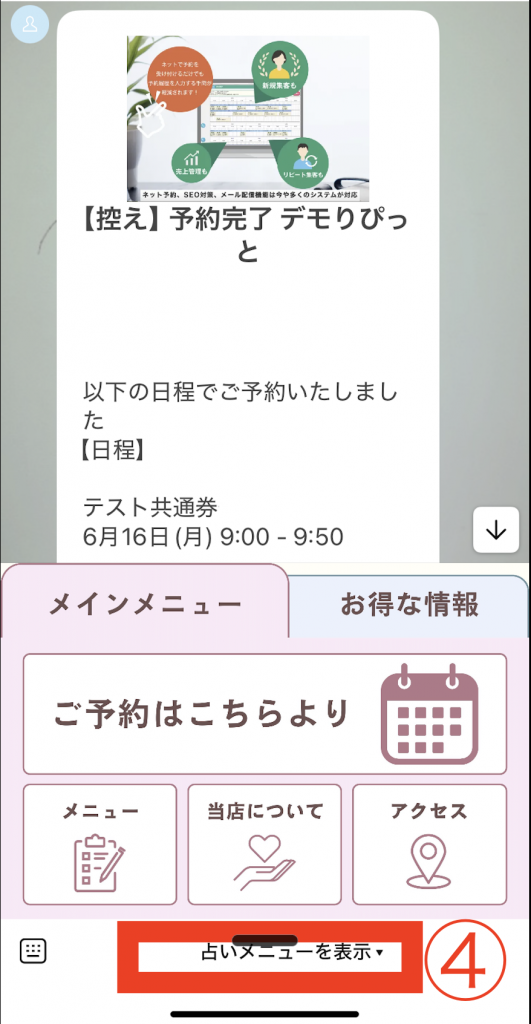
④顧客がLINEでリッチメニューを見た際に、画面下に表示される文章です。
例)④ LINE画面下に表示される文章
リッチメニューのレイアウト設定
ボタンの配置を設定できます。
項目ごとの設定
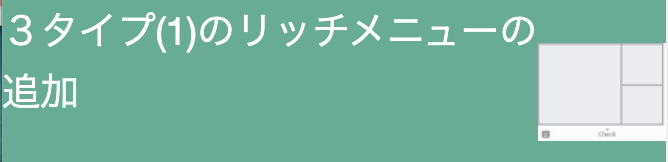
3タイプ(1)のリッチメニューにおいては、
左から順に「1・2・3」
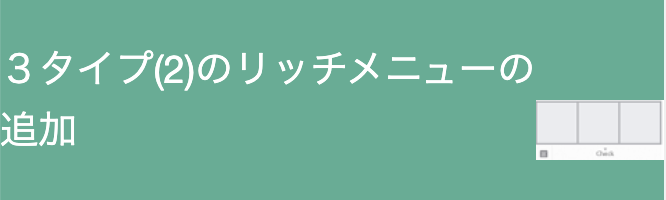
3タイプ(2)のリッチメニューにおいては、
左から順に「1・2・3」と割り当てる形となります。
項目位置座標
項目位置X座標・項目位置Y座標について
X・Y座標とは、リッチメニューの各領域を座標で指定するためのものです。X軸は横方向、Y軸は縦方向を表し、それぞれ左上を原点(0,0)として、右方向、下方向に向かって数値が増加します。この座標を使って、リッチメニューのどの部分をタップされたかを識別し、対応するアクションを実行することができます。
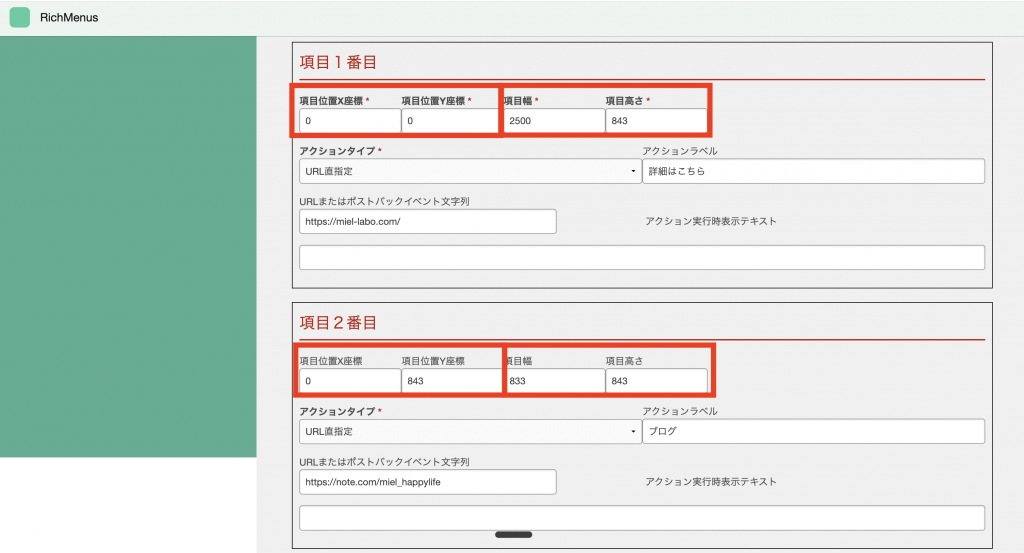
項目幅・項目高さ について
タップ領域が正しく機能します。
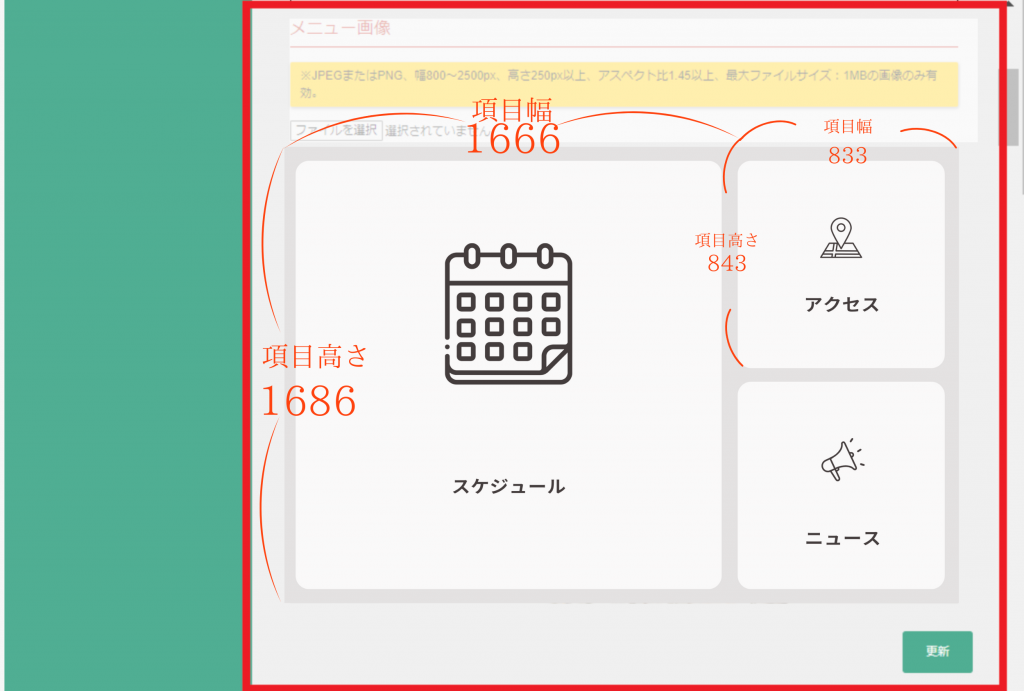
・3タイプ(1)のリッチメニューの追加
1、左:幅1666 × 高さ1686
2、右上:幅833 × 高さ843
3、右下:幅833 × 高さ843
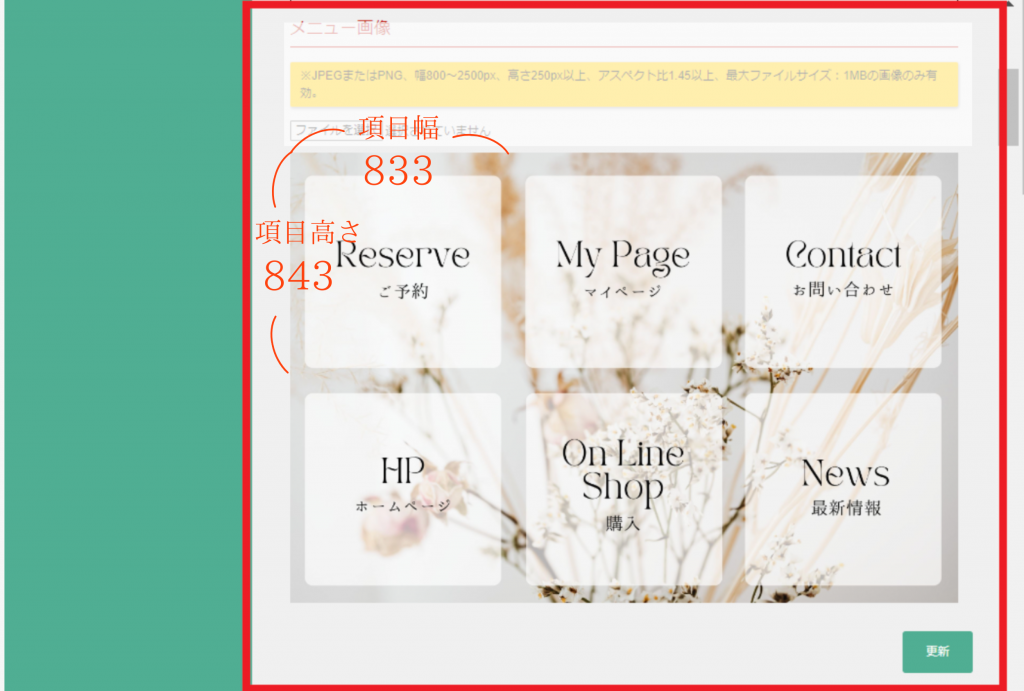
・6タイプのリッチメニューの追加
左上から順に、以下のように設定します。
1、左上
・項目幅:833
・項目高さ:843
2、上中央
・項目位置X座標:833
・項目幅:843
・項目高さ:843
3、 右上
・項目位置X座標:1666
・項目幅:843
・項目高さ:843
アクションタイプ
ボタンを押した際の動作を設定できます。
・URL直指定
URLを入力(自社のHPなど)
・予約画面
本システムの予約画面
・マイページ
顧客のマイページ
・お問い合わせ
お問い合わせ画面
例)お電話番号
・postback (mail_####)
メール雛形と連携できます。
・postback(エンジニア向け)
割愛
・紹介
ご友人紹介機能
例)
・postback (mail_####)
リッチメニューからメールを送信できます。
メールアラートを開きます。
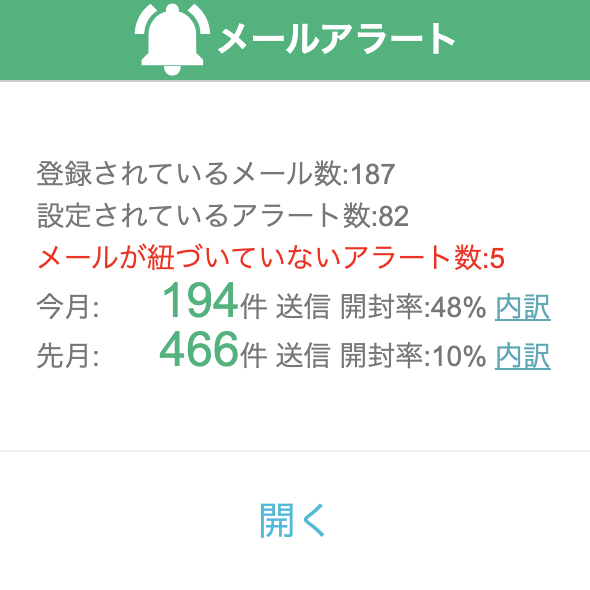
画面左下のメール配信を選択します。
カテゴリを選択して、新規メール雛形を作成します。
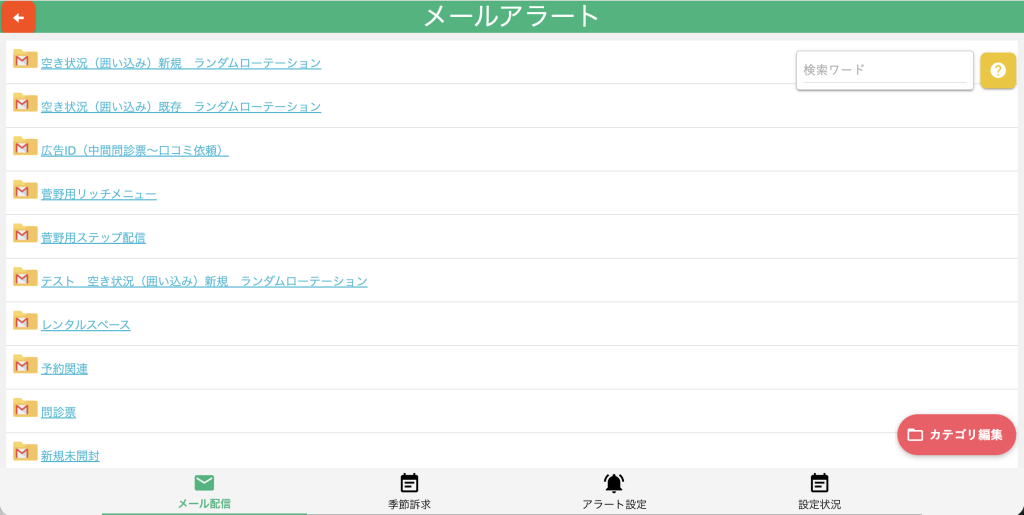
画面右上の赤い「+ボタン」をクリックします。
雛形名・件名・本文と必要項目を入力します。
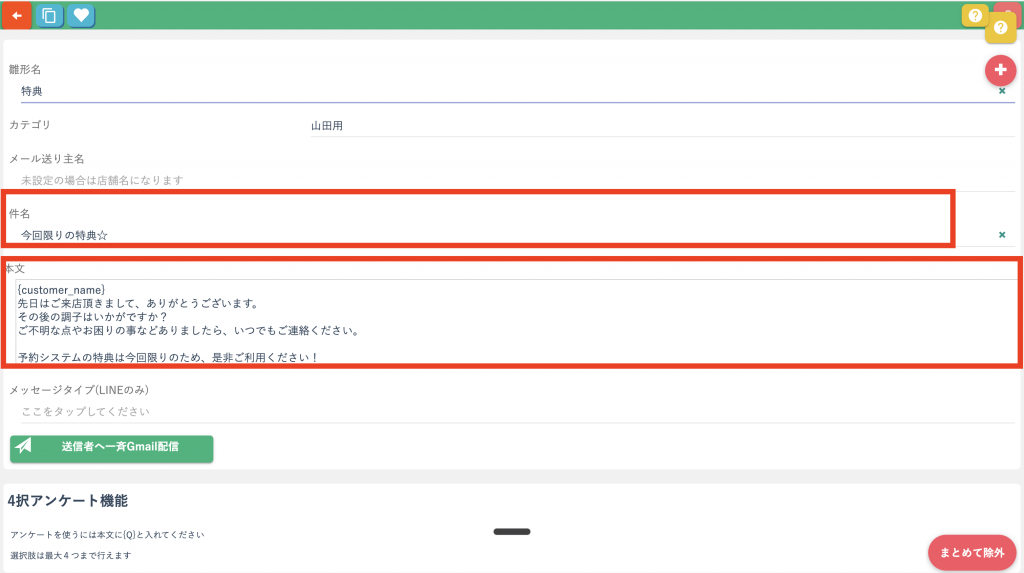
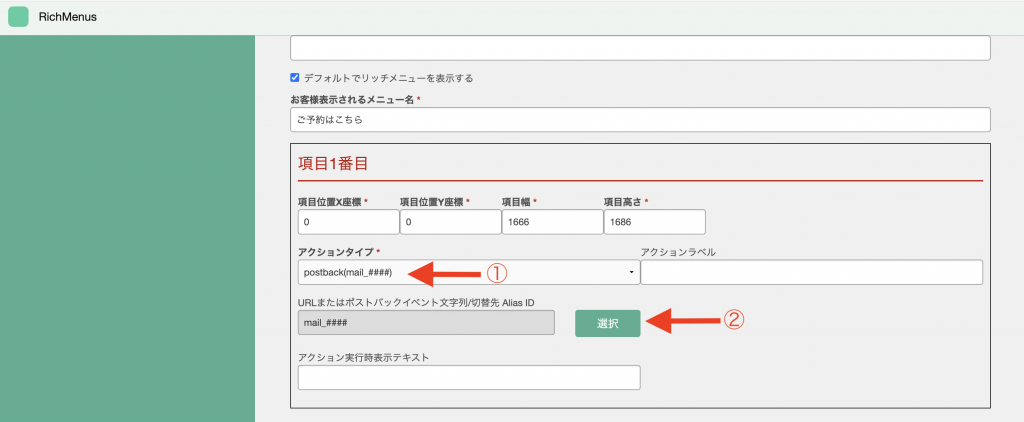
作成後、リッチメニューの画面に戻ります。
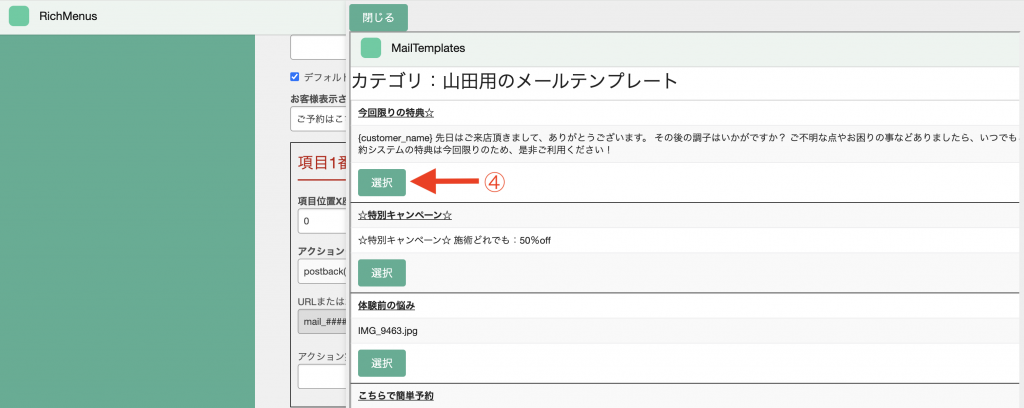
①アクションタイプを postback (mail_####)へ選択します。
②一段下の枠右側の「選択」ボタンをクリックします。
③表示されたカテゴリの中から、作成したメール雛形を検索します。
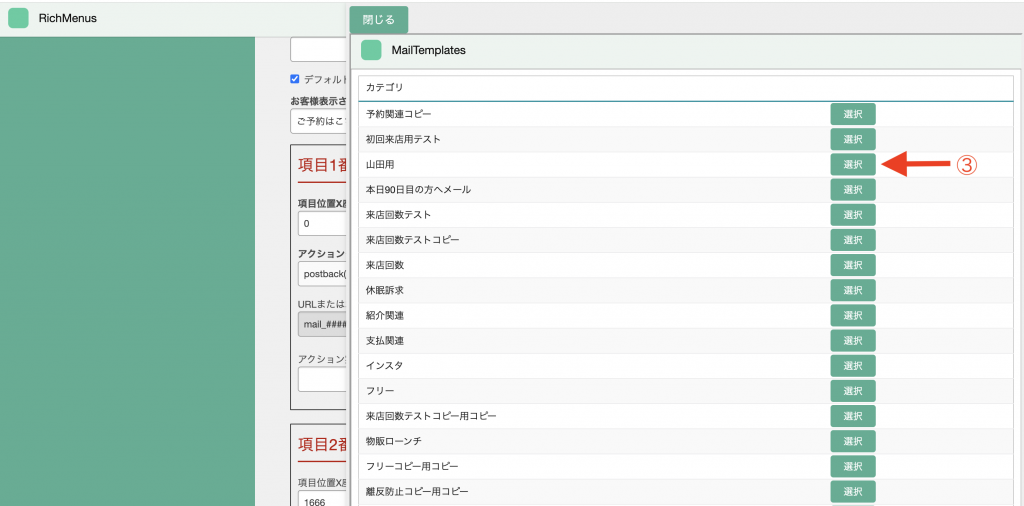
④作成したメール雛形を選択します。
リッチメニュー編集
画像や設定内容を変更し、LINEへ反映できます。
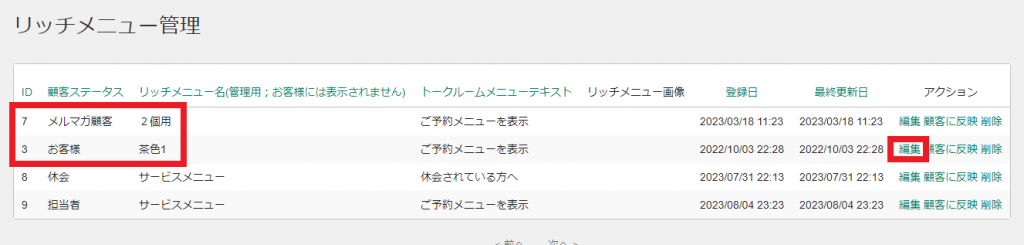
右側の「編集」をクリック
↓
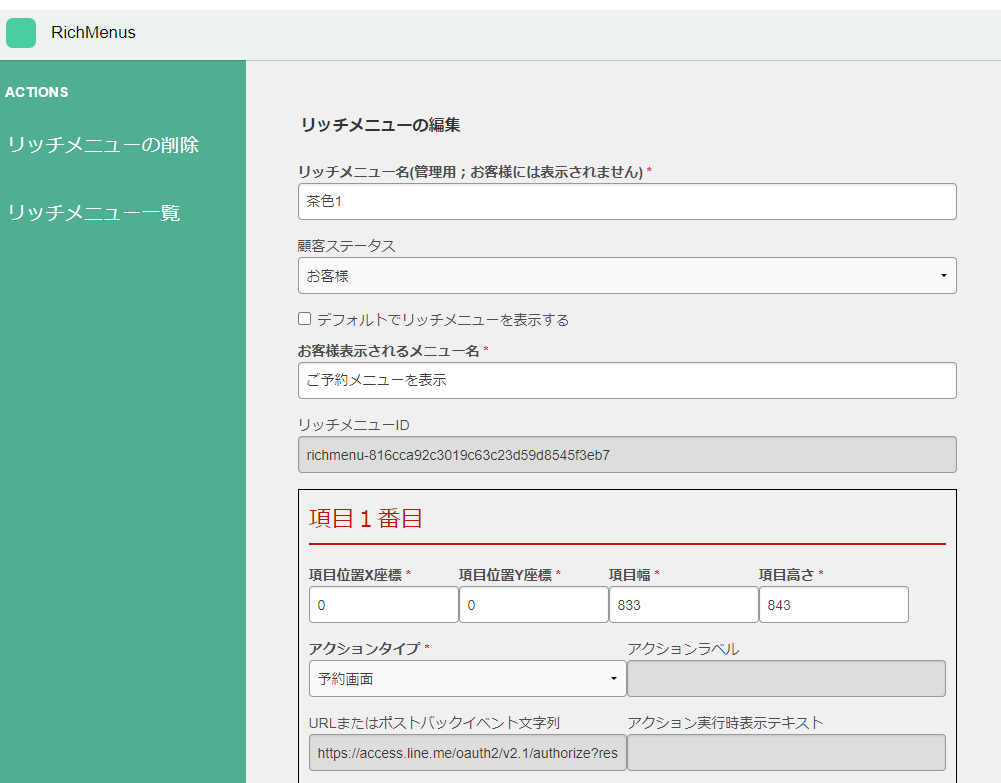
編集します。
下方へスクロールすると画像の変更もできます。
↓
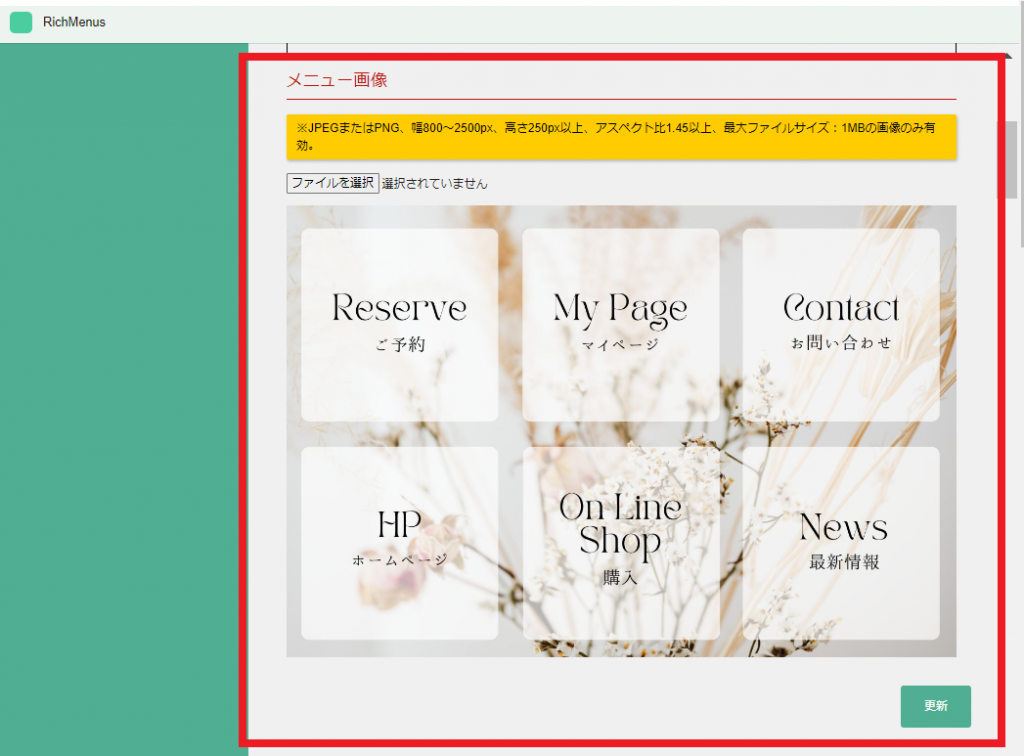
画像を選択→更新:変更完了
※JPEGまたはPNG、幅800~2500px、高さ250px以上、アスペクト比1.45以上、最大ファイルサイズ:1MBの画像のみ有効。

内容の変更後は顧客に反映するを押します。
LINEに反映されます。
画像を変更したい
新しいデザインに変更できます。
例)6つの項目を合わせた1つの画像を用意します。
サイズは横2500px 縦1686px限定です。
ファイルサイズは1MB以下にする必要があり、JPEGで作成してください。
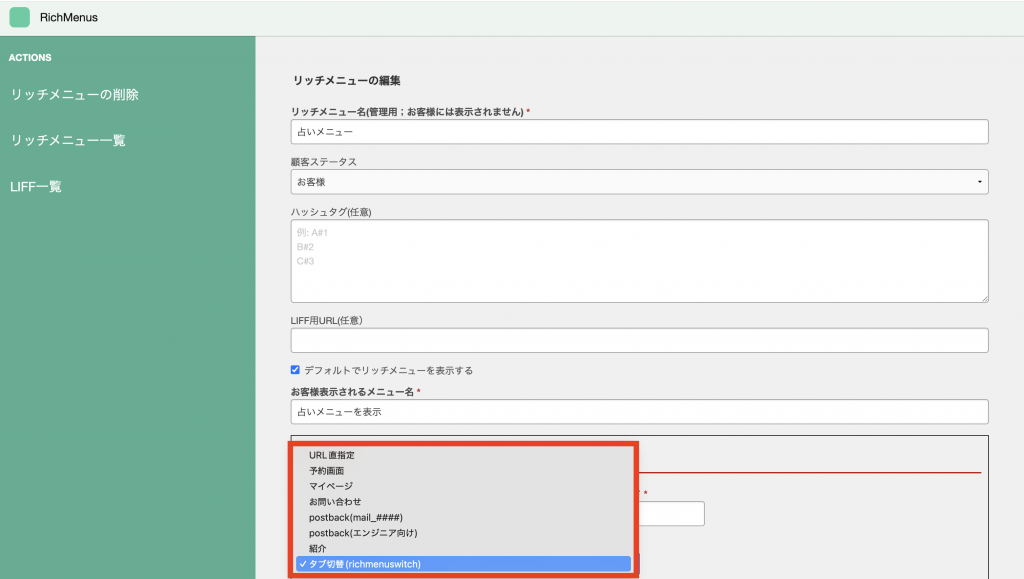
タブ切替
複数のリッチメニューを切り替えて表示できます。
操作方法
1、切替元のリッチメニューを作成
2、切替先のリッチメニューを作成
3、 アクションタイプを「タブ切替」に設定
4、 切替先のIDを入力
↓
1、切替元のリッチメニューを作成
タブ部分は表示用のためクリックされません。
画像内の1〜5にURLを設定します。
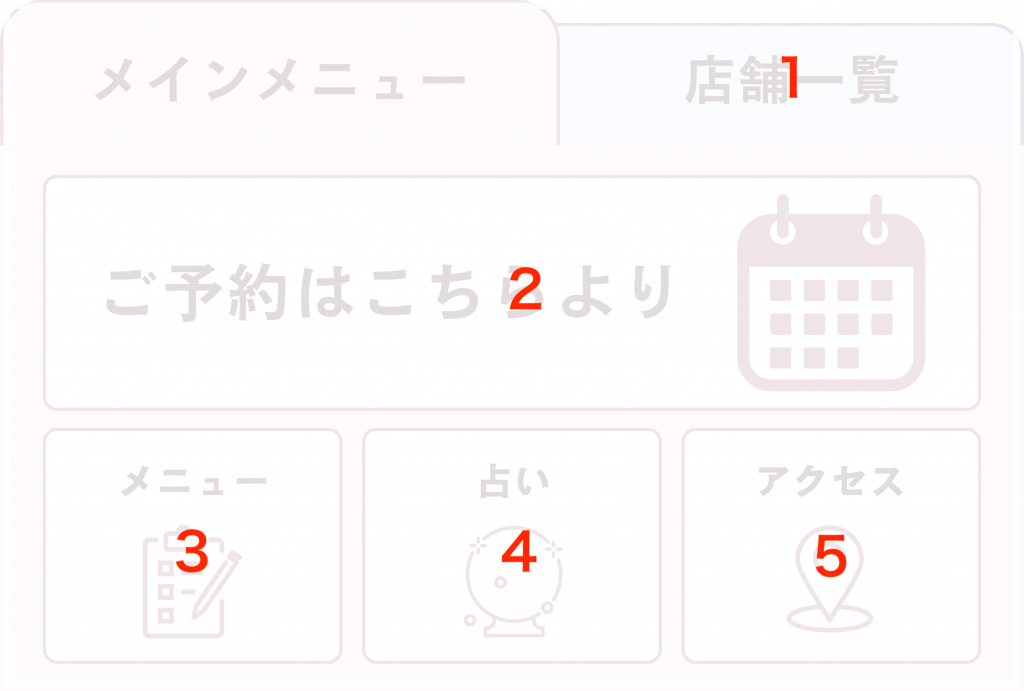
2、切替先のリッチメニューを作成
タブ部分は表示のみ
画像内の1〜3にURLを設定します。
表示用の1つを除き、実際にクリックできる項目は4つまで設定できます。
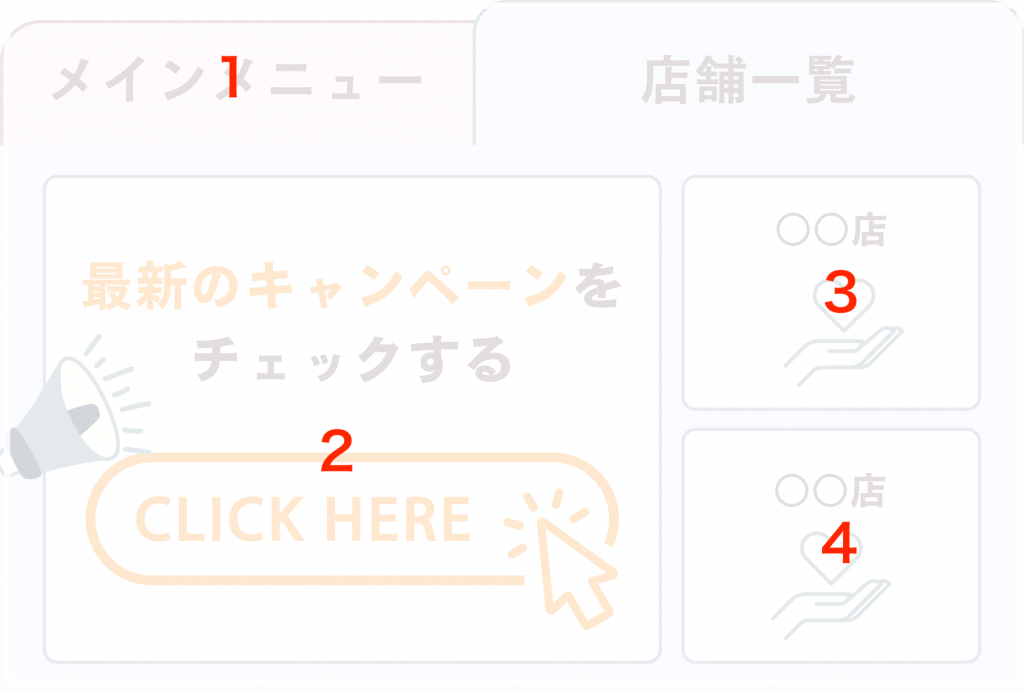
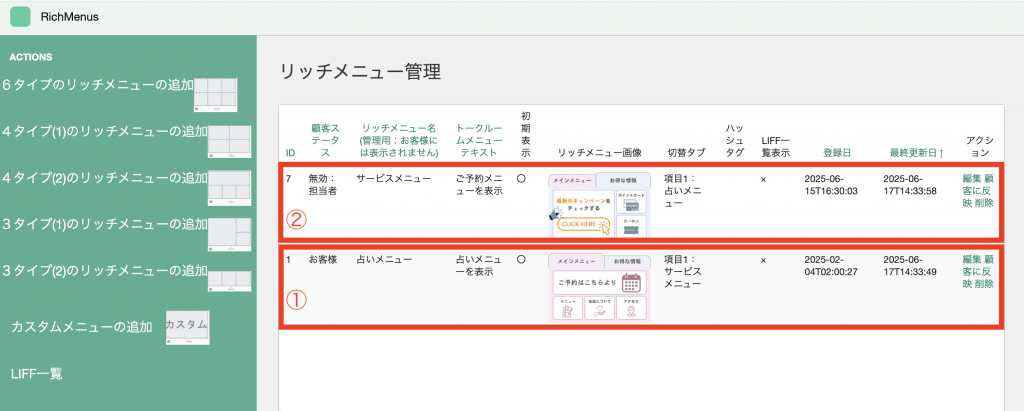
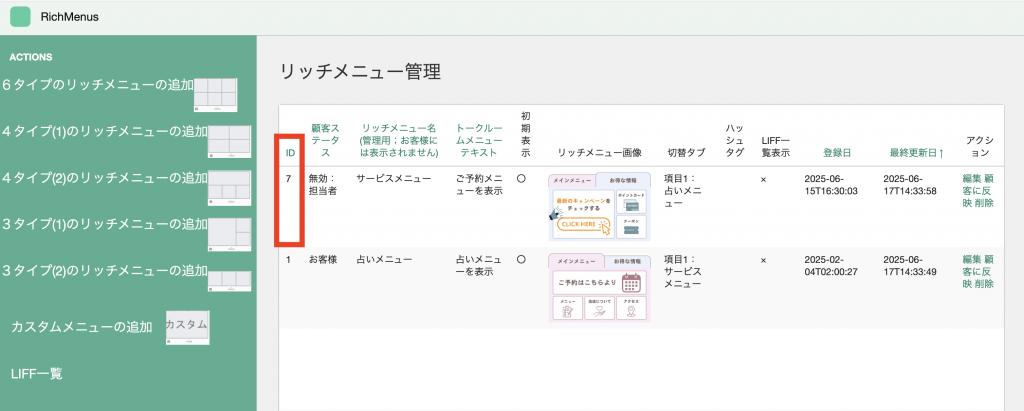
リッチメニュー管理画面で確認
切り替え元のリッチメニュー(下記、画像①)
→ タブの切り替え元となるリッチメニュー。
切り替え先のリッチメニュー(下記、画像②)
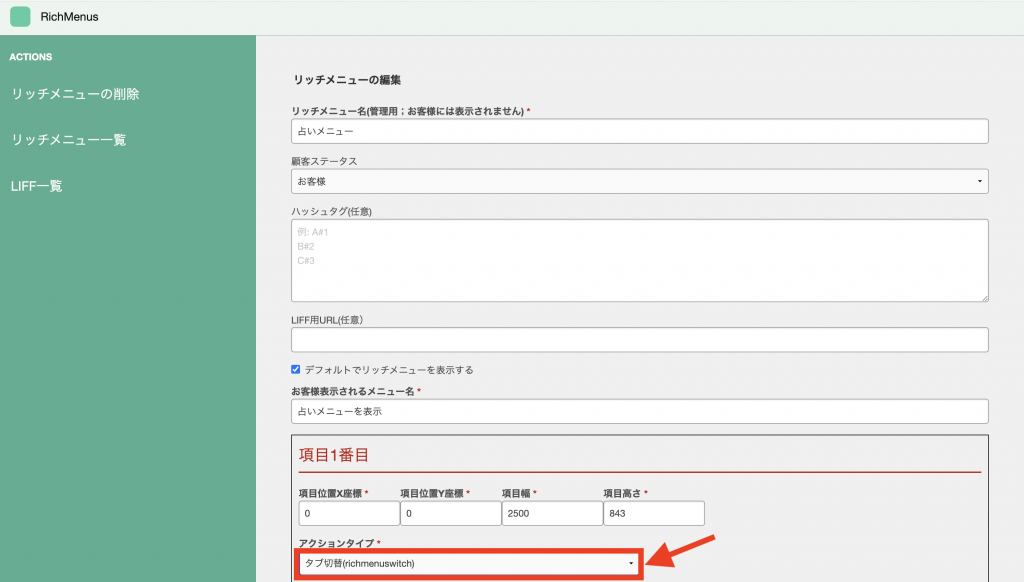
3、 アクションタイプを「タブ切替」に設定
アクションタイプを「タブ切替」に設定
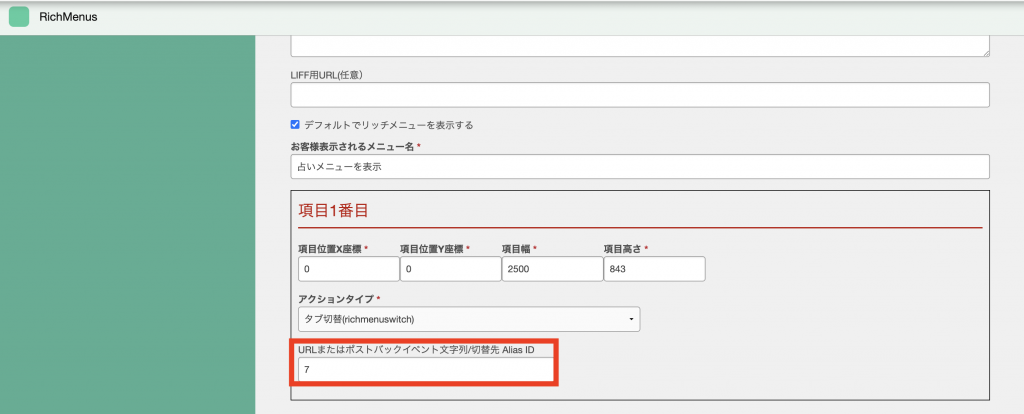
4、 切替先のIDを入力
切替先リッチメニューのIDをコピーします。(下記の画像 ID「7」)
切替元のリッチメニューに貼り付けます。(下記の画像 ID「1」)
切替にはリッチメニューIDの設定が必須です。
↓
必要に応じて複数のリッチメニューを作成してください。
↓
[上級]リッチメニューから直予約する方法
リッチメニューに、各メニューのURL直指定ができます。
リッチメニュー編集画面を開きます。
アクションタイプを、予約画面→URL直指定へ再読み込みします。
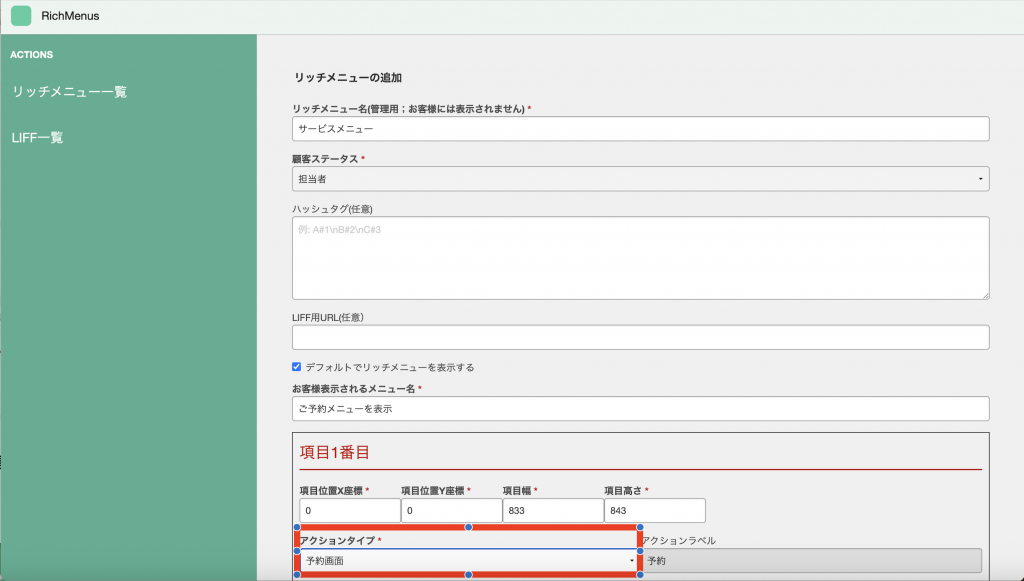
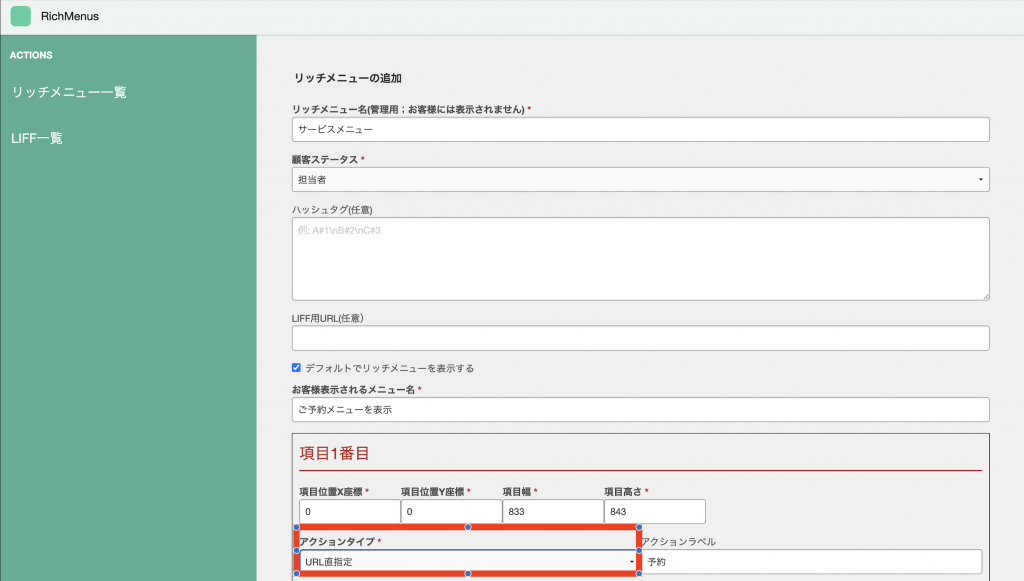
予約URLを変更することで、リンク先を調整するために
営業メニューを開きます。
該当メニューを開きます。
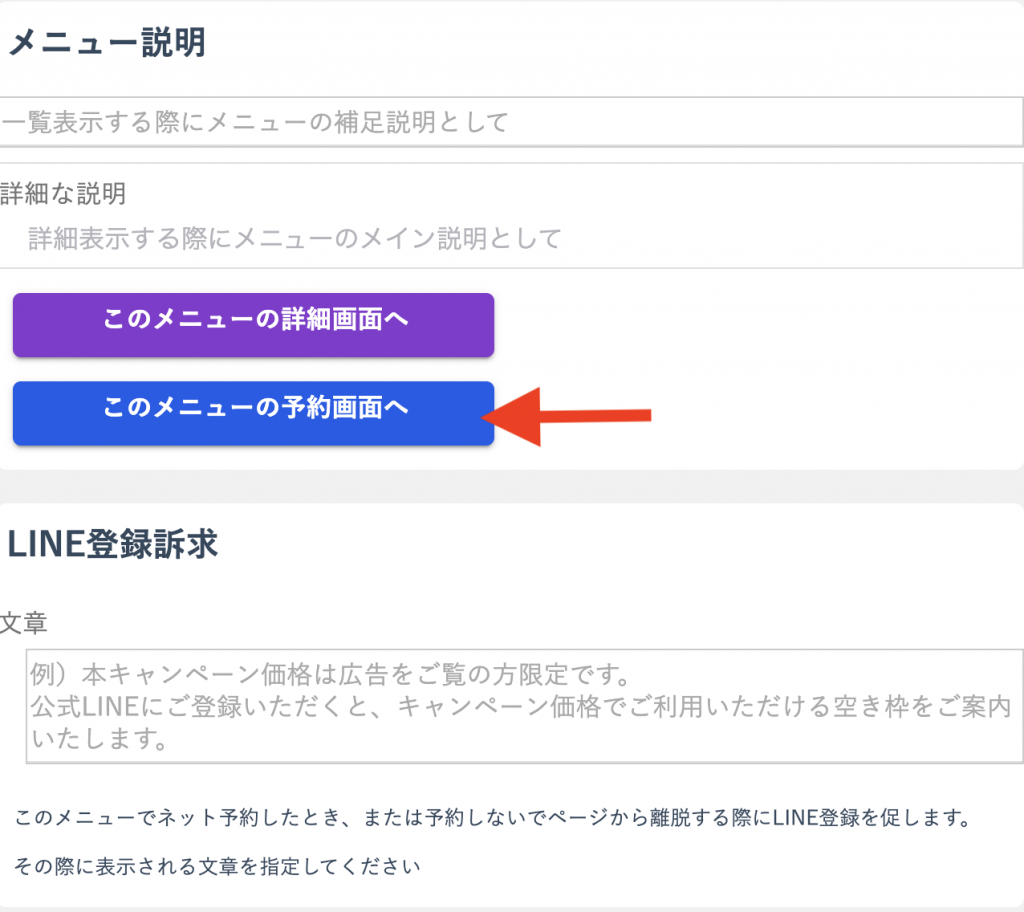
「LINE専用」のURLを取得します。
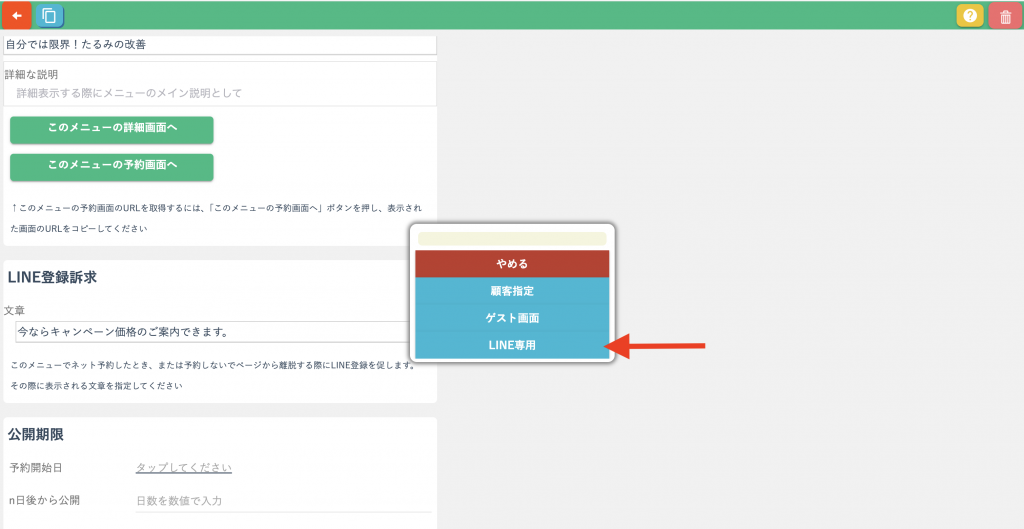
末尾を変更すると、該当メニューの直予約ページに誘導できます。
例えば
↓
また顧客へ「#」をつけることで、メニューに対してアラート設定を行うことができます。
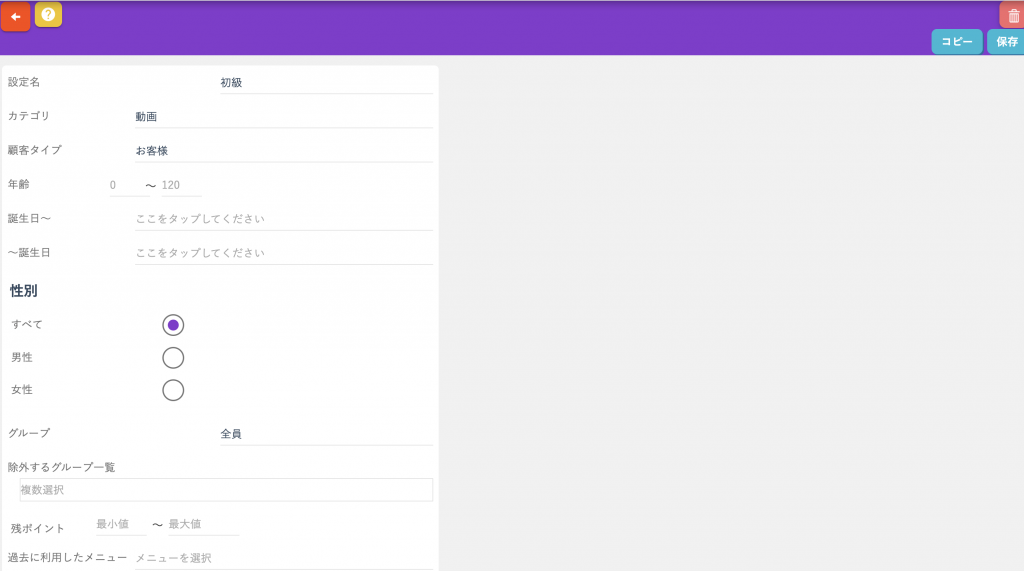
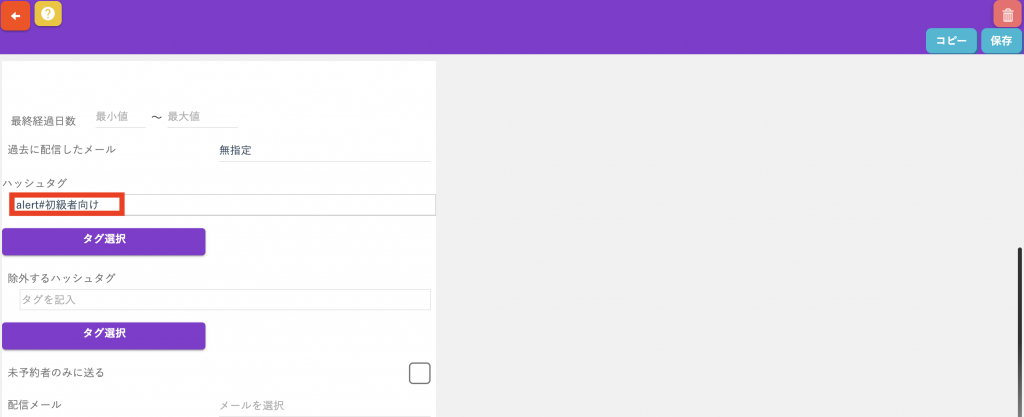
リッチメニューへ「#」を入力します。
[上級][新規集客]メルマガ配信方法
※まだ来店されていない方へ、来店を促すメルマガを送ります。 すでに来店されている方に、本システムからLINE送信する場合は、1.7のマニュアルを参照してください。
初期設定
管理画面
↓
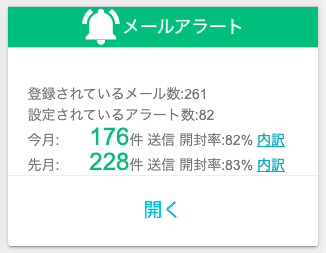
メールアラート
↓
開く
↓
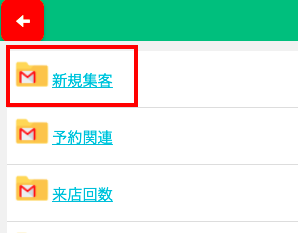
新規集客
↓
ライティング内容の変更
中身の文章やシナリオは、システムレクチャーNo.8-2をご予約ください。 弊社ライターが作成します。
ライティング完成後:運用スタート
メールアラート
↓
アラート設定 
↓
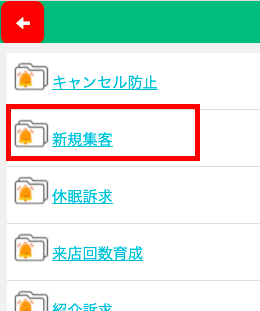
開く
↓
該当のメールを選択
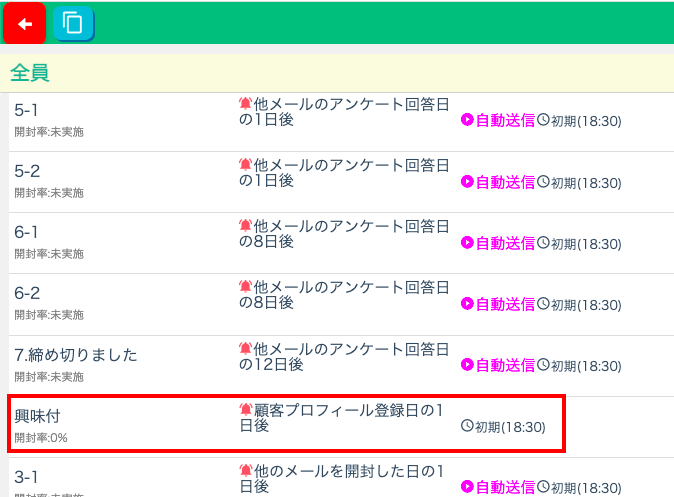
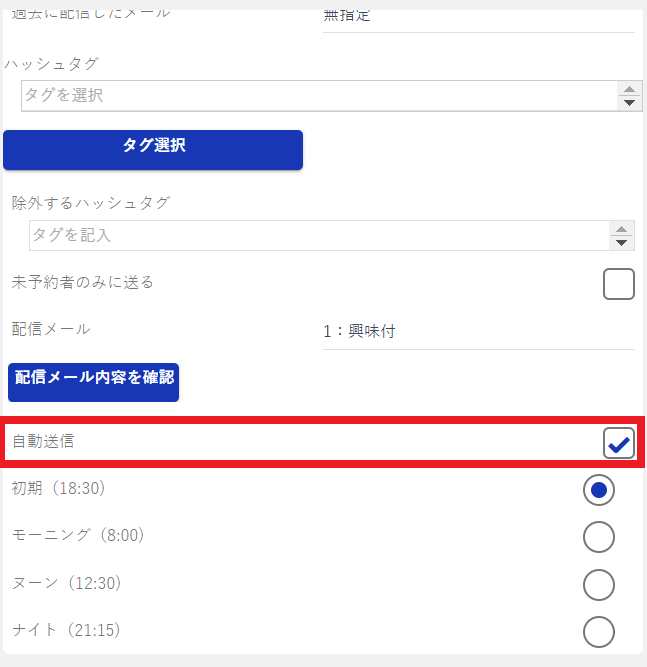
自動配信設定をオンにしてください
アラート編集について詳しいマニュアルはこちらです これで新規LINE登録(来店中の方であっても、本システムと紐付けをしないと新規扱いです)されたアカウントの翌日から 配信がスタートします。
「新規集客」希望者への対応
希望者の通知
4の訴求メッセージに回答があると、翌日に以下のメールが届きます
ーーーー
件名「予約システムアラート通知:希望者あり」
本文 登録されている「希望者あり」アラートのお知らせです。
ーーーー
↑
URLをクリックすると、以下の画面が起動します
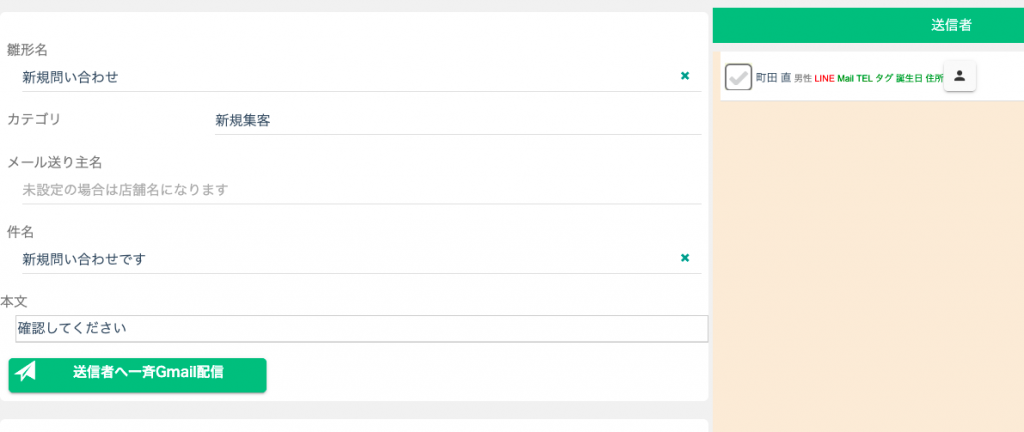
希望者を確認する方法
管理画面
↓
メールアラート
↓
開く
新規集客
↓
開く
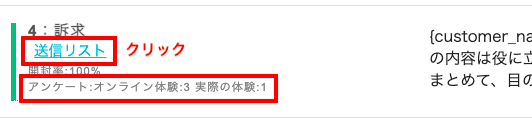
送信リストを
クリックすると該当者が確認できます
必ずしも希望者とは限りません
せっかく2者択一で商品・サービスを希望してもらっても、 そのクリックが果たしてどれだけの気持ちなのか、残念ながらこちらから分からないものです。 もしかすると、間違って押しただけかもしれません。 しかし、それでも熱意のあるお申し込みのご案内を送ることで、 来店につながる事があります。これは今までの文章でしっかりと教育できているからです。
LINE側クーポンの添付
公式LINE
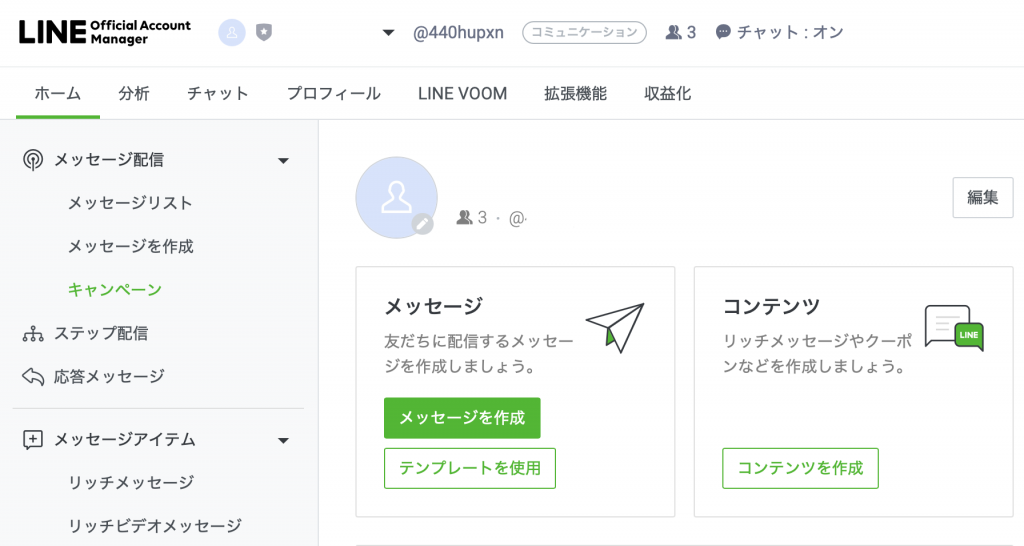
画面下へスクロールして
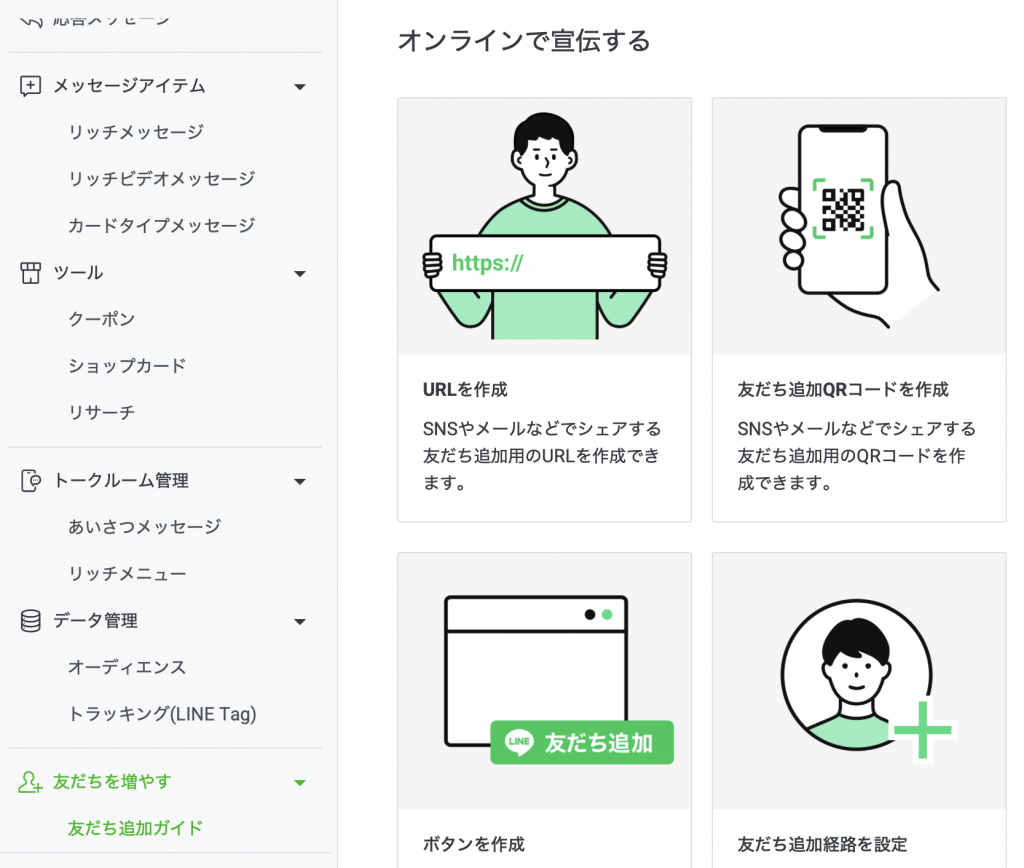
URLを作成ボタンをクリックしてコピーします。
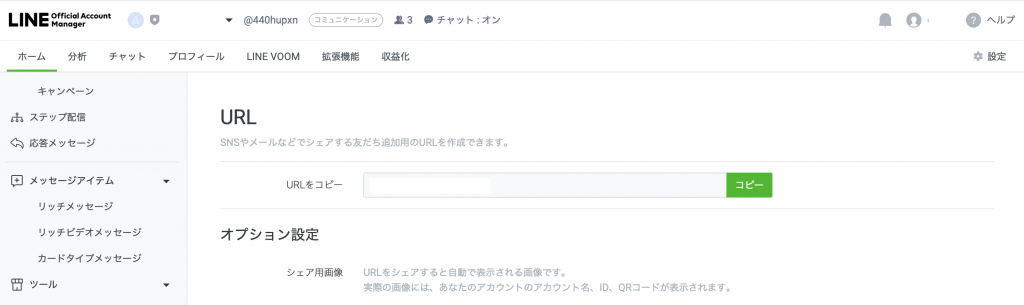
コピーしたURLは、
顧客管理画面から、メールアラートを開き、
メール配信の本文に添付します。
メールが作成の後は、
メールアラート設定をします。
ここで、通知の選択を変えることで
ご自身の商品・サービスに合った配信をおこないます。ライティング内容の変更
LINEで新規集客する際の文章を変えたいときに読んでください。 なお、シナリオの変更は別途、システムレクチャーをご予約ください。
管理画面
↓
メールアラート
↓
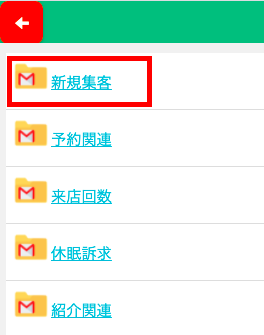
新規集客
↓
該当の雛形をクリックしてください。
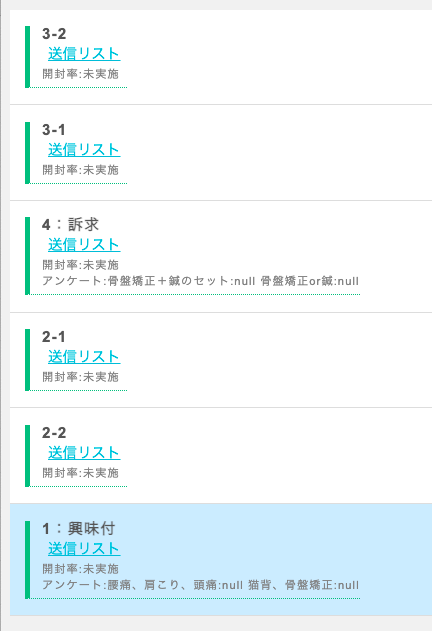
クーポン添付については問診票をご覧ください。
[上級]ハッシュタグで顧客登録(LIFF登録)
LINEのLIFFで友達登録をすると、LINE登録するURLごとにタグを分けて、顧客情報を登録することができます。
※こちらの設定は公式LINEの登録が終わっていることを前提に説明していきますので、まだ、公式LINEの登録をしていない場合は、下記のURLからお願いします。
https://www.hot-yoyaku.net/manual/line%e9%80%a3%e6%90%ba/#LINE
LIFF設定
①公式LINEのチャット:オン
②公式LINEのMessaging APIを開く
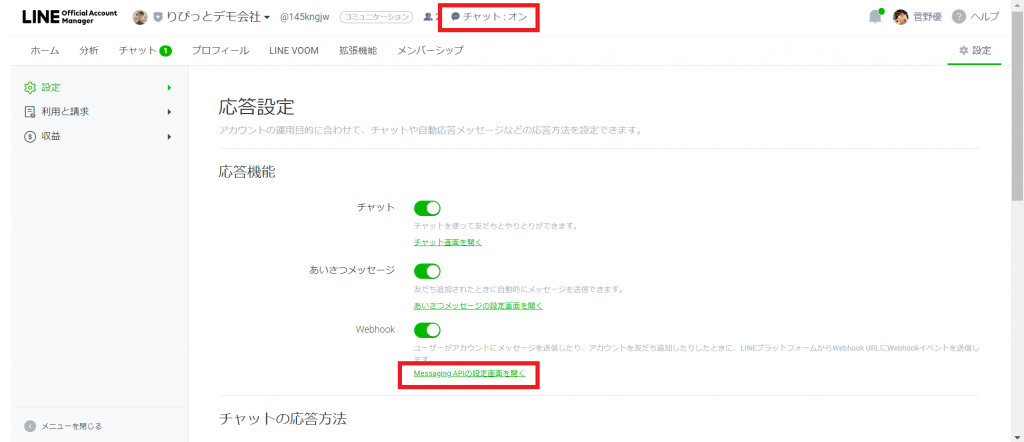
③公式LINEのLINE Developer開く
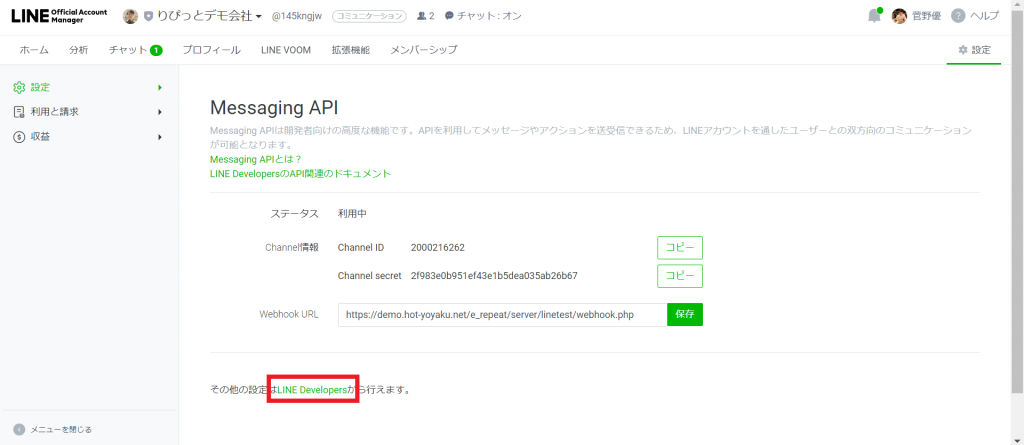
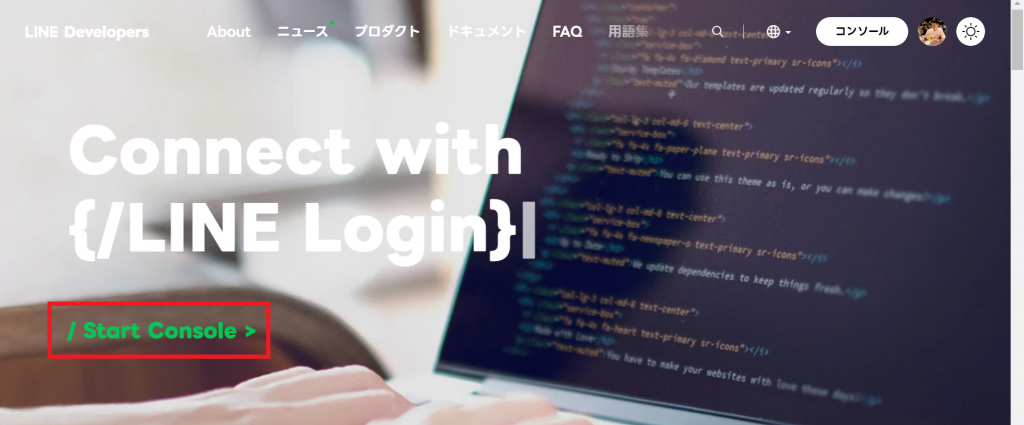
④自分のLINEログインを選択
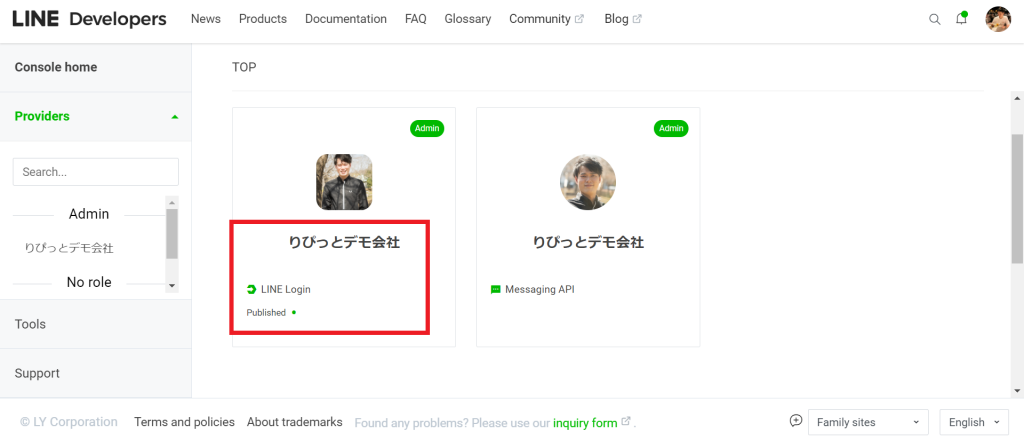
⑤LIFFを開く→Add(LIFF appllicationsを追加する)
⑥Basic information(基礎情報を入力していく)
・LIFF app name→店舗名
・Size→Full
・Endpoint URL→https://xxx.hot-yoyaku.net/e_repeat/cbe/line-login/liff/abc=def
※『xxx』の部分は、本システム管理画面URLのドメインに変えてください。
・Scopes→すべて(profile,chat_message.write,openid)を✔︎:チェックつける
・Add friend option→On(Normal)を選択
・Options→何もしない
・Add→LIFFを登録
⑦LIFFのIDを当システムの店舗情報にコピー&ペースト
・作成したLIFF app nameをクリック
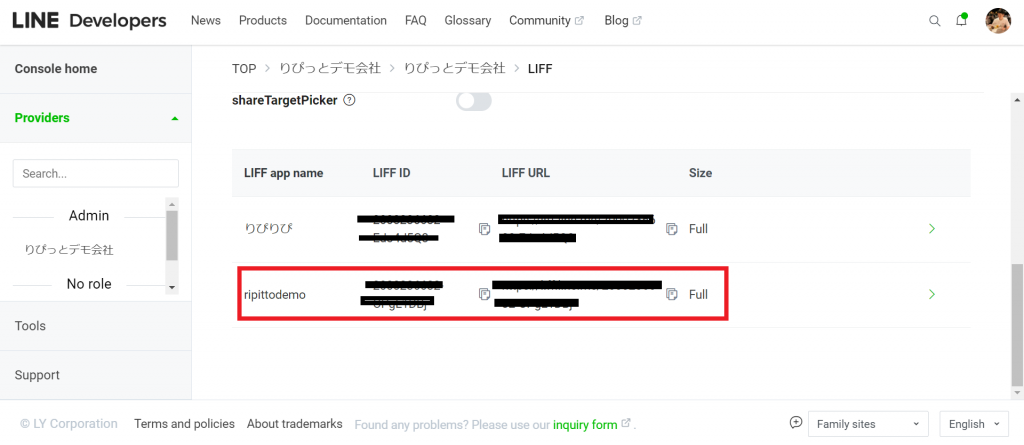
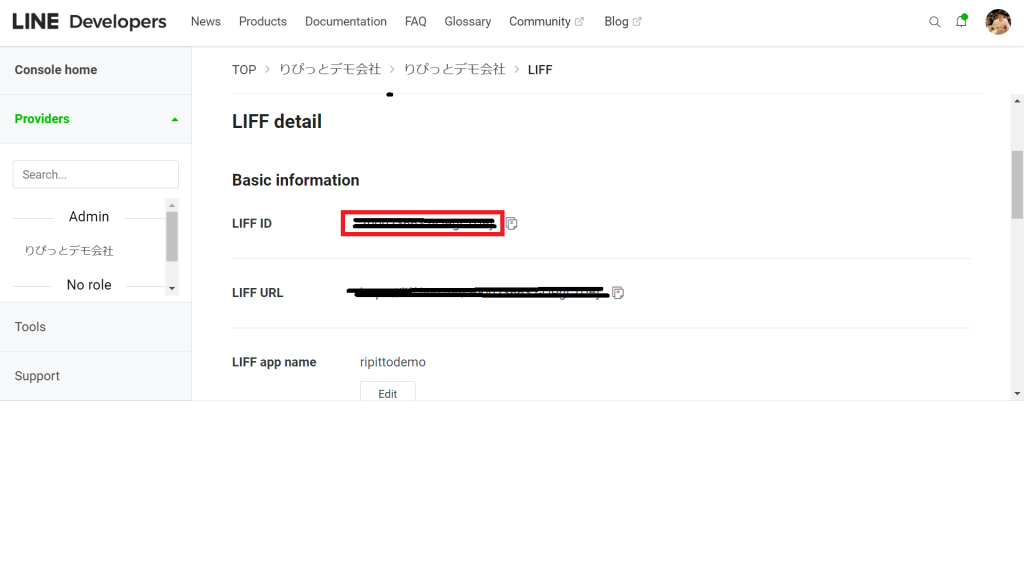
・LIFF detailの「LIFF ID」をコピー
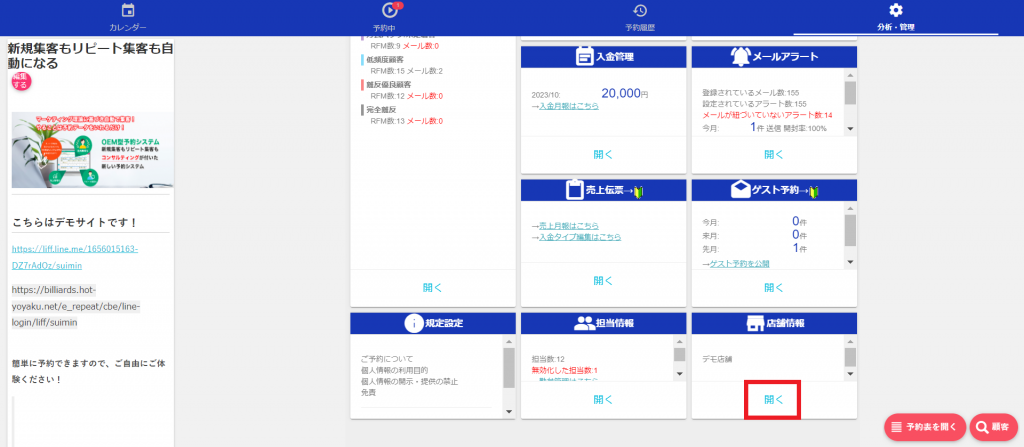
・送信LIFF IDにペースト↓
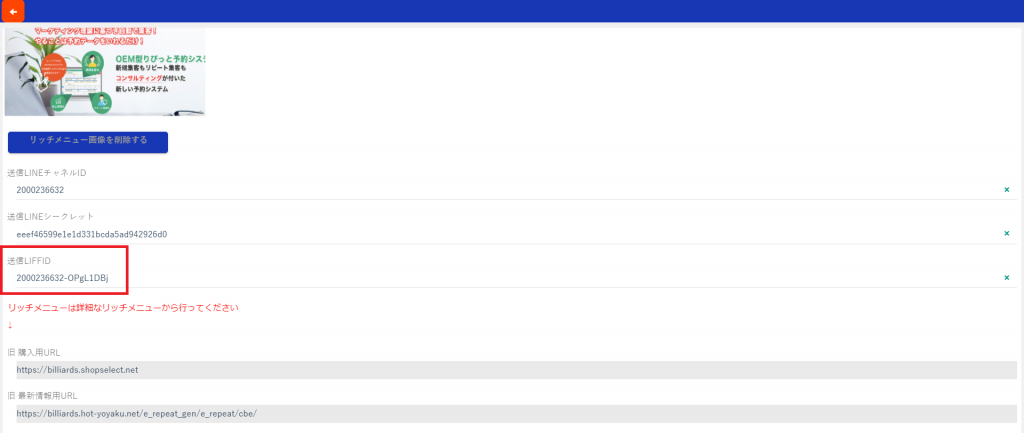
⑧公式LINEのURLをコピー&ペースト
・公式LINEのホーム→友だち追加ガイド→URLを作成
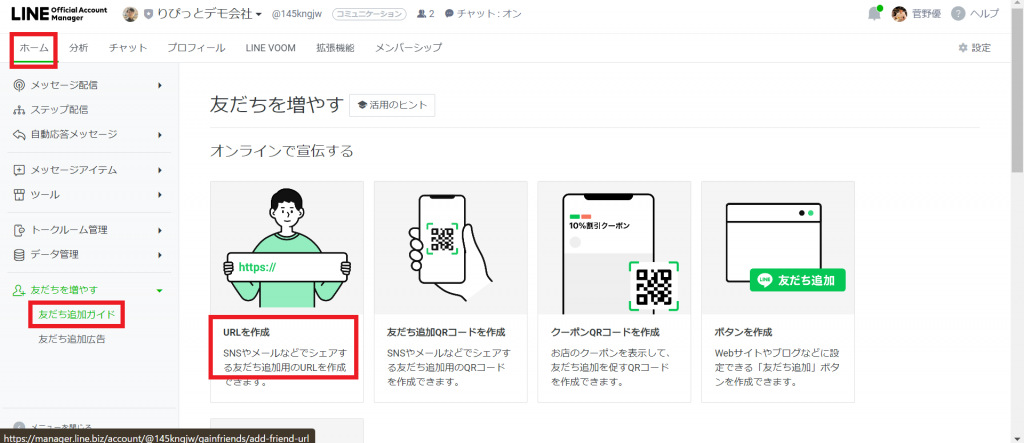
・URLをコピー↓
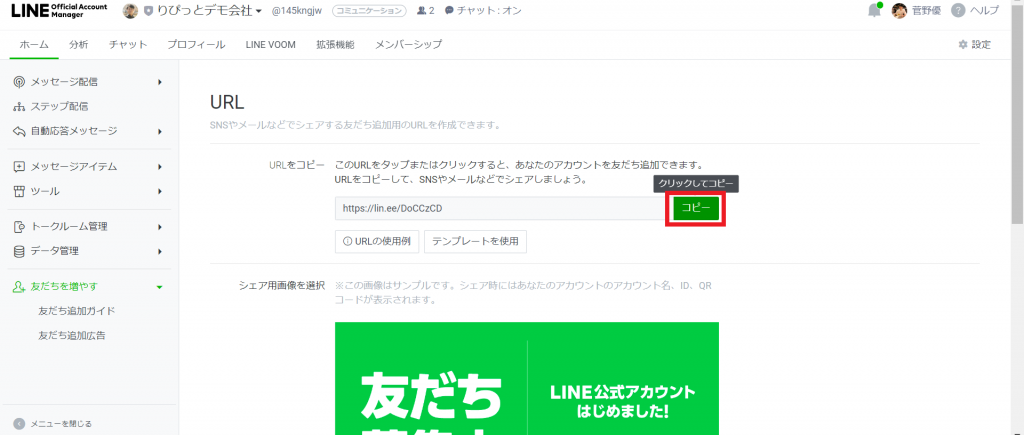
・当システムの店舗情報の送信LINE公式アカウントURL(赤い線内)にペースト
※受信用LINE公式アカウントURLが入力してあったら、削除する。
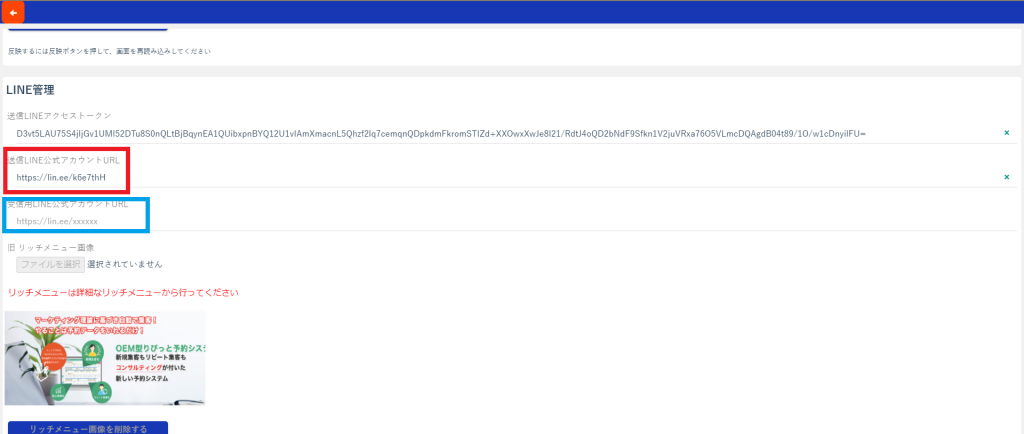
これで、公式LINEと当システム上の設定は完了!!
⑨ハッシュタグを付けてLINE登録してもらうためのURLの作成
下記のURLを<xxx>の部分と<yyy>の部分を変える↓
https://liff.line.me/<xxx>/<yyy>
※<xxx>の部分は、LIFF IDに変えてください。
※<yyy>の部分は、#ハッシュタグのあとにつけたい文字をいれてください。アルファベットのみです(数字も記号も不可です)
<LIFF登録例>2000236632-OPgL1DBj
睡眠改善が興味がある方が登録するURL?
https://liff.line.me/2000236632-OPgL1DBj/suimin
更年期緩和に興味がある方が登録するURL?
https://liff.line.me/2000236632-OPgL1DBj/kounen
尿漏れ改善に興味がある方が登録するURL?
https://liff.line.me/2000236632-OPgL1DBj/nyou
腰痛改善に興味がある方が登録するURL?
https://liff.line.me/2000236632-OPgL1DBj/youtsu
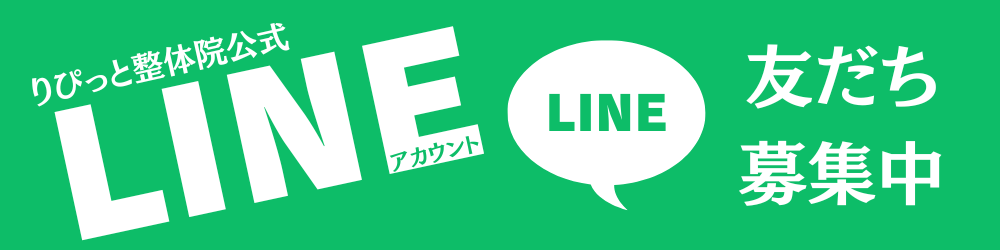
無料診断に興味がある方が登録するURL:バナー?
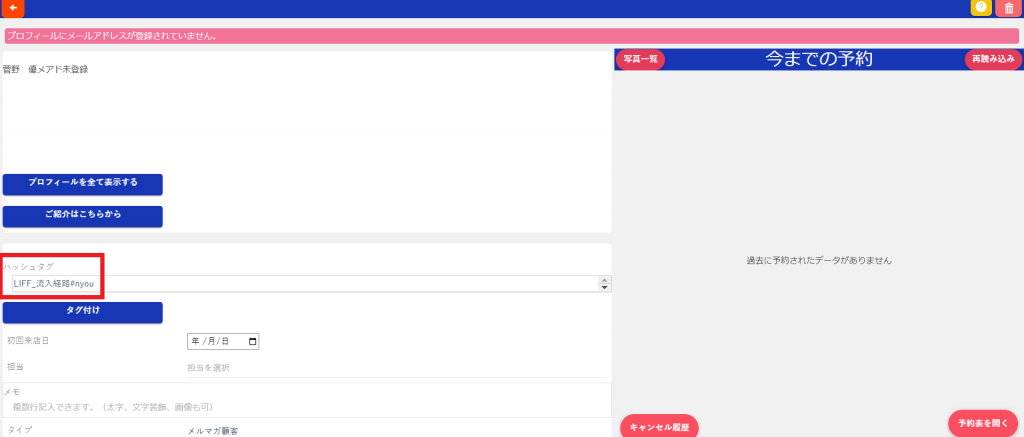
例えば、尿漏れからの登録をすると下記のように顧客情報のハッシュタグに『LIFF_流入経路#nyou』と記載されるようになります。
このURLを使って、ブログやHPに掲載ができます。
⑩紹介用のLIFF設定:お客様の友人に公式LINEを紹介してもらう方法
1.公式LINEのLIFFを再度構築する
Basic information(基礎情報を入力していく)
・LIFF app name→紹介用
・Size→Tall
・Endpoint URL→https://xxx.hot-yoyaku.net/e_repeat/cbe/rich-menus/liff-list
※『xxx』の部分は、本システム管理画面URLのドメインに変えてください。
・Scopes→すべて(openid,profile,)を✔︎:チェックつける
・Add friend option→On(Normal)を選択
・Options→何もしない
・Add→LIFFを登録
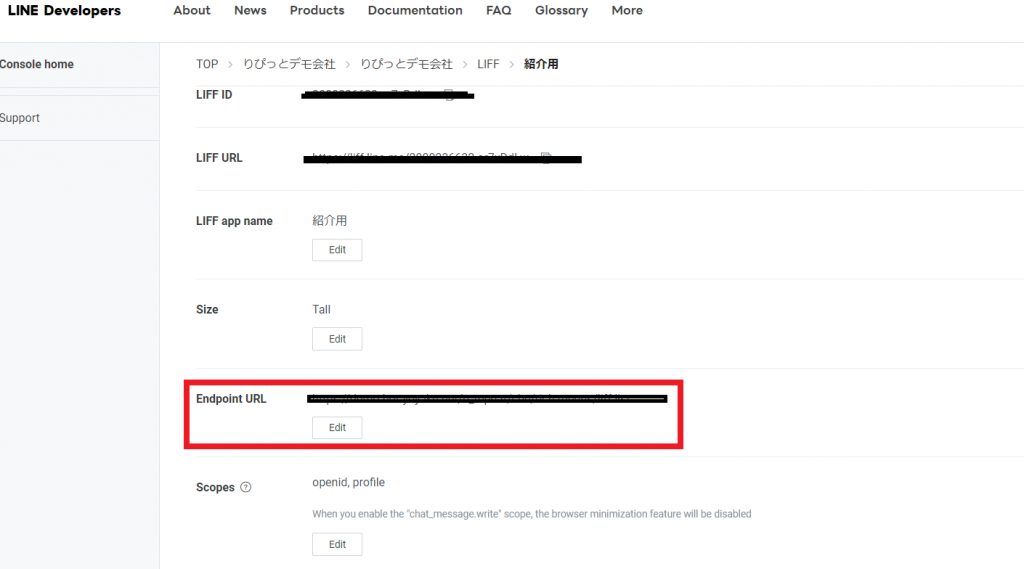
2.LIFF detailの「LIFF ID」をコピー
3.当システムの店舗情報→開く
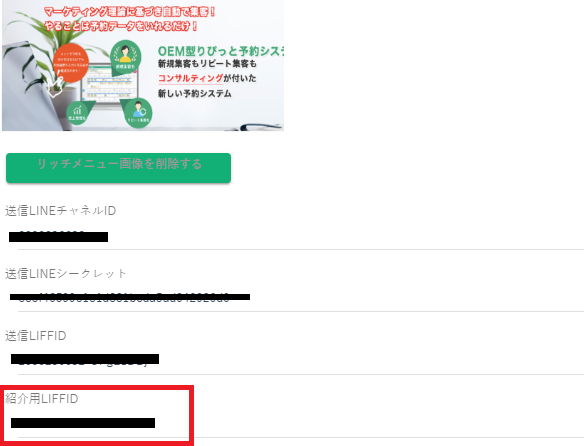
4.紹介用LIFF IDにペースト
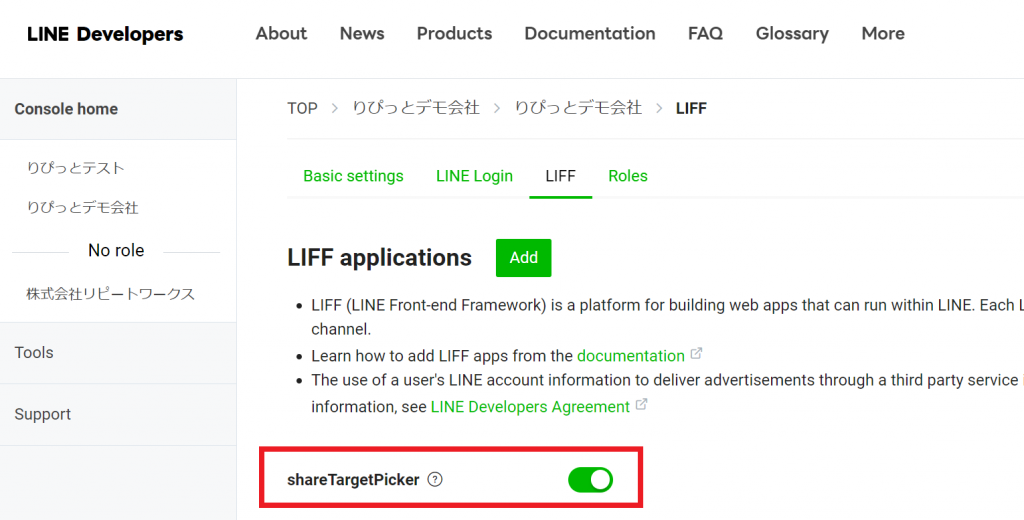
5.shareTargetPickerをオンにする
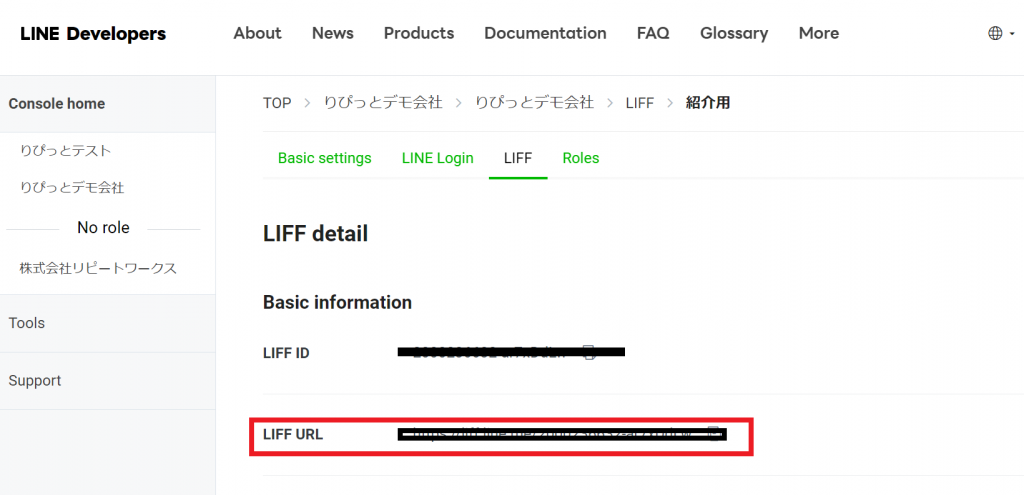
6.LIFF URL発行
LIFFの使い方
作成したLIFFを、ホームページやバナーに設置します。
そこからアクセスした方には、自動的に「#」が付与されます。
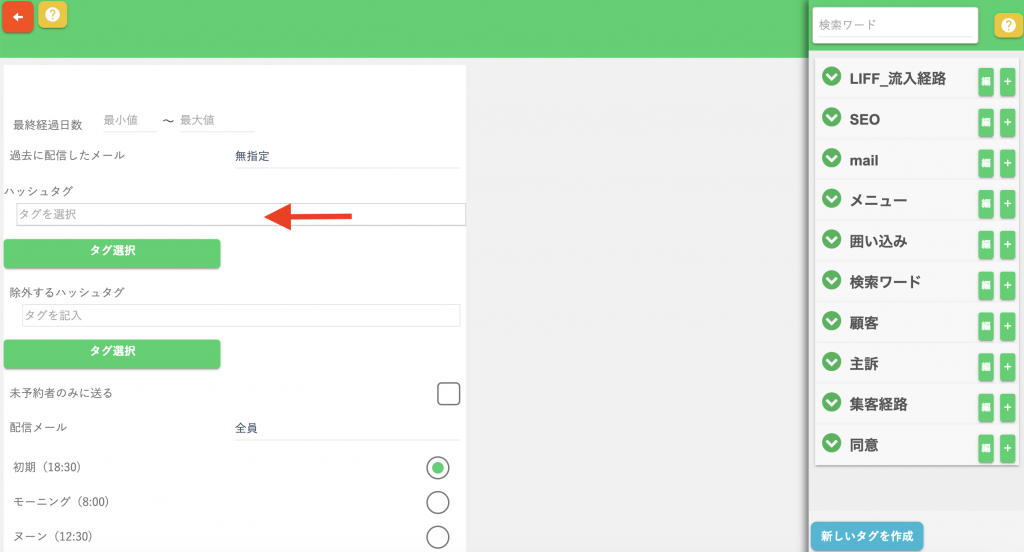
その付与されたタグを活用し、次のステップとしてメールアラートから配信を行います。
[上級]登録元に合わせてリッチメニューを変える
?LIFF登録については、こちらのマニュアルを参考にしてください。
https://www.hot-yoyaku.net/manual/line-liff/
※流入経路ごとにリッチメニューの画像作成が事前に必要です。
LIFF-流入経路を作る(例:肩こり・腰痛)
上記のマニュアルでも説明をしていますが、まずは、流入経路のハッシュタグを作る。
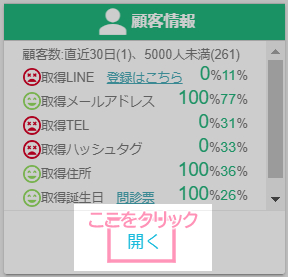
顧客情報の「開く」
↓
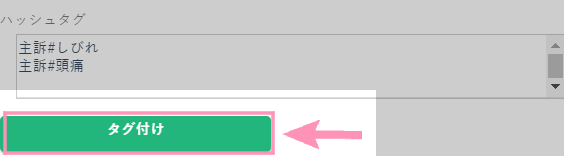
顧客を選択し、「タグ付け」
↓
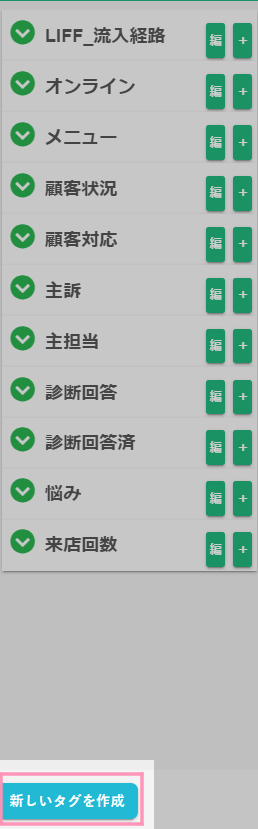
「新しいタグを作成」
↓
(例)LIFF_流入経路というタグのカテゴリを作る
↓
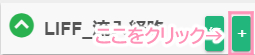
LIFF_流入経路の右の「+」を押して、ハッシュタグを作る
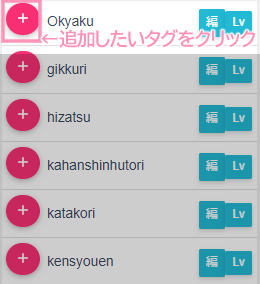
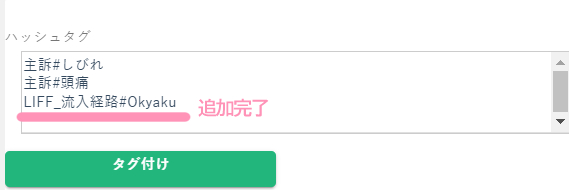
リッチメニューを設定する(例:肩こり・腰痛)
店舗情報「開く」
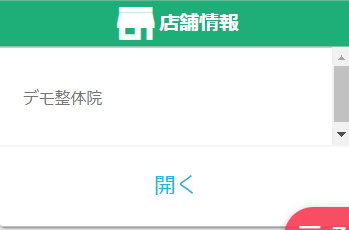
↓
「詳細なリッチメニューを使う」
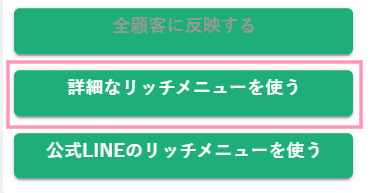
↓
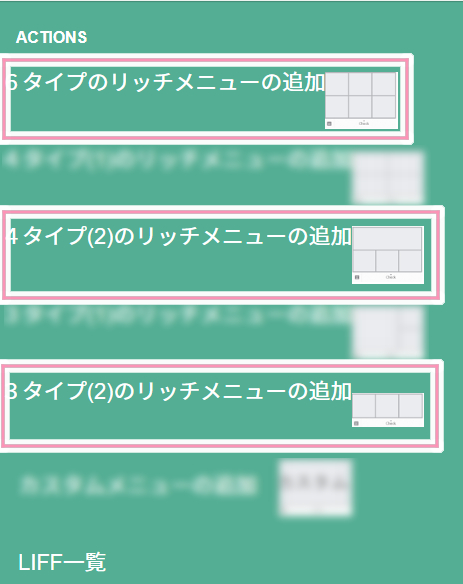
リッチメニュー管理「タイプ別のリッチメニューを追加(基本は3タイプ(2)」
↓
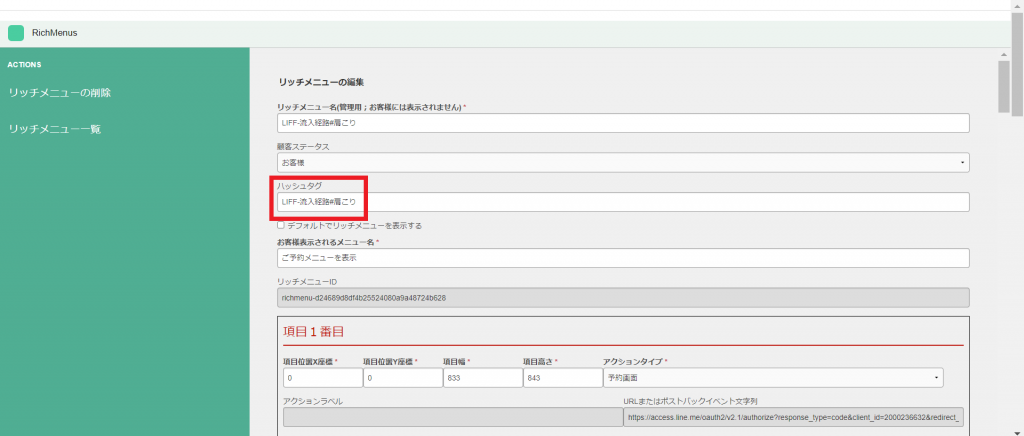
リッチメニュー名を記入
↓
顧客ステータスを「お客様」
↓

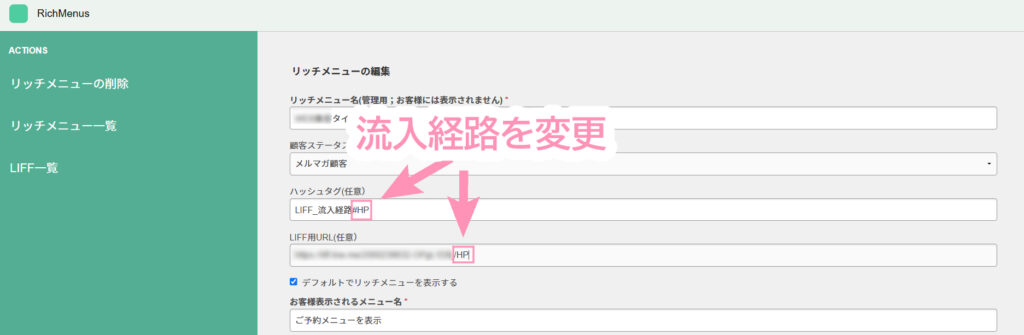
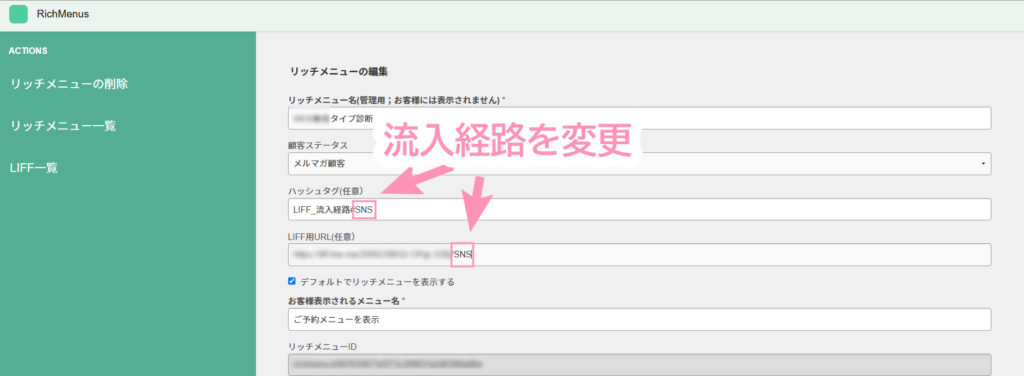
ハッシュタグを「LIFF_流入経路#〇〇」〇〇は独自で決めたワード
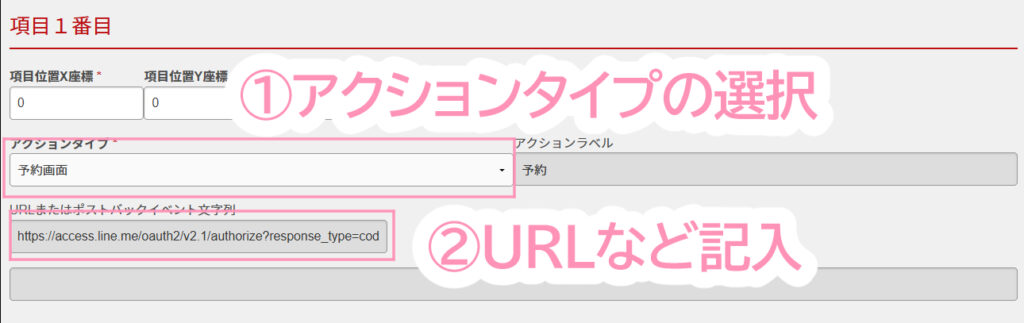
アクションタイプについて
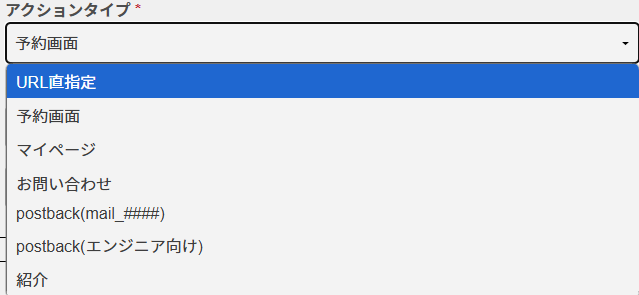
URL直指定 URLを入力したいとき(自社のHPなど)
予約画面 りぴっとの予約画面に移動
マイページ 顧客のマイページに移動
お問い合わせ お問い合わせ画面に移動
postback(mail_####) メール雛形と連携
postback 割愛
紹介 ご友人紹介機能
↓
作成したリッチメニューの登録
※JPEGまたはPNG、幅800~2500px、高さ250px以上、アスペクト比1.45以上、最大ファイルサイズ:1MBの画像のみ有効。
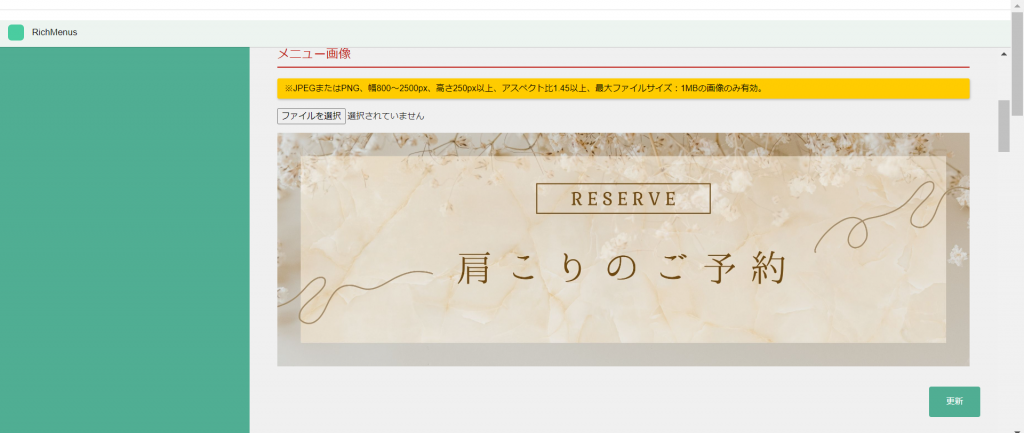
↓
「更新」
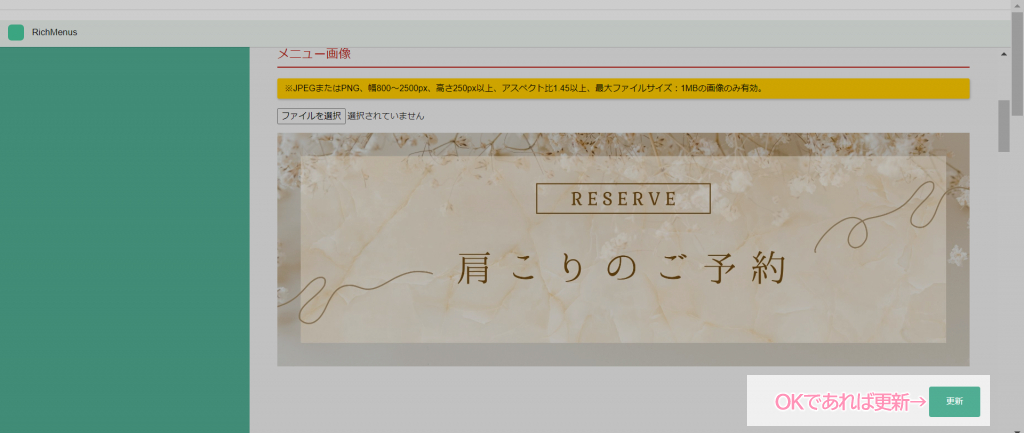
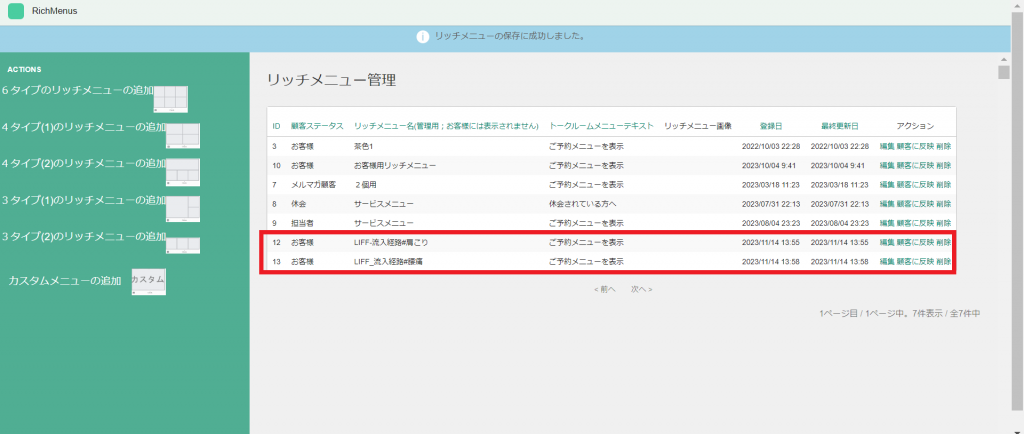
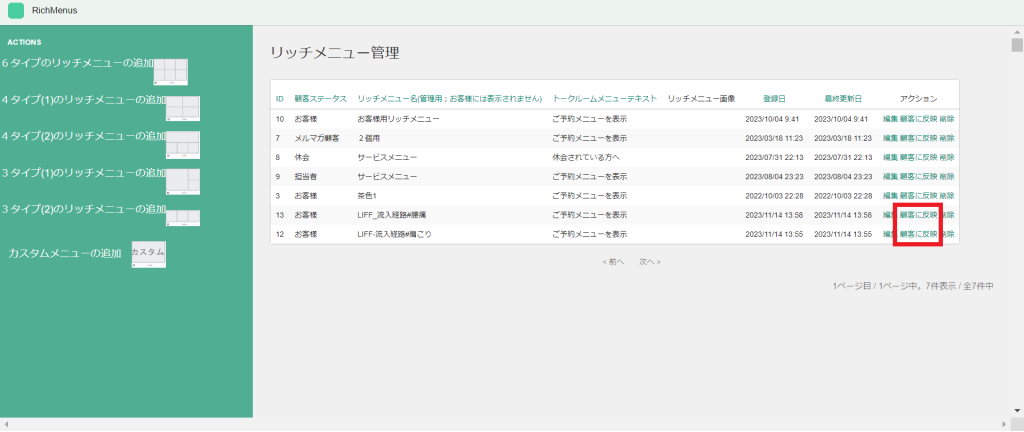
顧客に反映ボタンをそれぞれ押せば、設定完了。
※あとは、LIFF登録した人が勝手にハッシュタグが付くようになり、その人に向けたメールアラートの作成が可能になります。
流入経路ごとに挨拶を変える
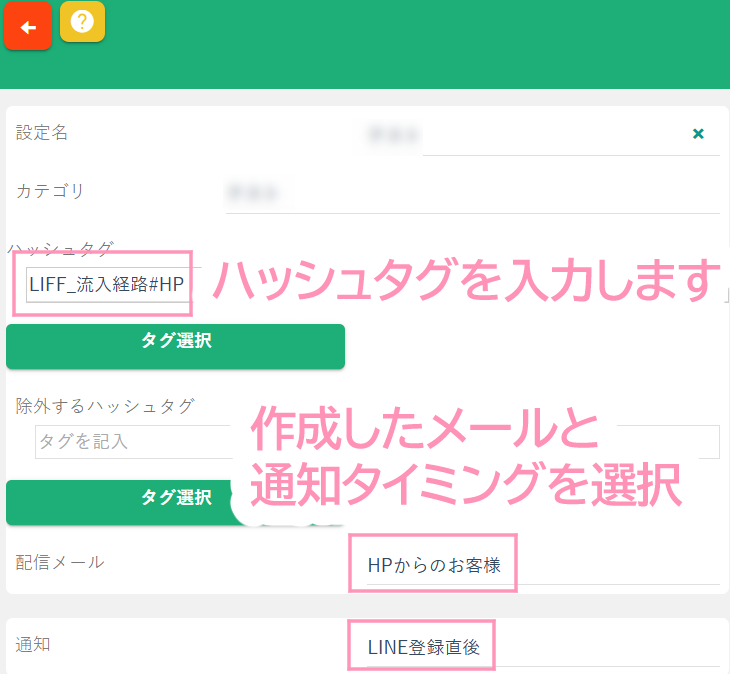
ここでは「LIFF_流入経路#HP」と「LIFF_流入経路#SNS」で例を記載いたします。
①リッチメニューを修正する
②「LIFF_流入経路#HP」と「LIFF_流入経路#SNS」のハッシュタグを用いてメール・メールアラートを作成します。
③お客様にはこのようなメールになります。