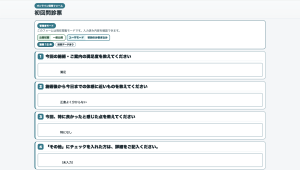
step①マルチカルテ設置
以下の手順でマルチカルテの使用を開始してください
①当システムの管理画面から、予約表を開きます。
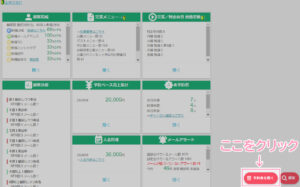
②予約表の画面右下にある歯車アイコンをクリックします。
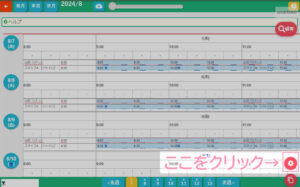
③画面中央までスクロールすると「マルチカルテを使う」というボタンがあります。ここをオンにします。
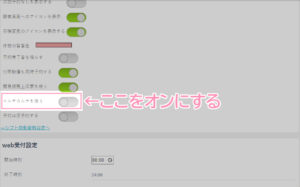
④画面上部に移動し、保存をしてからページをリロードします。
これでマルチカルテ機能が解放されました。
step②マルチカルテの閲覧方法
マルチカルテの閲覧について、2つの方法があります。
1⃣顧客ページからアクセスする
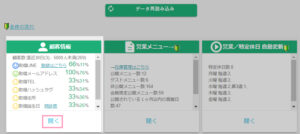
①顧客情報を開きます。
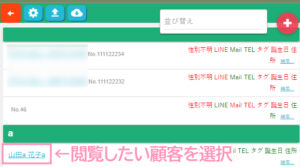
②閲覧したい顧客を選択します。
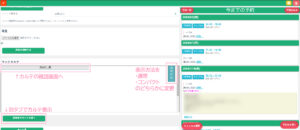
③ここからマルチカルテを閲覧できます。
2⃣予約ページからアクセスする
①当システムの管理画面から、予約表を開きます。
②閲覧したい予約をクリックします。
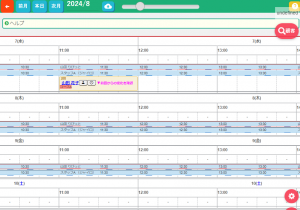
③画面をスクロールするとマルチカルテがあります。
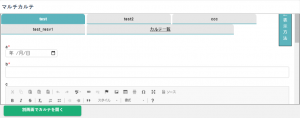
step③マルチカルテの使い方
マルチカルテは以下のように使えます。カルテは用途別に保存ができ、上のタブから選択できるようになります。
新規カルテを作成する方法
マルチカルテを新規で作成したい場合は「カルテ一覧」をクリックします。
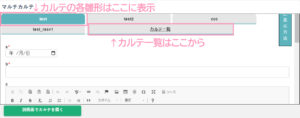 ※画像は何個かカルテを追加した状態です。
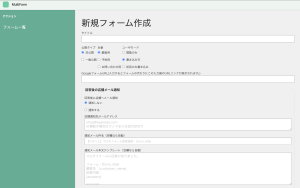
「カルテ一覧」をクリックすると以下の画像のページに移動します。左側にある「新規カルテ作成」をクリックします。
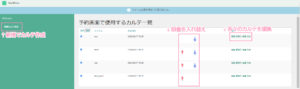
ここで新規マルチカルテの名前を入力し、対象を選択します。完了したら「作成」をクリックします。
非公開…顧客には表示されません(管理側のみ見えます)
一般公開…こちらをご利用ください(店舗側、顧客側へ表示されています)
顧客用…履歴管理に最適。※顧客ごとに対してその日の予約画面に移動しないと見れません(1顧客1カルテ)
予約用…予約ごとに対してその顧客の色々な情報を一覧にしておきたいとき
例)ご予約ごとにカルテを作成できますので、メモ機能に近い使い方ですが、
詳細な情報を残しておくことができます。
問い合わせ用…各店舗につき1つ、固定でご使用いただけます。
文章は自由に作成できます。その内容を顧客情報へ反映します。
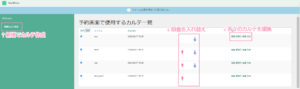
マルチカルテの編集をしたい
「閲覧」…カルテの閲覧をします
「質問文」…質問を編集したい場合は画像の右側にある「質問文」をクリックし、編集します。
「編集」…カルテの対象を変更したい時などに使用します。
「削除」…カルテを削除します。
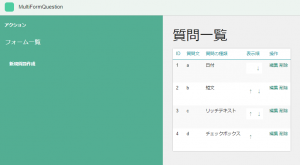
質問文の作成方法
新規質問作成をクリックします。
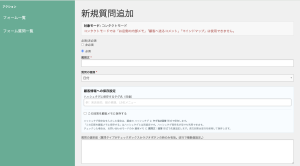
必須/非必須
質問文
例)ご来店のきっかけ
質問の種類
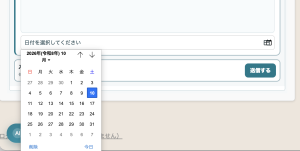
日付・・・カレンダーから日付を選択して入力します。
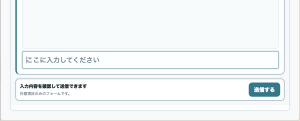
短文・・・短い回答を入力する場合に適しています。
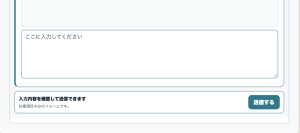
長文(ノーマルテキスト)・・・長い回答を入力する場合に適しています。
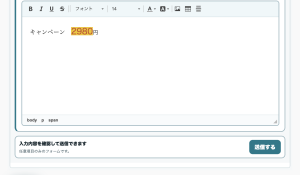
長文(リッチテキスト)・・・文字の装飾(太字・色・サイズ変更など)を設定し、見やすい説明文を作成できる機能です。
チェックボックス・・・複数の選択肢の中から、該当する項目を複数選択できる入力形式です。改行で複数個設定できます。
ラジオボタン・・・複数の選択肢の中から、お客様が1つだけ選択できる入力項目を作成する機能です。改行で複数個設定できます。
マインドマップ・・・一つのテーマから項目を枝分かれさせて、情報を整理する機能です。
画像ポイント・・・画像をクリックすると印がつきます。
質問の種類使い方
日付
カルテの記入日、来院日、生年月日などに使用できます。
短文
短い回答を入力する場合に適しています。
長文(ノーマルテキスト)
長い回答を入力する場合に適しています。
長文(リッチテキスト)
文字の装飾(太字・色・サイズ変更など)を設定し、見やすい説明文を作成できる機能です。
チェックボックス
複数の選択肢の中から、該当する項目を複数選択できる入力形式です。

ラジオボタン
複数の選択肢の中から、お客様が1つだけ選択できる入力項目を作成する機能です。

マインドマップ
一つのテーマから項目を枝分かれさせて、情報を整理する機能です。
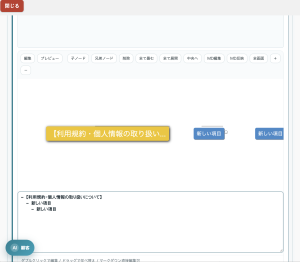
編集 選択した項目の文字や内容を変更します。
プレビュー 作成したマインドマップの表示を確認します。
子ノード 選択した項目の下に、詳しい内容を追加します。例:「集客」の下に「LINE」を追加。
兄弟ノード 選択した項目と同じ階層に項目を追加します。例:「LINE」と並べて「チラシ」を追加。
削除 選択した項目を削除します。下につながる項目も削除されるかは、実際の動作を確認してください。
全て畳む 枝分かれした項目を折り畳み、全体を簡潔に表示します。
全て展開 折り畳まれた項目をすべて開いて表示します。
中央へ マインドマップを画面の中央に戻します。
MD編集 Markdown(文章と記号で構造を表す形式)で内容を編集します。
MD反映 Markdownで編集した内容をマインドマップに反映します。
全画面 作業画面を大きく表示します。
+ 表示を拡大します。
− 表示を縮小します。
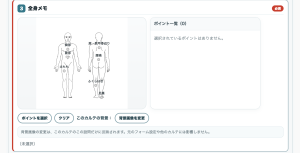
画像ポイント
画像をクリックすると印がつきます。
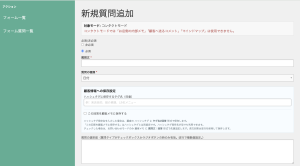
顧客情報への保存設定
ハッシュタグに保存するタグ名
質問の選択肢
質問の選択肢(質問タイプがチェックボックスかラジオボタンの時のみ有効。改行で複数個設定。)
質問の挿絵
画像ポイントでは、この画像が背景画像になります。
質問の補足説明
質問に関する補足情報や説明文を入力できます。
ハッシュタグとメモの分け方
システムのメモ欄へ保存する方法
この回答を顧客メモに保存する
(コンタクトフォームのみ使用)
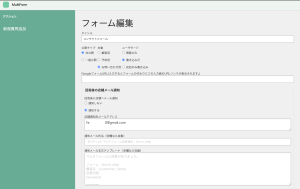
回答後の店舗へのメール通知
通知するにチェックをします
コンタクトフォームの顧客側の画面
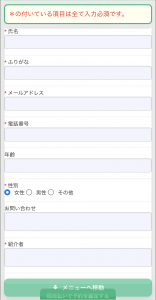
氏名・・・システムの姓欄にフルネームとして保存されます。ただし、スペースがある場合は姓と名に分けて保存されます。
ふりがな・・・システムにて、姓名にふりがなが付きます。
郵便番号・・・郵便番号から住所を取得できます。(ーハイフンなしで入力します)
電話番号・・・ーハイフンなしで入力します
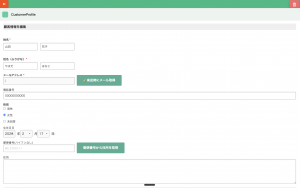
問診票の入力と同様の反映をします。
こちらをご参照ください。
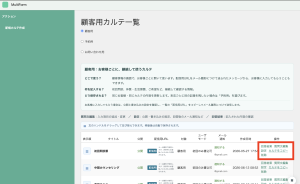
カルテを複製する
カルテのコピーボタンで設定されている質問文も含めてコピーできます。
step④マルチカルテ応用編
マルチカルテは従来の内部用フォームだけでなく、
一般ユーザー向けの問診・診断・申込フォームとして利用できます。
2つの方法をご用意しています。
顧客用のカルテ作成方法
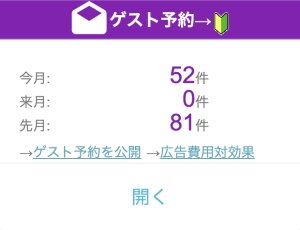
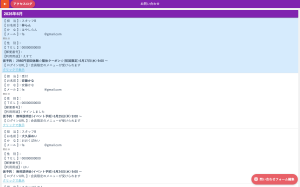
ゲスト予約パネルの開くをクリックします。
画面右下の問い合わせフォーム編集をクリックします。
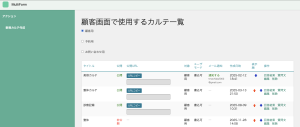
顧客画面で使用するカルテ一覧画面で
顧客用を選択します。
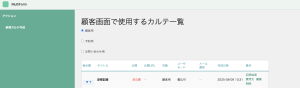
新規カルテ作成をクリックします。
顧客用のみ利用する方法
顧客用URLを発行し、
メールアラートへ添付して送信します。
マルチカルテを利用したフォームの送信方法
顧客情報パネルの「開く」をクリックします。
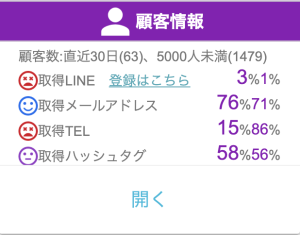
顧客を選択します。
顧客情報を開きます。
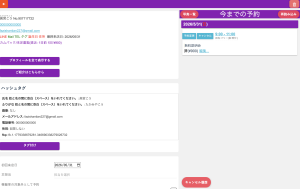
マルチカルテ欄の画面右上の「編集一覧へ」をクリックします。
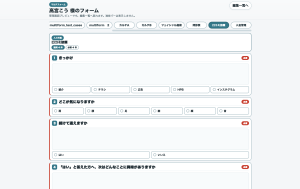
顧客用を選択します。
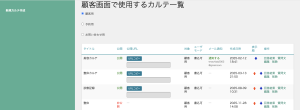
「URLコピー」をクリックします。
次に、メールアラートパネルを「開く」をクリックします。
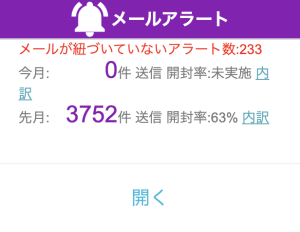
メール配信をクリックします。
画面下部へスクロールします。
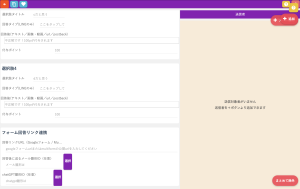
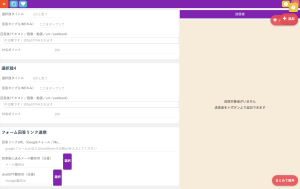
フォーム回答リンク連携へ、マルチカルテでコピーしたURLを貼り付けます。
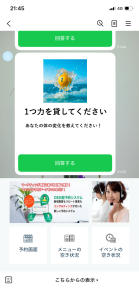
【顧客側の画面①】
「回答する」をクリックします。
マルチカルテが表示されます。
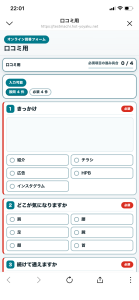
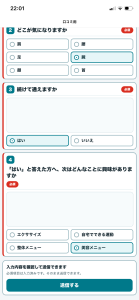
Googleフォームを利用したフォームの送信方法
一度カルテ画面を経由して回答していただく流れを作成する場合。
画面左側の「新規カルテ作成」をクリックします。
「GoogleフォームURL」項目欄へURLを貼り付けます。
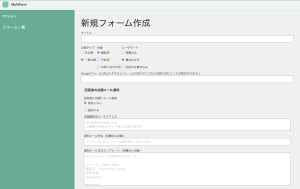
フォーム一覧へ戻ります。
作成したカルテのURLをコピーします。
「URLコピー」をクリックします。
メールアラートを開きます。
該当のメール雛形を選択します。
「フォーム回答リンク連携」へ貼り付けます。
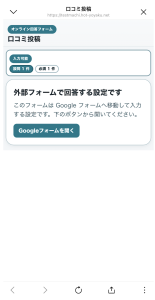
【顧客側の画面②】
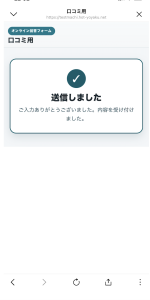
回答送信後に表示される画面
step⑤マルチカルテ経過管理
管理者が、回答や経過を確認できる画面です。
管理画面の下部へスクロールします。
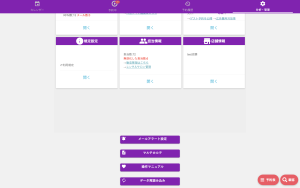
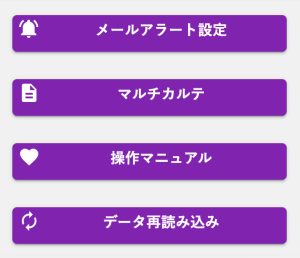
マルチカルテをクリックします。
カルテ一覧画面へ移ります。
回答をクリックします。
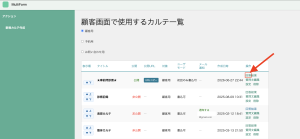
顧客回答画面へ移ります。
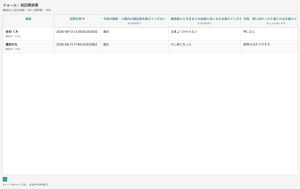
画面を右へスクロールします。
入力フォームをクリックします。
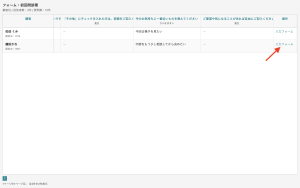
カルテ画面に移ります。
回答内容を表示できます。