売上伝票では、伝票の中で物販の個数変更・割引設定・メニュー追加を行えます。変更内容はその場で反映されるため、これらの操作に別の保存ボタンはありません。
操作前に確認
顧客の売上伝票を開き、対象の日付と顧客名が合っていることを確認してください。締め済みの日付や、ロック中・決済連携済みの明細は編集できない場合があります。
顧客の売上伝票を開き、対象の日付と顧客名が合っていることを確認してください。締め済みの日付や、ロック中・決済連携済みの明細は編集できない場合があります。
目次
1.物販の個数を変更する
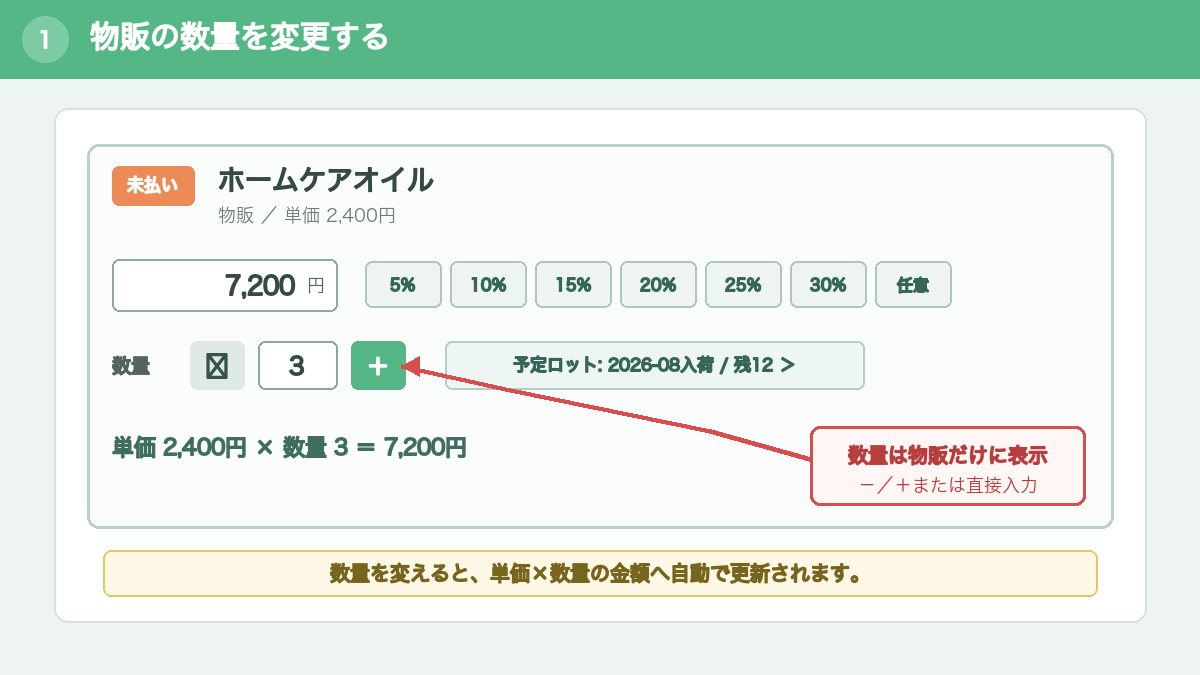
個数欄は物販メニューだけに表示されます。
- 対象の物販メニューを確認します。
- 個数欄の「-」「+」を押すか、数字を直接入力します。
- 金額が「単価 × 個数」に自動更新されたことを確認します。
個数は1以上で入力してください。在庫ロットを選択している場合は、予定ロットと残数も確認します。選択したロットの在庫が不足すると変更できません。
2.割引を設定する
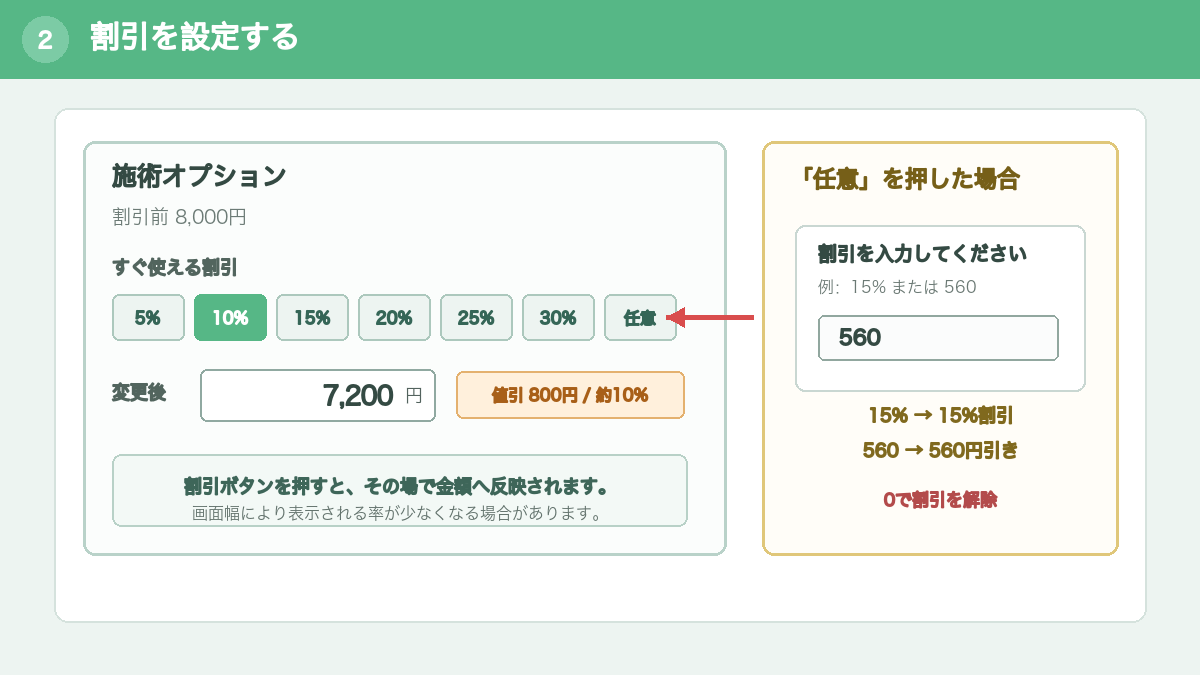
- 対象メニューの割引ボタンから、5%~30%のいずれかを押します。
- 一覧にない割引は「任意」を押します。
- 割合なら「15%」、金額なら「560」のように入力します。
- 値引額の表示と、変更後の金額を確認します。
割引はボタンを押した時点で金額に反映されます。任意割引に「0」を入力すると割引を解除できます。画面幅が狭い端末では、一部の割合ボタンが省略される場合があります。
3.メニューを追加する
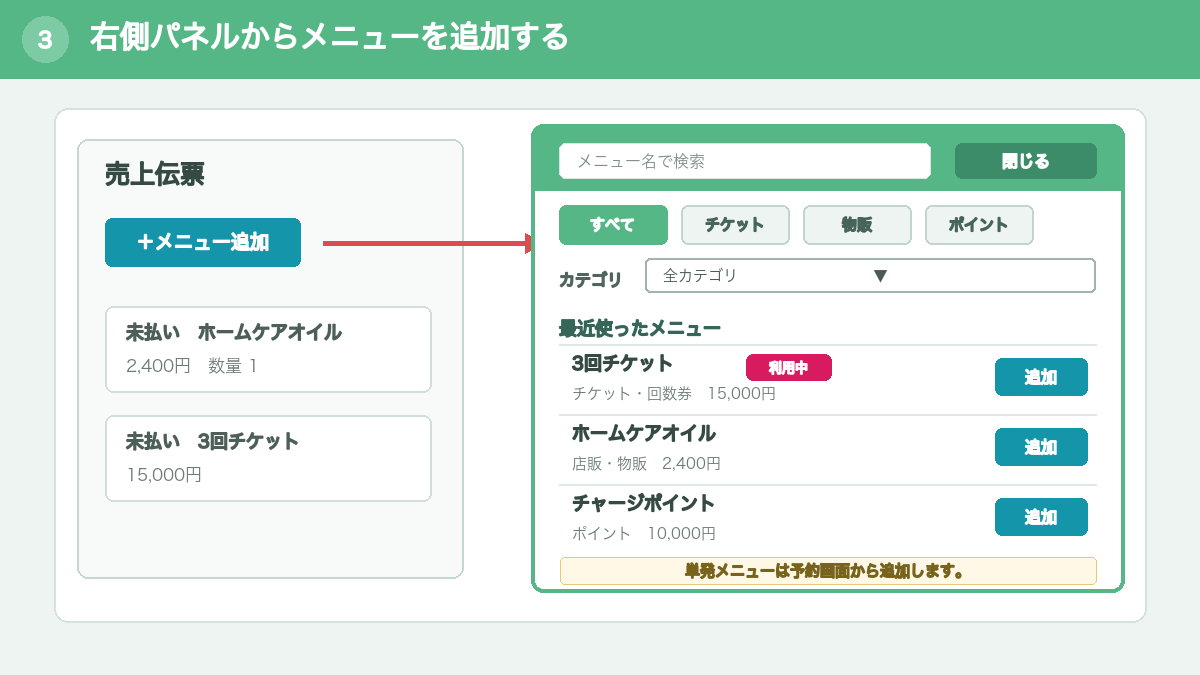
- 売上伝票の「+メニュー追加」を押します。
- 右側に開くパネルで、メニュー名を検索します。
- 必要に応じて「すべて・チケット・物販・ポイント」のタブやカテゴリで絞り込みます。
- 目的のメニューの「追加」を押します。
- 売上伝票に数量1で追加されたことを確認します。
最初は「最近使ったメニュー」からも選べます。「利用中」は、すでに伝票で利用しているメニューの目印です。
追加できるメニュー
このパネルから追加できるのは、チケット・物販・ポイントです。単発メニューは予約と紐づくため、予約画面から追加してください。
このパネルから追加できるのは、チケット・物販・ポイントです。単発メニューは予約と紐づくため、予約画面から追加してください。
4.操作後の確認
- 対象の日付と顧客が正しいか
- 個数・割引・最終金額が正しいか
- 支払方法と担当スタッフが正しいか
表示が古いままに見える場合は「画面更新」を押して、最新の内容を確認してください。
よくある質問
個数欄が表示されません
個数を変更できるのは物販メニューだけです。単発・チケット・ポイントには個数欄は表示されません。
追加したいメニューが見つかりません
検索文字、タブ、カテゴリ、メニューの公開状態を確認してください。単発メニューはこのパネルの対象外です。
操作ボタンが使えません
締め済みの日付、ロック中の明細、決済連携済みの明細などは編集できない場合があります。
在庫不足と表示されます
在庫が十分なロットを選ぶか、個数を減らして再度操作してください。