予約リマインドへ天気のひとことを入れると、事務的な連絡が、お客様を気づかうメッセージに変わります。
スタッフが行う操作は、メール雛形へ天気の差し込み項目を入れ、メールアラートからいつも通り送信するだけです。
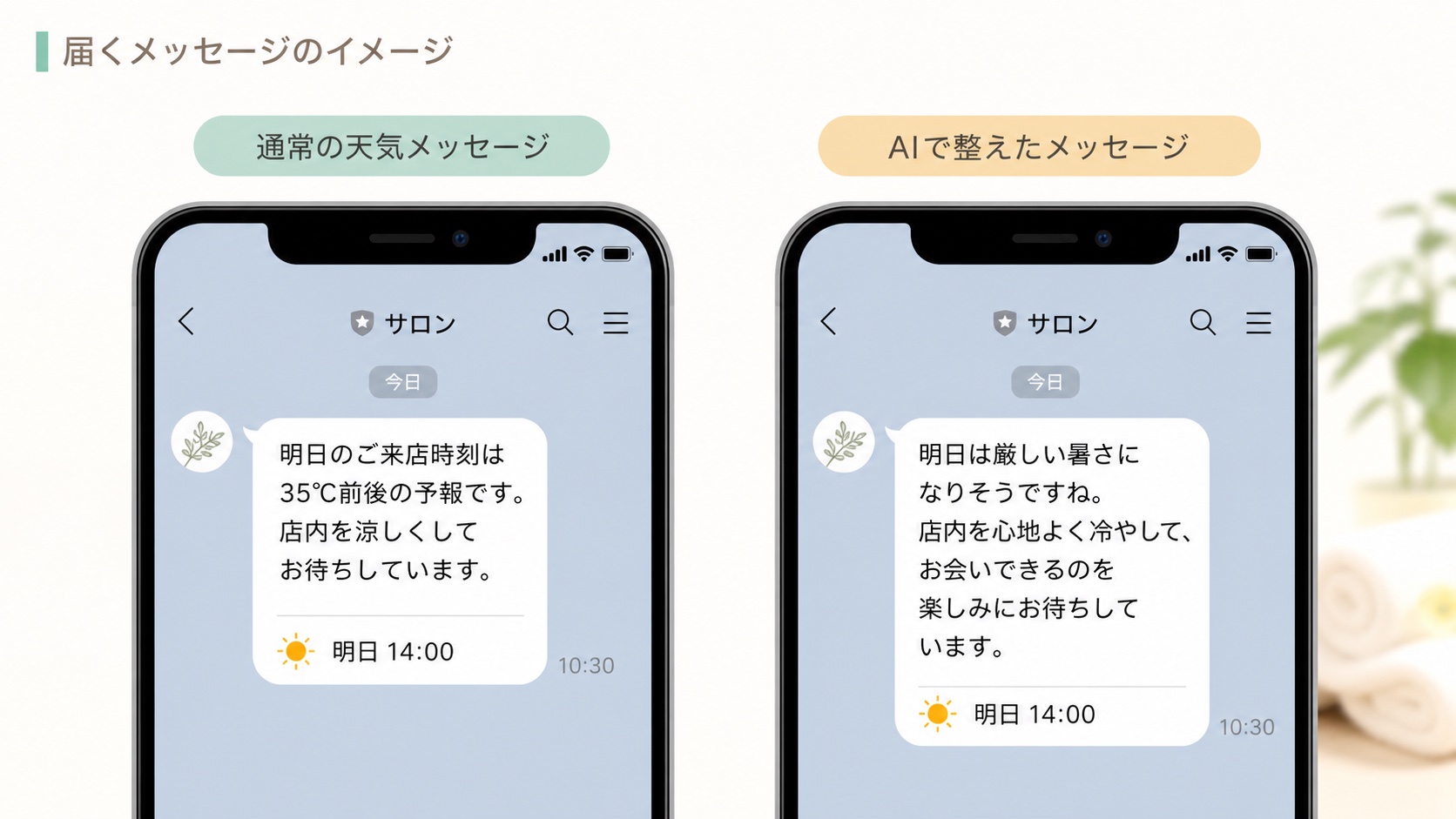
天気の差し込み項目を一度設定した後は、メールアラート画面から通常どおり送信します。送信時に、お客様の予約日時に合った天気メッセージへ自動で置き換わります。
目次
1.使う天気メッセージを選ぶ
天気メッセージは、次の2種類から選べます。
| 差し込み項目 | 届く文章 | おすすめの使い方 |
|---|---|---|
{weather} | 決まった形式の天気案内 | 短く安定した文章にしたい場合 |
{weather_ai} | 天気に合わせた自然なひとこと | サロンらしい温度感を加えたい場合 |
迷った場合は、まず {weather} から始めてください。文章の雰囲気を大切にしたい店舗は {weather_ai} を使います。
2.メール雛形へ天気を入れる
- メール雛形の一覧を開きます。
- 予約リマインドに使用しているテンプレートを開きます。
- 天気のひとことを表示したい位置へ、
{weather}または{weather_ai}を入力します。 - 文章全体を確認して保存します。
入力例
明日のご予約についてご連絡いたします。

{weather_ai}

お気をつけてお越しください。
お会いできるのを楽しみにしております。差し込み項目の前後に空行を入れると、届いたメッセージが読みやすくなります。かっこは半角の
{ } を使用し、文字を変更せずそのまま入力してください。3.AIの文章を使う場合だけ、雛形を確認する
{weather_ai} を使う場合は、対象のメール雛形に「天気ひとこと用 chatGPT雛形ID」が設定されていることを確認します。
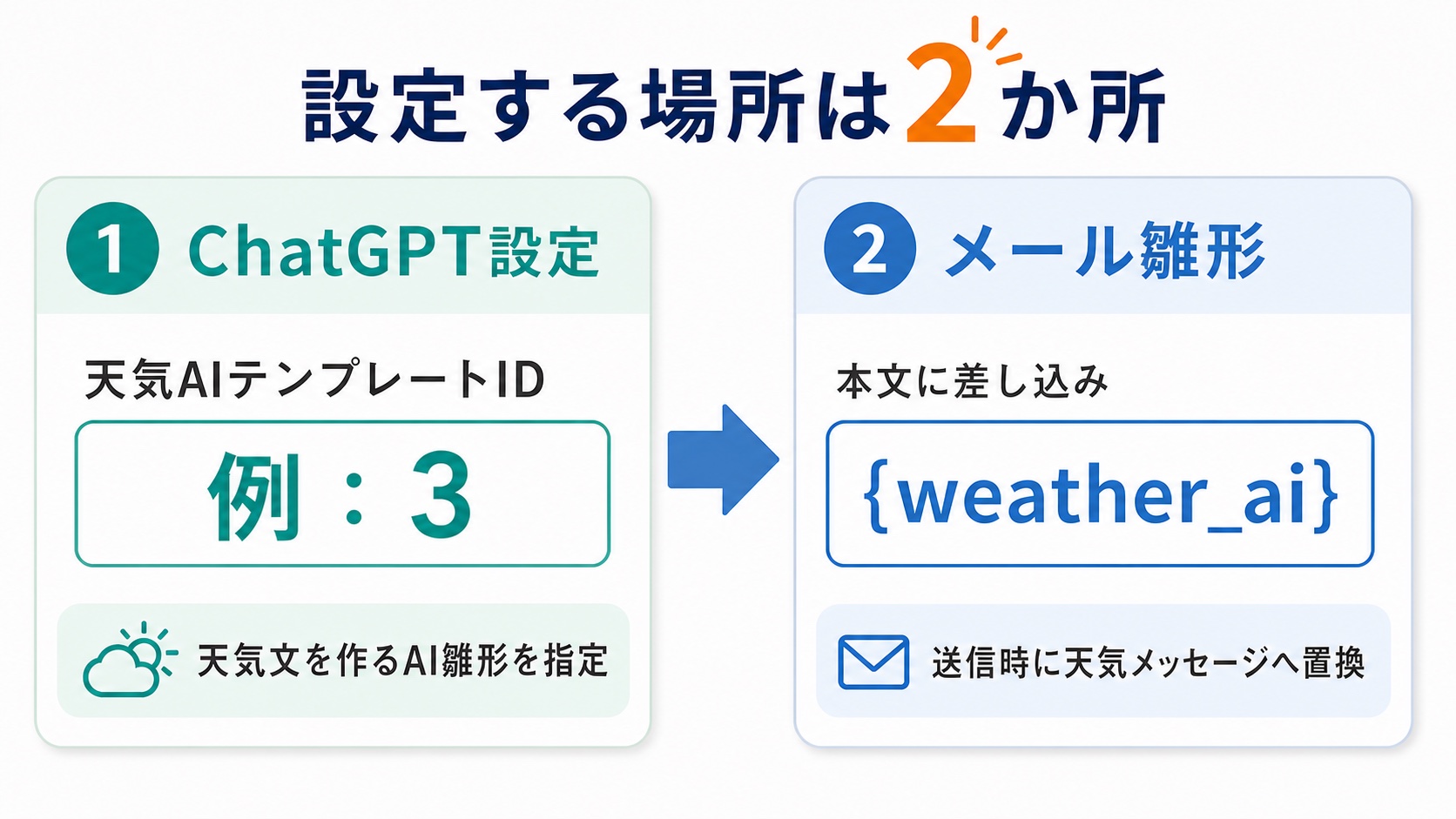
- ChatGPT雛形一覧で、天気用の雛形IDを確認します。
- メール雛形の「天気ひとこと用 chatGPT雛形ID」へ同じ番号を入力します。
- メール雛形を保存します。
設定欄が見つからない、または編集権限がない場合は、店長・店舗管理者へ設定を依頼してください。
4.最初にテスト送信する
お客様へ送る前に、必ず一度テストします。
- 確認用の顧客へ、24時間以内の次回予約を登録します。
- 自分で受信できるメールアドレスまたはLINEを登録します。
- 天気の差し込み項目を設定したメール雛形を選びます。
- メールアラート画面から送信します。
- 届いたメッセージを確認します。
届いたメッセージで確認すること
{weather}または{weather_ai}の文字が残っていない- 予約日時に合った天気の内容になっている
- 天気文の前後が自然につながっている
- 改行が読みやすい
- 店舗の雰囲気に合った言葉づかいになっている
5.いつもの予約リマインドを送信する
- メールアラート画面を開きます。
- 送信対象のお客様と予約日時を確認します。
- 使用するメール雛形を確認します。
- 通常どおり送信ボタンを押します。
送信ボタンを押すと、差し込み項目が予約日時に合った天気メッセージへ置き換わり、メールまたはLINEで送信されます。スタッフが天気予報を調べたり、毎回文章を書き直したりする必要はありません。
予約の1時間前に送信するという意味ではありません。お客様が来店する時間帯に近い天気を案内するため、予約時刻の1時間前ごろの予報を使います。
6.送信前チェック
- 送信対象のお客様に次回予約が登録されている
- 予約日時に間違いがない
- 正しいメール雛形を選んでいる
- メール雛形に
{weather}または{weather_ai}が入っている {weather_ai}を使う場合は、天気用AI雛形IDが設定されている- 事前のテスト送信で文章を確認している
よくある質問
{weather} または {weather_ai} の文字がそのまま届きます
使用したメール雛形と、差し込み項目の入力を確認してください。かっこや文字が全角になっていないか、余分な空白が入っていないかも確認します。改善しない場合は店舗管理者へ連絡してください。
天気メッセージが空欄になります
お客様の次回予約が登録されているか、予約日時が24時間以内かを確認してください。問題が見つからない場合は、店舗名・顧客名・予約日時・使用したメール雛形名を店舗管理者へ伝えてください。
{weather_ai} を入れたのに、決まった形式の文章になります
「天気ひとこと用 chatGPT雛形ID」が設定されているか確認してください。一時的にAI文章を作れない場合も、送信を止めないため決まった形式の天気文へ切り替わります。
実際の天気と少し違います
天気予報をもとにした案内のため、実際の天気や直前の変化と異なる場合があります。
毎回、天気の文章を作る操作が必要ですか
必要ありません。メール雛形を一度設定した後は、メールアラート画面から通常どおり送信してください。
設定や送信がうまくいかない場合、何を伝えればよいですか
店舗名、顧客名、予約日時、使用したメール雛形名、届いたメッセージのスクリーンショットを店舗管理者へ伝えてください。