「前回は右肩の痛みが7、今回は3」のように、部位と状態の変化を画像上へ残せるのが、マルチカルテの「画像ポイント」です。
文章だけでは伝わりにくい場所も、人体図・顔・爪・歯などの画像を押して記録できます。次回来店時の経過確認、スタッフ間の引き継ぎ、お客様への説明にも活用できます。
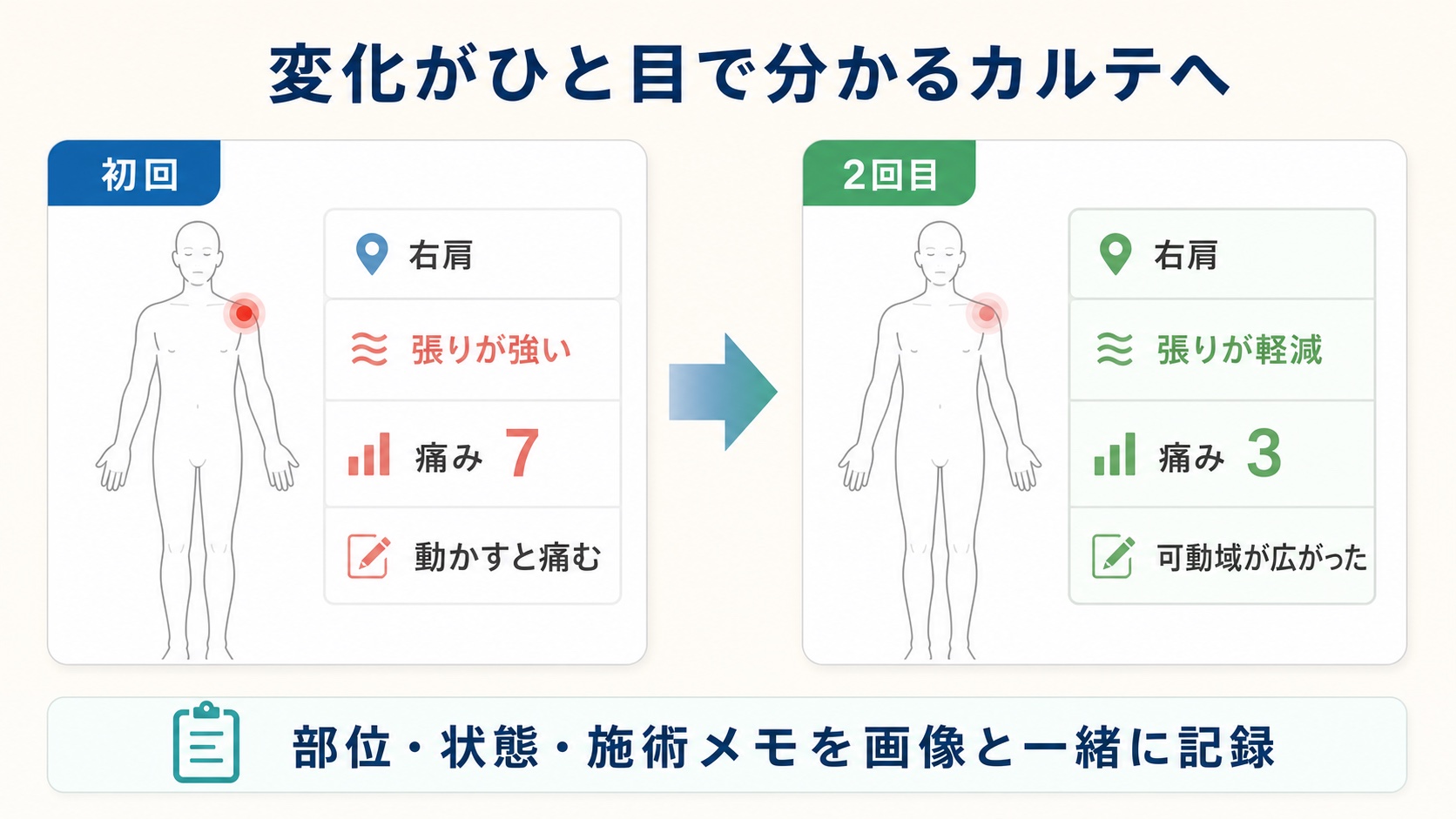
痛みや張りの部位、肌・爪・歯の状態、施術した場所、左右差、経過を追いたい数値など。
目次
1.画像ポイントを使うメリット
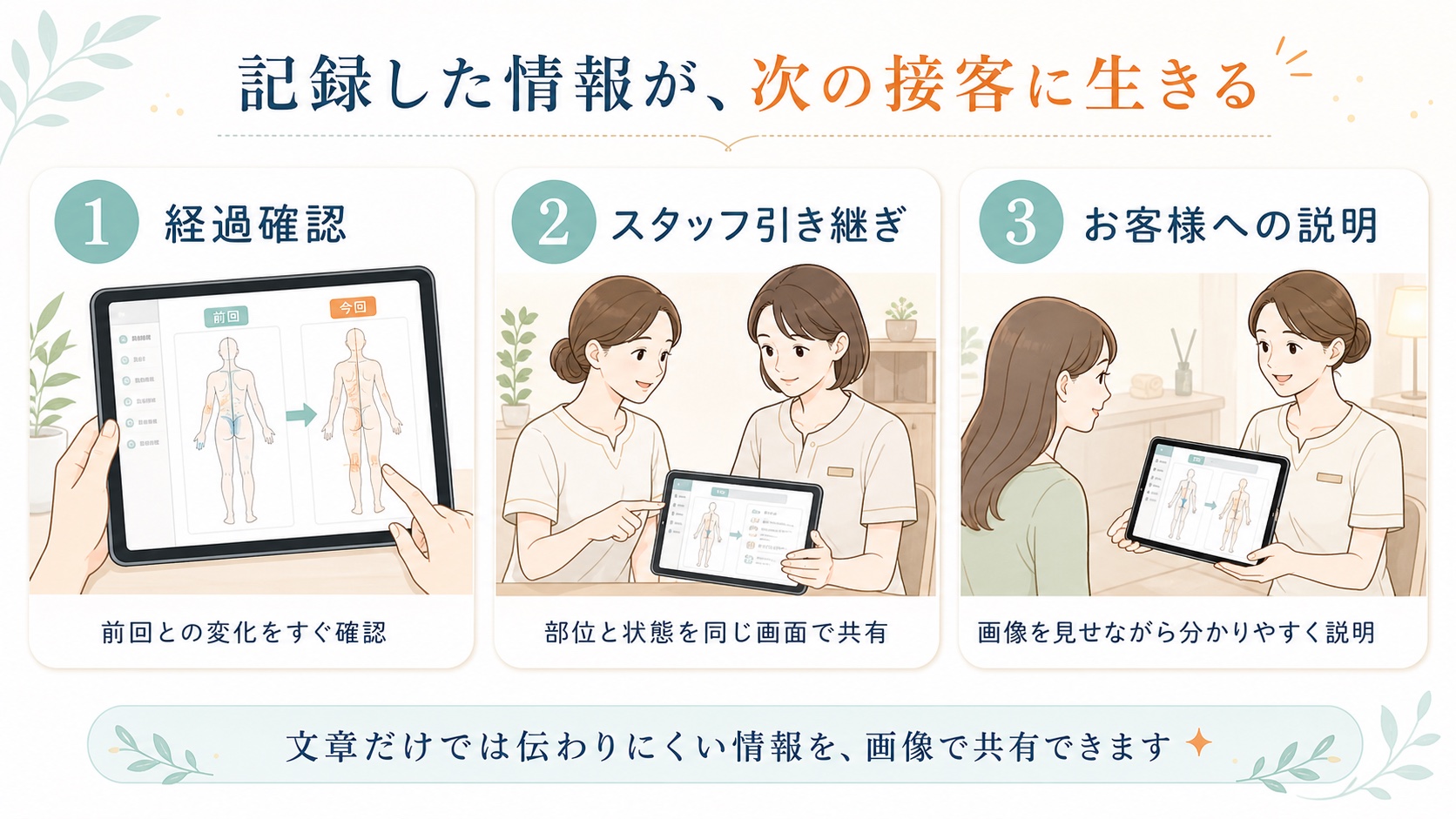
- 記録する部位を迷わない:画像上のポイントを選んで入力できます。
- 前回の状態を確認しやすい:保存済みのポイントと回答が再表示されます。
- 担当が変わっても伝わりやすい:部位名と回答を同じ画面で共有できます。
- 店舗に合ったカルテを作れる:人体図だけでなく、顔・爪・歯などの画像も使えます。
2.設定と入力の流れ
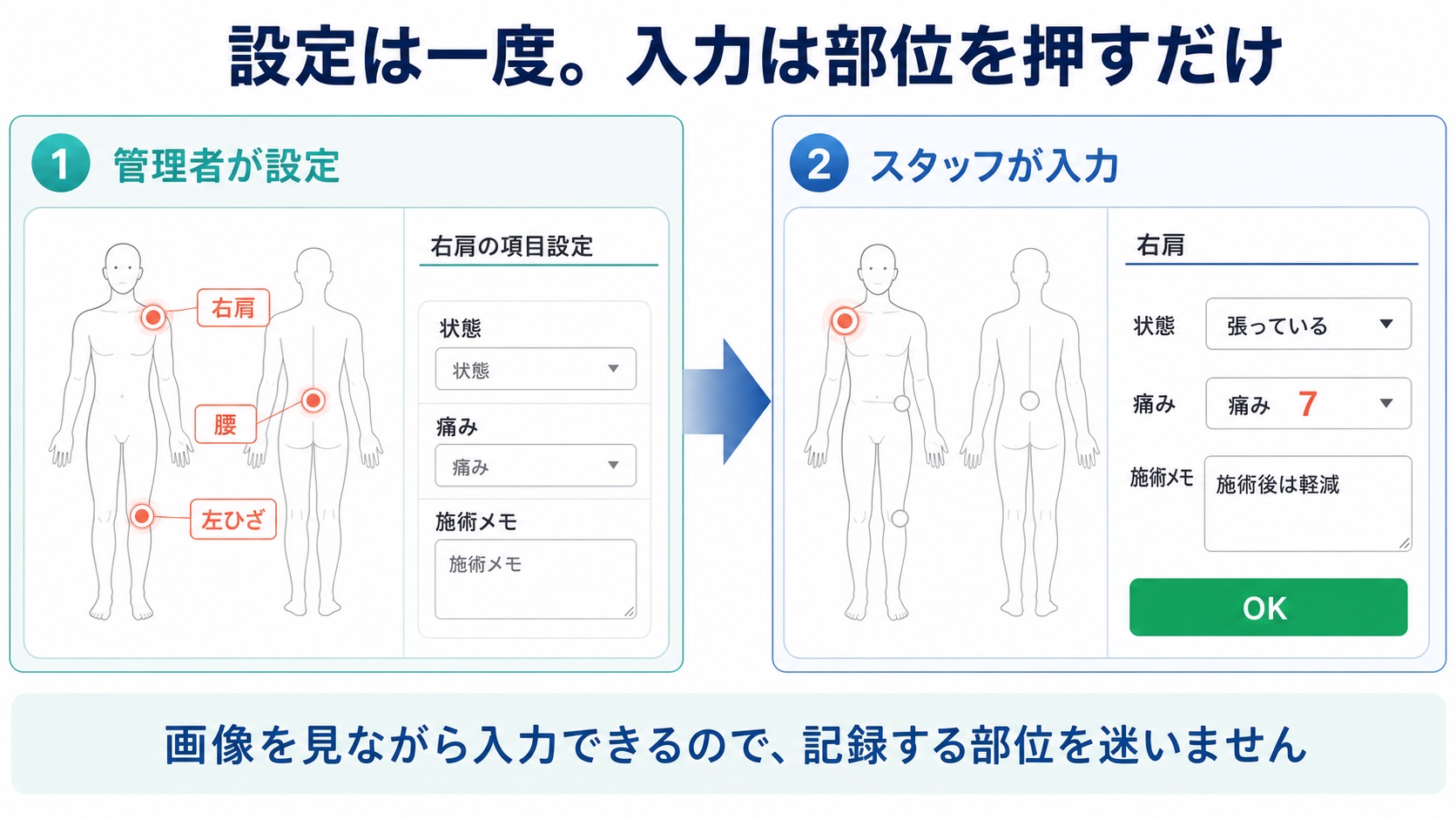
- 管理者:設問タイプで「画像ポイント」を選び、背景画像を設定します。
- 管理者:画像上へポイントを置き、部位名と入力項目を設定します。
- スタッフ:顧客のカルテを開き、記録するポイントを押します。
- スタッフ:状態・度合い・施術メモなどを入力して保存します。
3.画像ポイントの設問を作る(管理者)
背景画像を設定する
- マルチカルテの設定画面を開き、設問を追加または編集します。
- カルテ上で分かりやすい設問名を入力します。
- 設問タイプで「画像ポイント」を選択します。
- 人体図・顔・爪・歯など、記録する部位に合った背景画像を設定します。
おすすめ:背景が単純で、ポイントを置く場所が見分けやすい画像を使います。正面と背面を分けたい場合は、画像または設問を分けると入力しやすくなります。
画像上へポイントを追加する
- 「ポイントを追加」を押します。
- 画像上の記録したい位置を選びます。
- 「右肩」「腰」「左ひざ」など、全スタッフが判断しやすい部位名を入力します。
- 必要に応じてポイントを移動・編集・削除します。
過去のカルテで使われていないか確認してください。部位名は途中で変えず、店舗内で表記を統一すると経過を追いやすくなります。
4.ポイントの入力項目を設定する(管理者)
1つのポイントに、必要な入力項目を複数設定できます。同じ種類の項目を複数追加することもできます。
| 入力方式 | 使い方の例 |
|---|---|
| 自由入力 | 施術内容、状態の補足、次回確認事項 |
| 選択式 | 張っている、重い、違和感など |
| 自由入力+選択式 | 状態を選び、詳しい内容を追記 |
| 度合い | 痛み0~10、張り1~5など |
- 選択式の最大選択数が1件ならプルダウン、2件以上ならチェックボックスで表示されます。
- 度合いは、項目名と整数の下限・上限を設定します。小数や範囲外の値は保存できません。
- 入力項目は、追加・削除・上下移動による並べ替えができます。
設定後は保存または更新を行い、実際のカルテ入力画面でポイントと項目が正しく表示されるか確認してください。
5.カルテへ入力する(スタッフ)
- 対象の顧客を開き、入力するマルチカルテを選びます。
- 画像上の記録したいポイントを押します。
- 状態を選択し、度合いや施術メモを入力します。
- 入力内容を確認して、ポイント内の「OK」を押します。
- ほかの部位も記録する場合は、別のポイントを選んで同様に入力します。
度合いは「-」「+」で変更するか、数値を直接入力します。選択式は、管理者が設定した最大選択数まで選べます。
6.回答を確定してカルテを保存する
ポイントの回答を反映
画像画面へ反映
カルテ全体を保存
ポイント内の「OK」だけではカルテ全体の保存は完了しません。最後に「確定」→「更新する」または「送信する」まで行ってください。
7.次回来店時に確認・編集する
保存済みのカルテを開くと、選択したポイントと回答が再表示されます。前回の部位・状態・度合い・メモを確認して、今回の状態と比較できます。
内容を変更する場合は、対象ポイントを選び直して回答を修正し、もう一度「OK」→「確定」→カルテ全体の保存を行います。
- 以前の自由入力・選択式で保存した回答も引き続き表示できます。
- 現在の選択肢から削除された過去回答も、保存済みの値として確認できます。
- 店舗内部のメモや度合いは、顧客向け画面には表示されません。
活用例
- 整体・鍼灸:痛みや張りの部位、度合い、施術箇所
- エステ:気になる部位、肌の状態、施術した範囲
- ネイル:爪ごとの状態、補修内容、使用した材料
- 歯科・口腔ケア:歯ごとの状態や確認事項
よくある質問
ポイントを追加できません
背景画像が設定され、画像ポイントの編集画面を開いていることを確認してください。画面を再読み込みしても改善しない場合は管理者へ連絡してください。
選択式がチェックボックスになります
最大選択数が2件以上に設定されている場合の正常な表示です。1件だけ選ばせたい場合は、最大選択数を1件へ変更します。
度合いを保存できません
整数で入力されていること、設定した下限・上限の範囲内であることを確認してください。
入力した内容がカルテに残りません
ポイント内の「OK」、画像画面の「確定」、カルテ全体の「更新する/送信する」の3段階が完了しているか確認してください。
設定画面で背景画像が表示されません
一度保存して画面を再読み込みしてください。カルテ入力画面では表示されるのに設定画面だけ表示されない場合は、画像の保存先を管理者に確認してもらってください。
運用開始前の確認
- 背景画像が正しく表示されている
- ポイントの位置と部位名が分かりやすい
- 選択肢と最大選択数が正しい
- 度合いの下限・上限が正しい
- テスト入力後、保存・再表示・編集ができる
- スタッフ全員が「OK」→「確定」→「更新/送信」の順番を理解している