「いつもの予約」は、顧客ごとによく利用するメニューの組み合わせを保存し、次回の予約時にまとめて呼び出せる機能です。
「最近の予約」とは別に保存されるため、履歴が増えても消えません。1人の顧客に複数の予約パターンを登録できます。
目次
この機能でできること
- 複数メニューの組み合わせを1つのパターンとして登録する
- 用途に合わせて複数のパターンを登録する
- 登録したパターンを予約メニューへまとめて反映する
- 登録名を変更する、または不要なパターンを削除する
- 担当者と「フリー・担当にする・本指名」の選択を引き継ぐ
- 過去の予約から作られた「よく使う予約候補」を利用する
ポイント:「いつもの予約」は顧客ごとの固定リストです。予約履歴を見るための「最近の予約」とは用途が異なります。
1.顧客と予約メニューを選ぶ
新規予約または予約の編集画面を開き、対象の顧客を選択します。続いて「予約メニュー」で、登録したいメニューを1件以上選びます。
複数メニューを選んでいる場合は、その組み合わせと表示順が1つの「いつもの予約」として登録されます。
2.「いつもの予約」に登録する
予約メニューの近くにある「この内容をいつもの予約に登録」を押します。
わかりやすい登録名を入力して保存してください。たとえば「通常コース」「整体+オプション」「平日用」のように、利用場面が伝わる名前がおすすめです。
登録が完了すると、顧客情報の下にある「いつもの予約」の一覧へ追加されます。
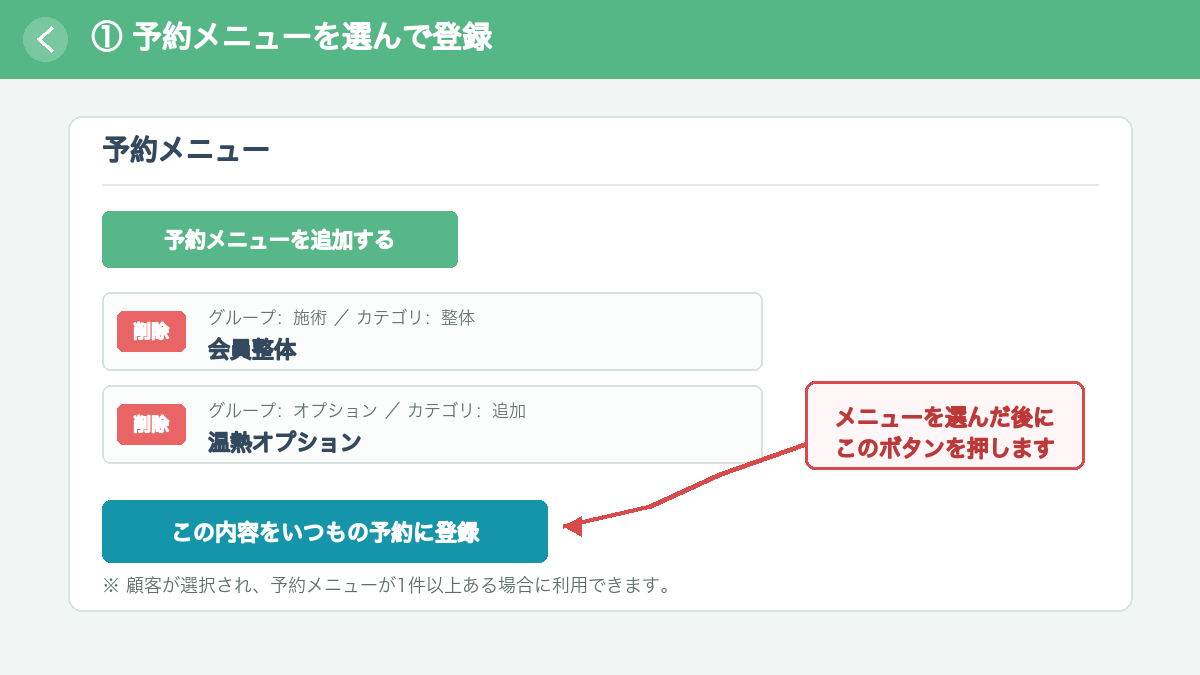
ボタンを押せない場合:顧客が選択されていること、ゲスト顧客ではないこと、予約メニューが1件以上選択されていることを確認してください。
3.登録済みの「いつもの予約」を使う
対象の顧客を選択すると、顧客情報の下に「いつもの予約」が表示されます。利用したいパターン名の先頭にある「▶」を押してください。
登録されているメニューが読み込まれ、現在の予約メニューへまとめて反映されます。担当者や指名区分が保存されている場合は、あわせて設定されます。
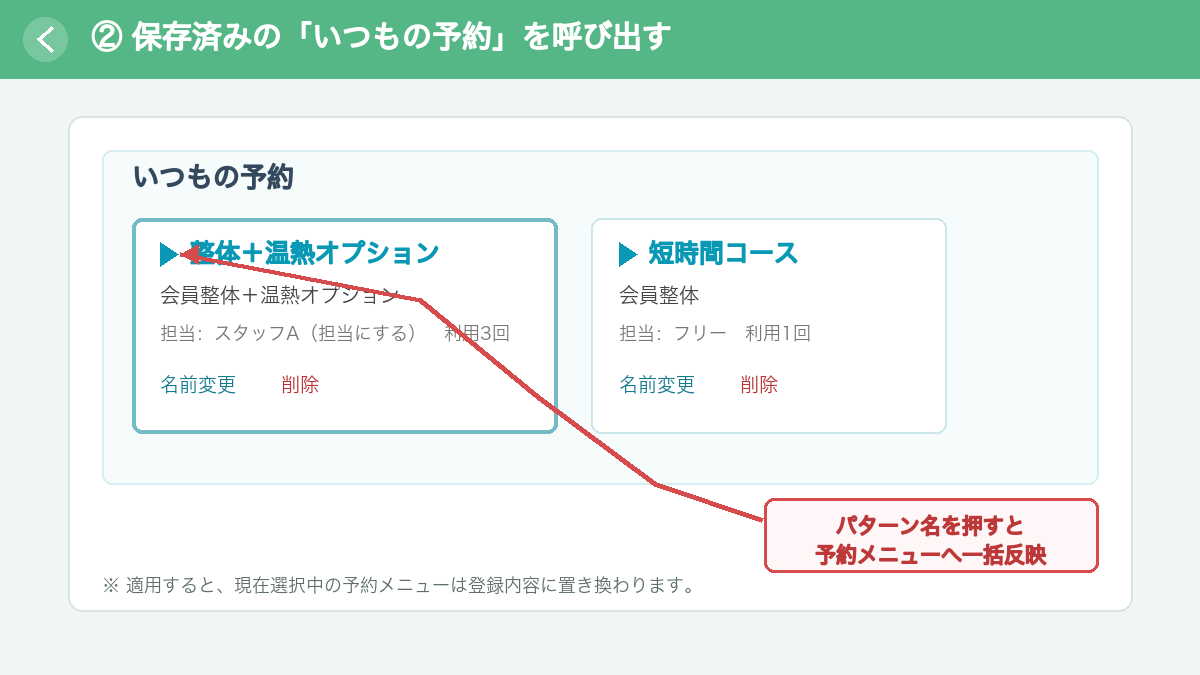
重要:「いつもの予約」を適用すると、現在選択中の予約メニューは、登録されている内容に置き換わります。すでにメニューを選んでいる場合は、適用前に内容を確認してください。
適用後は、予約日時、担当者、所要時間、料金などを確認してから予約を確定します。
4.登録名を変更する
変更したいパターンの下にある「名前変更」を押します。新しい名前を入力して保存してください。登録されているメニュー内容は変わりません。
5.不要なパターンを削除する
削除したいパターンの下にある「削除」を押します。確認画面で内容を確認し、削除を実行してください。
削除しても、すでに登録済みの予約や過去の予約履歴には影響しません。
6.「よく使う予約候補」を使う
同じメニューの組み合わせで繰り返し予約している顧客では、「よく使う予約候補」が表示されることがあります。
候補は、過去365日以内の直近40予約をもとに集計され、同じ組み合わせが2回以上ある場合に最大3件まで表示されます。
- この内容を使う:候補のメニューを今回の予約へ反映します。
- いつもの予約に登録:候補を固定の「いつもの予約」として保存します。
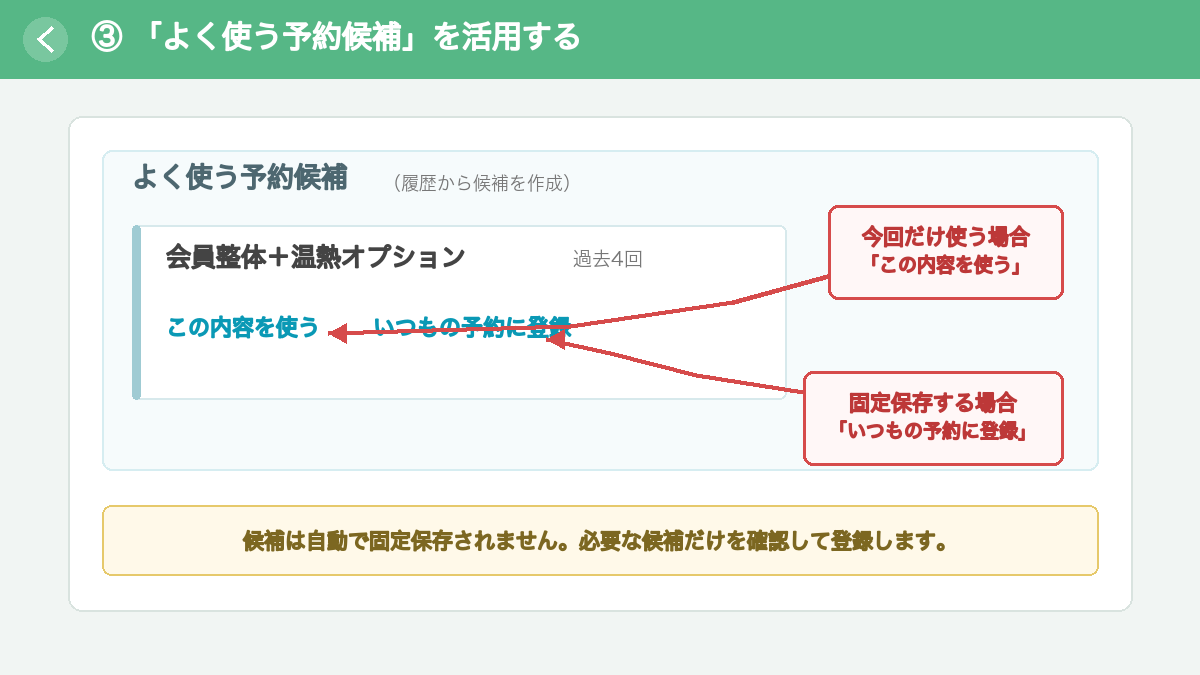
候補は履歴から自動で作られますが、自動的に「いつもの予約」へ登録されることはありません。必要な候補だけを確認して登録してください。
保存される内容
- 登録名
- 予約メニューの組み合わせと表示順
- 担当者
- 指名区分(フリー・担当にする・本指名)
保存されない内容
- 予約日と開始時刻
- 料金
- 回数券やプリペイドの残数
- 支払方法
- メニューの現在の設定
保存されない項目は、「いつもの予約」を利用した時点の最新情報から再判定されます。料金や回数券の状態が変わっている場合も、登録時の古い内容へ固定されることはありません。
登録・利用できない内容
- ゲスト顧客の予約
- 非表示または削除済みのメニュー
- 月額契約などで自動生成される内部メニュー
- 付帯設備としてシステムが内部追加するメニュー
よくある質問
同じ顧客に複数登録できますか?
登録できます。「通常」「短時間」「オプション付き」など、用途ごとに登録名を分けると選びやすくなります。
予約を確定した後に登録確認は表示されますか?
表示されません。「いつもの予約」への登録は、予約メニューの近くにある「この内容をいつもの予約に登録」から行います。
候補が表示されないのはなぜですか?
同じメニューの組み合わせが2回未満の場合、過去365日より前の予約だけの場合、または直近の予約の集計対象に入っていない場合は表示されません。
登録済みのメニューが利用できなくなった場合は?
メニューが非表示または削除されている場合は、現在利用できる内容だけが確認対象になります。適用後の予約メニューを必ず確認し、必要に応じて登録内容を作り直してください。
ご利用時の注意
- 適用後は、予約日時、担当者、所要時間、料金を確認してください。
- 担当者の勤務枠が複数ある場合は、予約開始時刻を含む勤務枠が優先されます。
- 同じメニューの組み合わせを重複して登録することはできません。
- メニュー構成を変更したい場合は、予約メニューを選び直して新しいパターンとして登録してください。