「次回一括」は、対象月に来店したお客様の次回予約候補をまとめて作成し、確認後に一括登録する機能です。毎週・隔週・4週間後などの来店ルールを使い、次回日時を効率よく準備できます。
目次
この機能でできること
- 対象月のお客様を一覧で確認する
- 来店ルールから次回日時を計算する
- 候補の日付・時刻を手動で修正する
- 空き枠を確認して、選択したお客様の予約をまとめて登録する
ポイント:予約は確認後に登録されます。候補を作っただけでは予約表へ反映されません。
1.「次回一括」を開く
予約表を開き、対象にしたい月を表示してから「次回一括」を押します。横型予約表・縦型予約表のどちらからでも利用できます。

表示中の月が対象月になります。たとえば2026年9月を表示した状態で開くと、2026年9月の来店者が対象になります。
2.対象のお客様とコピー元を確認する
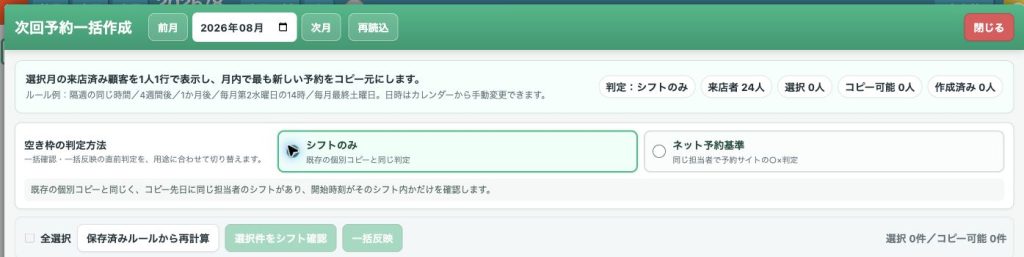
対象月のお客様が1人1行で表示されます。お名前、コピー元の予約日時・内容、次回予約の候補を確認してください。
同じ月に複数回来店している場合は、画面に表示されたコピー元を確認してください。コピー元を変えたい場合や内容が通常と異なる場合は、一括登録前に候補を修正します。
3.次回予約のルールを設定する
お客様ごとの来店ペースに合わせて、次回予約のルールを入力または選択します。
- 毎週、同じ曜日・同じ時刻
- 隔週、同じ曜日・同じ時刻
- 4週間後
- 1か月後の同じ日付
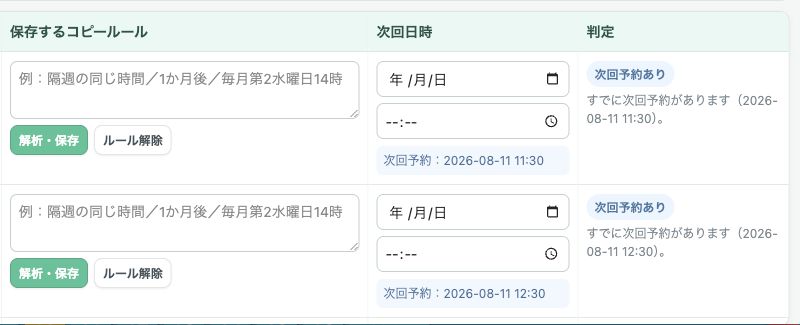
入力したルールをもとに次回日時が計算されます。よく使うルールは保存しておくと、次回からの操作が簡単になります。
コピールールが未登録の場合は、判定欄に「ルール未登録」と表示されます。ルールを入力して「解析・保存」を押してください。
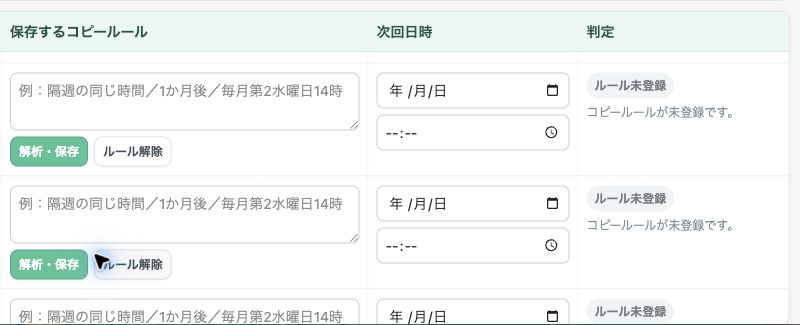
計算結果は必ず確認してください。祝日、月末、定休日などにより、希望した日付と合わない場合があります。
4.日付・時刻を調整する
計算された候補の日付・時刻は手動で変更できます。お客様の希望、担当者の勤務、店舗の休業日を確認して調整してください。
5.空き枠の確認方法を選ぶ
空き枠の確認には、次の2種類があります。
シフトのみ
担当者のシフト内で予約を作成できるかを基準に確認します。店舗側で予定を調整しながら予約を入れる場合に向いています。
ネット予約基準
お客様がネット予約する場合と同じ基準で確認します。担当者のシフトだけでなく、メニューの受付条件や付帯設備など、ネット予約に必要な条件を含めて判定します。
迷った場合:通常のネット予約と同じ条件を守りたい場合は「ネット予約基準」を選んでください。店舗側で調整する前提の場合は「シフトのみ」を選びます。

6.コピー内容を確認する
予約を作成する前に、次の項目を確認します。
- お客様名
- 次回の日付・開始時刻
- 担当者
- メニューと所要時間
- 空き枠の判定結果
- すでに次回予約が登録されていないか
登録しないお客様はチェックを外してください。すでに次回予約がある場合や、日程が未確定の場合もチェックを外します。
7.選択した予約を一括登録する
内容を確認したら、登録するお客様にチェックを付けて一括反映します。処理後は、成功した予約と登録できなかった予約の結果を確認してください。
登録後は予約表を再読み込みし、作成した予約が正しい日付・時刻・担当者へ反映されているか確認します。
登録できなかった場合
次の項目を確認してください。
- 担当者のシフトが登録されているか
- 同じ時刻に別の予約が入っていないか
- メニューの所要時間が空き枠に収まるか
- 付帯設備が空いているか
- ネット予約の受付条件や公開設定により制限されていないか
- すでに次回予約が登録されていないか
「シフトのみ」では登録できるのに「ネット予約基準」では登録できない場合は、ネット予約側のメニュー・担当者・付帯設備・受付設定を確認してください。
よくある質問
表示する月を間違えた場合は?
画面を閉じて予約表へ戻り、対象にしたい月を表示してから、もう一度「次回一括」を開いてください。
候補日時は変更できますか?
変更できます。一括登録前に日付・時刻を修正してください。
全員を登録する必要がありますか?
必要ありません。登録したいお客様だけにチェックを付けて反映できます。
一括登録後に修正できますか?
通常の予約と同じように予約表から変更できます。ただし、誤登録を防ぐため、一括登録前の確認をおすすめします。
ご利用時の注意
- 初めて利用する場合は、少人数で試してから一括登録してください。
- 祝日・定休日・担当者の休みを確認してください。
- 登録後は必ず予約表で反映結果を確認してください。
- 確定していないお客様はチェックを外してください。